
概要
VoiceXで頻出の質問内容をまとめています。
たとえば、「内線が繋がらない」や「電話帳が反映されない」といった場合の対処方法を知りたい際にお役立てください。
- 内線が繋がらない/鳴らない/外線発信できない
- 内線を増やしたい/追加したい/新規登録したい
- VoiceXからかけられない電話番号を知りたい
- 仲介転送をキャンセルして元の通話に戻る方法を知りたい
- スマホアプリにログインするためのQRコードを作りたい
- スマホアプリログイン用のQRコードが読み込めない
- 営業時間の設定をしたが動作しない
- 外線番号がどのような流れで動作しているかを確認したい
- 録音された通話を聴くと、片方の声しか聞こえない
- もらっているアカウント以外のログインアカウントを発行したい
- 通話中の画面で操作をするとロック画面が表示される(スマホアプリ)
- 通話中に画面を誤タップしてしまう(Androidスマホアプリ)
- 留守番電話の音声ファイルを変更したい
- IVRのボタンプッシュが反応しない
- 電話帳が反映されない/表示されない
- PCソフトの再起動方法について
- ブラウザフォンが動かない/使えない
- 指定範囲外の番号をパーク保留ボタンに割り当てたい
- API連携を行いたい
- エクスポートした電話帳データが文字化けしてしまう
内線が繋がらない/鳴らない/外線発信できない
いくつかの理由が考えられますので、ひとつずつご確認をお願いいたします。
・繋がらない → 内線情報が間違っている
アプリケーションへログインされる際に入力している内線番号とパスワードの組み合わせが間違っている、パスワードの入力等が間違っていることが考えられます。
一度アプリケーションからログアウトを行い、認証情報をご確認のうえ、再度ログインをお試しください。
たとえば、ペーストしているパスワードの前後に意図しないスペース等が入っている、全角で入力している等が考えられます。
入力している内容をご確認いただく、一文字ずつ手打ちで入力してみる等もお試しください。
【参考】
PCソフトの場合:ログイン/ログアウトについて
スマホアプリの場合:ログイン/ログアウトについて
・繋がらない → ログイン後の初回発信を行っていない
内線情報を入力しログイン後、必ずはじめにどこ宛でもよい(内線・外線問わず)ので、一度電話発信を行ってください。
一度電話発信を行うことで内線のステータス情報が更新され、正常に利用可能となります。
・繋がらない → ネットワーク接続要件を満たしていない
社内Wi-Fiへ接続時に電話機やアプリケーションで正常に通話等が行えない場合(4G/5G回線接続時には問題なく使える場合)は、VoiceXのネットワーク接続要求を満たしていない可能性が考えられます。
ネットワーク接続要件資料がございますので、合わせてネットワーク環境に制限等がかかっていないか等をご確認ください。
・鳴らない → 着信拒否/取り込み中状態になっている
スマホアプリの場合はダイヤル画面左上の「VOICEX」と書かれた箇所に赤いDNDのバッジが表示されている、PCソフトの場合は画面左側の月の形をしたアイコンが紫色になっているとき、その内線電話は着信拒否/取り込み中状態となっており、電話着信を受けることができません。
必要に応じてその状態を解除いただき、電話を受けられる状態にしてください。
【参考】
取り込み中状態:取り込み中(着信拒否)状態について
・鳴らない → 外線番号の宛先に紐付けられていない
新規登録した内線を、外線番号に電話があった際に鳴るようにするためには、外線番号の宛先にその内線を直接紐付ける、または内線を既存の呼び出しリストに追加する必要があります。
VoiceX管理画面上で必要な情報の更新等を行ってください。
【参考】
外線番号の宛先設定:外線設定について
呼び出しリストの設定:呼び出しリストについて
・鳴らない → アプリケーションがディープスリープ状態になっている
昨今のスマートフォンは、電池利用の最適化の一環でしばらく使っていない(フォアグラウンド起動されていない)アプリケーションはディープスリープ状態になる場合があります。
そのような状態になっている場合、正常に電話着信が行われない可能性があります。アプリケーションがディープスリープ状態になっていないか、アプリケーションをフォアグラウンドにして操作してみる、等をお試しいただき、状態の更新を行ってください。
※ ディープスリープ状態の改善方法につきましては、端末毎に変わってきますのでお手数ですが各自お使いの端末でお調べいただきますようお願いいたします。
・鳴らない → スマホアプリを一週間以上利用していなかった
ゴールデンウィークや夏季休暇、年末年始の長期休暇等により、一週間以上VoiceXモバイル(スマホアプリ)をご利用されていなかった(起動していなかった)場合、電話着信を受け取れなくなります。
その際、VoiceXモバイル(スマホアプリ)がインストールされているスマートフォンに下図のような通知が来ます。
この通知をタップしてアプリを起動するか、アプリ一覧からアイコンをタップしアプリを起動することで再度電話着信を受けられるようになります。
【参考】
スマホアプリを長期利用していなかった場合:スマホアプリを一週間以上利用していなかった場合の注意点について
・鳴らない → アプリケーションの再起動または再インストールを行う
着信時等にアプリケーションの画面上に「test」等の文字列が表示される場合は、アプリケーションを一度アンインストールし、各OSの対応ストアより新規にアプリケーションをインストール・再設定いただきますようお願いいたします。
【参考】
アプリのダウンロード方法:スマートフォン向けアプリ「VoiceX Mobile」のダウンロード方法について
・外線発信できない → 内線の通知番号設定が行われていない
新たに作成した内線から外線発信が行えない場合、内線登録時に項目「外線発信」にて「通知番号」及び「通知名」の設定が行われていないことが考えられます。
VoiceX管理画面上で必要な情報の更新等を行ってください。
【参考】
内線番号の通知番号設定:内線設定について
内線を増やしたい/追加したい/新規登録したい
新入社員や電話を受ける人が増えた場合等、新しく内線番号を増やしたいシーンが出てきた場合は、VoiceX管理画面にて内線番号を増やす/追加/新規登録することが可能です。
詳しくは「内線設定について/内線を追加したい場合」をご確認ください。
VoiceXからかけられない電話番号を知りたい
事業者識別設備番号や0120からはじまる番号や、110や119といった特番と呼ばれる特殊な電話番号へはVoiceXから電話発信することができません。
詳しくは「VoiceXからかけられない電話番号」をご確認ください。
仲介転送をキャンセルして元の通話に戻る方法を知りたい
仲介転送のキャンセルタイミングには、「仲介転送先を呼び出している途中」と「仲介転送先と転送前の通話をしている最中」の2つがあります。
それぞれのシーンにおけるスマホアプリ及びPCソフト画面上の詳しい操作方法については下記のリンクをご確認ください。
- スマホアプリ / 仲介転送をキャンセルして元の通話に戻る方法について
- PCソフト / 仲介転送をキャンセルして元の通話に戻る方法について
スマホアプリにログインするためのQRコードを作りたい
弊社から案内しているスマホ用の内線ログインのための、QRコード作成ツールをご用意しております。本ツールは、VoiceXを契約・利用いただいているお客さまに限り、無料でお使いいただけます。
QRコード作成ツールのダウンロード及び利用方法等については、「QRコード作成ツールのダウンロード・使い方について」をご確認ください。
スマホアプリログイン用のQRコードが読み込めない
スマホアプリログイン用のQRコードは、弊社から案内しているスマホアプリ「VoiceX Mobile」のQRスキャンからのみ読み込めます。
その他のQRコードリーダーアプリや、カメラの機能を用いたQRスキャンではログインできませんのでご注意ください。
QRスキャン実行時、カメラの実行権限を求められた際は、必ず許可いただくようお願いいたします。
営業時間の設定をしたが動作しない
VoiceX管理画面上に条件設定を登録するだけでは、時間による制御を動作させることはできません。
登録・作成した条件設定を、外線番号の宛先に紐づけ、電話着信があった際に動作するように設定することで、はじめてその条件設定が動作しますのでご注意ください。
【参考】
外線番号の宛先設定:外線設定について
外線番号がどのような流れで動作しているかを確認したい
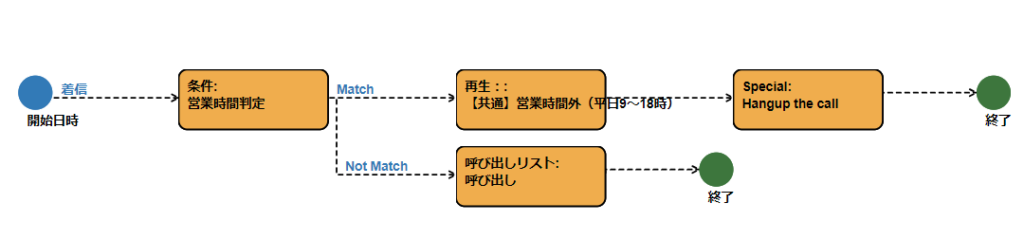
VoiceX管理画面で、各外線番号着信時の音声フロー図を表示することができます。
本機能を使うことで、その外線番号へ電話があった際の動作を図で視覚的に確認することができます。
【参考】
音声フロー図の確認方法について
録音された通話を聴くと、片方の声しか聞こえない
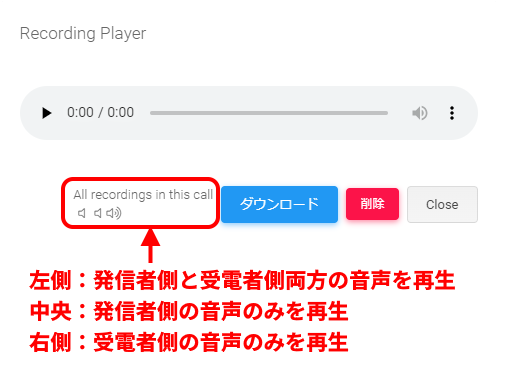
「All recordings in this call」という文字の下にある3つのスピーカーアイコンをそれぞれクリックすることで、再生する対象者の選択ができます。
対象は下記のとおりです。聴きたい対象に応じて、スピーカーアイコンをクリックして切り替えてください。
一番左側のスピーカーアイコンをクリックして再生ボタンを押すと、発信者側と受電者側両方の音声がミックスされた状態で再生されます。
真ん中のスピーカーアイコンをクリックして再生ボタンを押すと、発信者側のみの音声が再生されます。
一番右側のスピーカーアイコンをクリックして再生ボタンを押すと、受電者側のみの音声が再生されます。
必要に応じてスピーカーアイコンをクリックして再生内容を切り替えてください。
【参考】
録音された通話を聴く方法について
もらっているアカウント以外のログインアカウントを発行したい
VoiceX管理画面に登録されている内線毎のログインアカウントを個々に発行することができます。
付与する権限によって、ログインしている内線の情報のみを表示する、登録されているすべての内線の情報を表示する、などが可能です。
複数アカウントでVoiceX管理画面をご利用になられる際、別のアカウントでログインする際は必ずいまログインされているアカウントからログアウトを行ってから、再度別のアカウントでログインするようお願いいたします。
通話中の画面で操作をするとロック画面が表示される(スマホアプリ)
iOS、Androidともに、画面オフの状態で着信があった際に電話に出るとロック解除せずに通話画面が立ち上がります。しかし、これはあくまでも特例的に通話画面が表示されているのみで、端末のロックが解除されているわけではありません。
この状態でたとえば転送等の電話に出ること以上の操作を行おうとすると、それはスマートフォン内部のアプリ操作等を含むため、セキュリティの観点からロックの解除が必須となります。そのため、ロック画面の解除を行う必要があります。
これはOS標準仕様・機能であり、VoiceXを経由しない一般的な電話番号による端末同士の通話を行った際でも同様です。
そのため、OS標準仕様・機能であることとセキュリティの観点から変更することはできませんので、あらかじめご了承ください。
通話中に画面を誤タップしてしまう(Androidスマホアプリ)
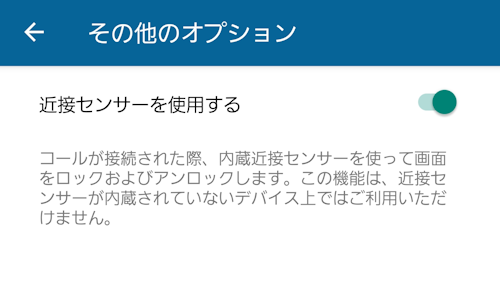
スマホアプリの設定「近接センサーを使用する」がオンになっているかご確認ください。(デフォルト:オン)
本機能がオフになっていると、スマートフォンを耳元へ持っていった際に画面が暗転せず、接触部分で誤タップをしてしまう場合があります。
設定箇所:ダイヤル画面右上の設定アイコン → 環境設定 → その他のオプション → 近接センサーを使用する
留守番電話の音声ファイルを変更したい
留守番電話ボックス内に指定している音声ファイルを変更したい場合は、変更したい留守番電話ボックスの設定を開き、「Temporary」にて新たな音声ファイルを選択し、設定を保存してください。
いま設定されている音声を削除する、といった操作は必要ありません。
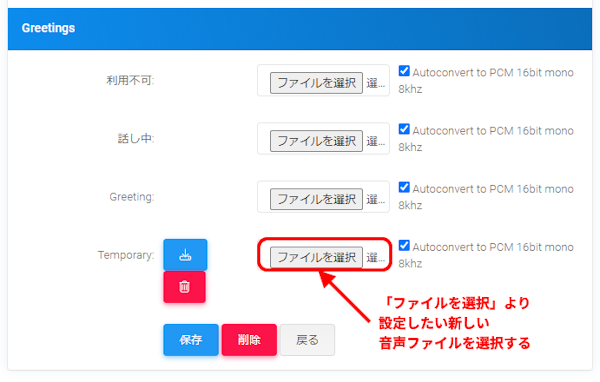
設定メニューの場所や音声ファイル登録箇所の詳細は、「留守番電話について」をご確認ください。
IVRのボタンプッシュが反応しない
PCソフトまたはスマホアプリで通話中、「◯◯の方は1を押してください」等の音声ガイダンスに従ってボタンプッシュを行う必要がある場合、ボタンプッシュは電話をかける画面に戻って行うのではなく、通話中の画面にDTMFボタンまたはキーパッドを操作・表示し、そこでボタンプッシュ操作を行ってください。
【参考】
PCソフトの場合:PCソフト利用時のIVRボタンプッシュ方法について
スマホアプリの場合:スマホアプリ利用時のIVRボタンプッシュ方法について
電話帳が反映されない/表示されない
VoiceX管理画面上で作成した電話帳を固定電話機やスマホアプリ、PCソフトへ連携させるためにはプロビジョニングの作成が必要です。電話帳のプロビジョニングが作成されているかご確認ください。
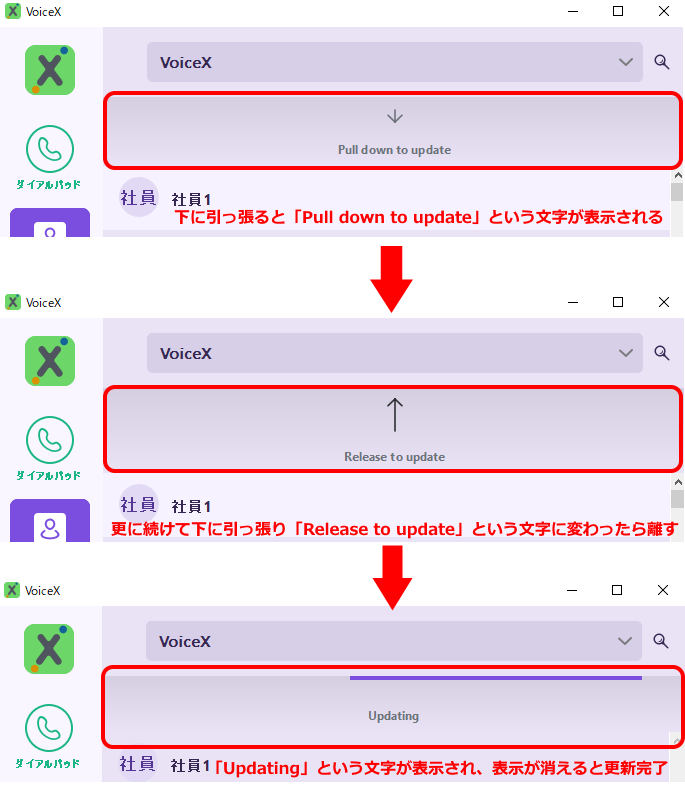
また、電話帳のプロビジョニングは60分間隔で行われます。この間隔を変更することはできませんが、固定電話機であれば再起動や下に引っ張って更新、アプリであれば再起動または電話帳が表示されている画面でスワイプ操作や下に引っ張って更新を行うことで即時反映することができます。
【参考】
PCソフトの場合:PCソフトへの電話帳の連携方法について
スマホアプリの場合:スマホアプリへの電話帳の連携方法について
電話機「GXP1628」の場合:GXP1628への電話帳の連携方法について
電話機「WP810」の場合:WP810への電話帳の連携方法について
PCソフトの再起動方法について
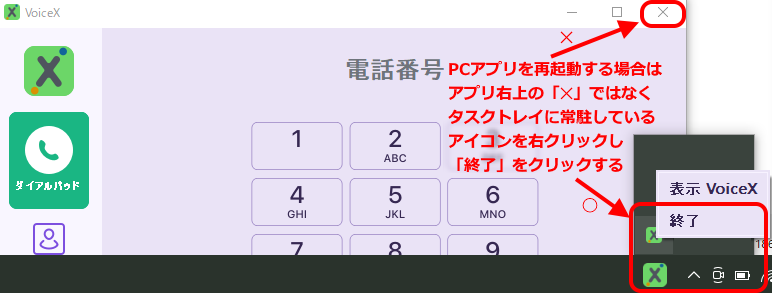
PCソフトを再起動される際は、アプリ右上の閉じるボタン「✕」ではなく、PCのタスクトレイに常駐しているVoiceX Desktopのアイコン上で右クリックしメニューの「終了」をクリックして終了してください。アプリ右上の「✕」では最小化されるのみで、終了にはなりませんのでご注意ください。
ブラウザフォンが動かない/使えない
ブラウザフォンのご利用において、様々な注意点や制限、禁則事項があります。
設定しなければならない項目や、同一PC上で行ってはいけない操作、許可しなければならない権限等、多岐にわたりますので、必ずマニュアル「ブラウザフォンの設定について」をご確認のうえご利用ください。
【参考】
ブラウザフォンの設定:ブラウザフォンの設定について
内線毎のログインアカウントを作成する:内線毎のログインアカウントを発行する方法について
指定範囲外の番号をパーク保留ボタンに割り当てたい
パーク保留ボタンとして使える内線番号はお使いの環境によって異なり、またこれら番号はシステム的に予約された番号となります。
そのため、これらの番号を保留ボタン以外として使うことはできず、また他の番号へ変更することもできません。
- console1/console2/console3から始まる管理画面URLへログインされている方
- パーク保留として使える番号は700から720まで
- console.xから始まる管理画面URLへログインされている方
- パーク保留として使える番号は70001から71000まで
内線を新規追加する、パーク保留として使える番号以外の番号を選ぶようお願い致します。
API連携を行いたい
現状、お客さまへ提供可能なAPIのご用意がございません。
今後APIの提供が可能となりましたらお知らせ致します。(有料オプションとなります)
エクスポートした電話帳データが文字化けしてしまう
エクスポートされたcsvファイルの文字コードエンコードはUTF-8のため、Excel等でそのまま開くと文字化けする場合があります。
テキストエディタ等(Windows標準のメモ帳など)で開くか、csvファイルの文字コードエンコードをShift-JISへ変換することでExcel等で開いた場合でも文字化けしなくなりますが、管理画面へアップロードされる際は文字コードエンコードがUTF-8の状態でアップロードいただく必要があり、またcsvファイルをExcelで編集すると、Excelというソフトウェアの特性上、電話番号の先頭0が消えてしまう、ヘッダ部分のダブルクォーテーションが消えてしまう等の事象が発生するため、Excelでの閲覧及び編集は非推奨です。
【参考】
電話帳周りについて:電話帳の作成・連絡先の登録方法について