

概要
VoiceX管理画面で、電話帳の作成及びその電話帳へ連絡先を登録する方法について説明します。
電話帳を登録しておくと、以下の操作が可能になります。
・着信時に電話帳を参照し、名前を表示する
・電話帳から電話発信をする
ここで説明している作成方法で選択した項目は、弊社から案内しているスマートフォン向けアプリ「VoiceXモバイル」とPC向けソフト「VoiceX Desktop」で連携が可能です。各種連携方法については下記のリンク先を参照ください。
- スマートフォン向けアプリ「VoiceXモバイル」への電話帳連携
- PC向けソフト「VoiceX Desktop」への電話帳連携
- 固定電話機「GXP1628」への電話帳連携
- 固定電話機「WP810」への電話帳連携
※ ブラウザフォンへの電話帳連携はできません。
電話帳の作成について
管理メニュー
[設定] ➡ [その他設定] ➡[電話帳] ➡ [電話帳管理]
電話帳を新規作成する
画面左メニューの「電話帳管理」を開くと、登録されている電話帳の一覧画面が表示されます。
電話帳の新規作成を行いたい場合は、一覧画面右上の青い「新規作成」ボタンをクリックし、設定画面を開きます。
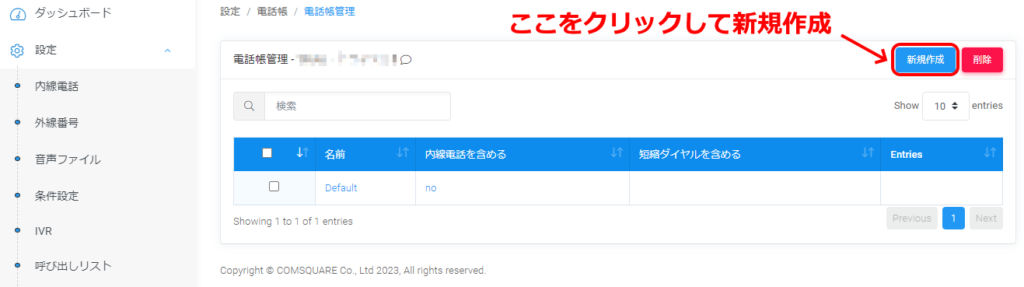
電話帳を追加する場合は、画面右上の青い[新しい電話帳]ボタンを押してください。
各種設定項目に必要な情報を入力・選択していきます。
「名前」には任意の管理名を、「項目」には電話帳に含めたい項目の内容をプルダウンから選択します。
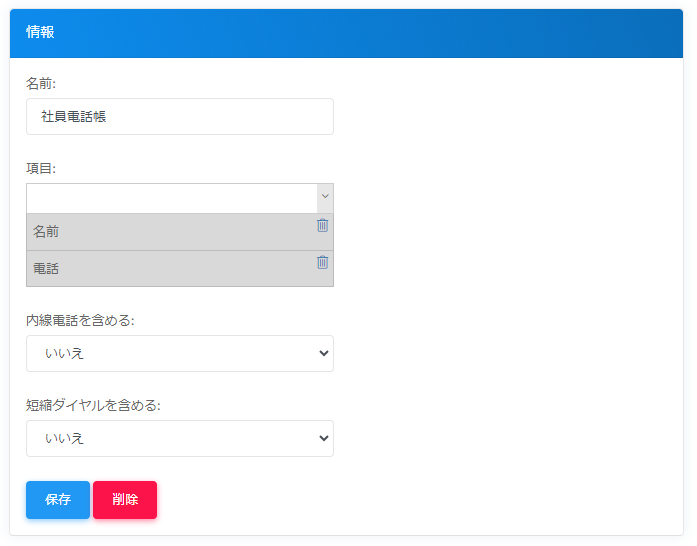
入力及び選択が完了したら、下部の青い「保存」ボタンをクリックし、設定を保存します。
電話帳への連絡先の登録について
管理メニュー
[設定] ➡ [その他設定] ➡[電話帳] ➡ [電話帳]
電話帳に連絡先を登録する
画面左メニューの「電話帳」を開くと、登録されている電話帳に登録されている連絡先の一覧画面が表示されます。
連絡先の登録を行いたい場合は、まずページ右側に表示されている作成済みの電話帳一覧から、連絡先を登録したい電話帳のリンクをクリックし、登録画面を開きます。
連絡先を登録したい電話帳を選択したら、連絡先一覧表の下部にある「+」アイコンをクリックし、連絡先の新規登録画面を開きます。
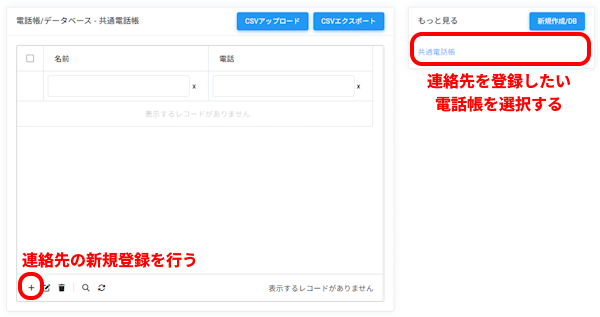
各電話帳の項目に応じた入力画面が開きますので、必要な情報を入力し、「送信」をクリックして登録します。
電話番号はハイフン抜きで入力してください。
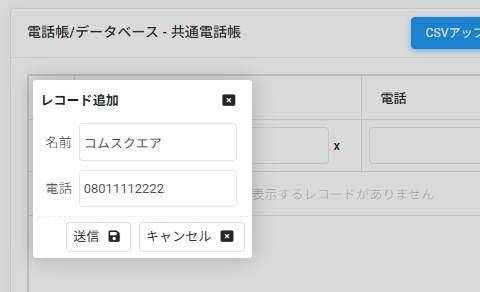
「送信」が完了したら、右上の「✕」アイコンをクリックし、入力画面を閉じてください。
連絡先の一覧表に先ほど入力した内容が表示されていれば登録は問題なく行われています。
電話帳の連絡先を編集する
画面左メニューの「電話帳」を開くと、登録されている電話帳に登録されている連絡先の一覧画面が表示されます。
登録済みの連絡先の編集を行いたい場合は、まずページ右側に表示されている作成済みの電話帳一覧から、編集したい連絡先が登録されている電話帳のリンクをクリックし、連絡先一覧画面を開きます。
連絡先を編集したい電話帳を選択したら、連絡先一覧の中から編集したい連絡先のチェックボックスにチェックを入れ、表の下部にある編集ボタンをクリックし、連絡先の編集画面を開きます。
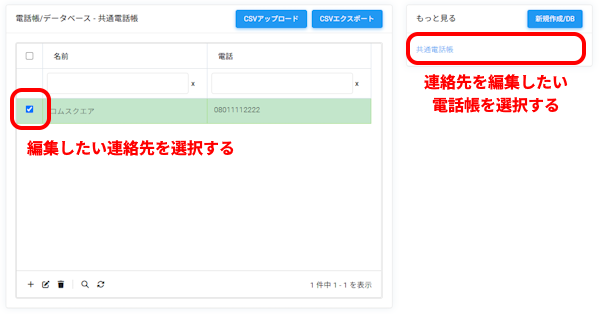
各電話帳の項目に応じた入力画面が開きますので、必要な情報を入力し、「送信」をクリックして登録します。
電話番号はハイフン抜きで入力してください。
「送信」が完了したら、右上の「✕」アイコンをクリックし、入力画面を閉じてください。
連絡先の一覧表に先ほど入力した内容が表示されていれば編集は問題なく行われています。
複数の連絡先をcsvファイルで一括登録する
画面左メニューの「電話帳」を開くと、登録されている電話帳に登録されている連絡先の一覧画面が表示されます。
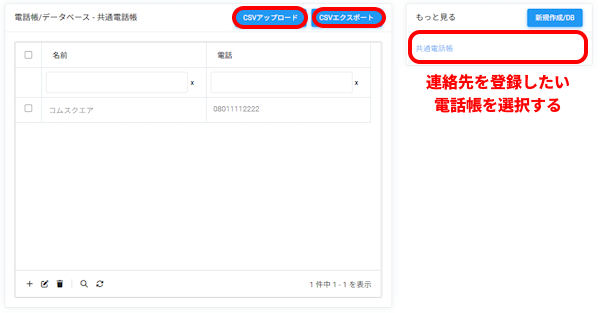
複数の連絡先を一括で電話帳に登録したい場合、まずページ右側に表示されている作成済みの電話帳一覧から、連絡先を登録したい電話帳のリンクをクリックし、登録画面を開きます。
連絡先を登録したい電話帳を選択したら、青い「CSVエクスポート」というボタンをクリックし、現在の電話帳データをエクスポートします。
このcsvファイルをテキストエディタ等で編集・保存し、電話帳へ登録したい連絡先の一覧を作成します。
csvファイルの編集・保存が終わりましたら、青い「CSVアップロード」ボタンをクリックし、csvファイルの読み込みを行います。
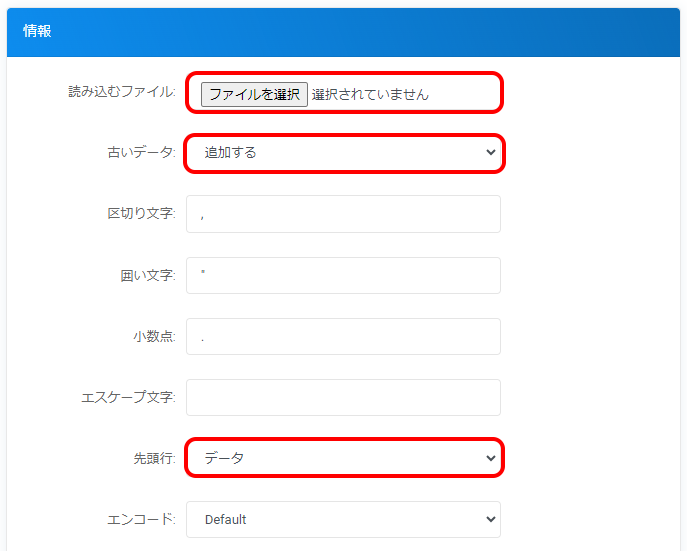
| 項目 | 説明 |
| 読み込むファイル | あらかじめ用意・編集されたcsvファイルを指定します csvファイルは文字エンコードを「UTF-8」で保存、電話番号はハイフン抜きで入力してください。 |
| 古いデータ | 追加する:既に電話帳に登録されている連絡先を保持したまま、今回指定したcsvファイルの内容をすべて追加します。(差分を見て変更はされず、内容によっては重複して登録されますのでご注意ください) 置き換える:既に電話帳に登録されている連絡先をすべて破棄し、今回指定したcsvファイルの内容をすべて追加します。 |
| 先頭行 | csvファイルにデータヘッダが存在する場合は「列名」を選択してください データヘッダが無い場合は「データ」を選択してください |
続いて、上記で指定したcsvファイルの読み込みとデータのマッピングを行います。最終的に青い「読み込む」ボタンをクリックすることで登録が実行されます。
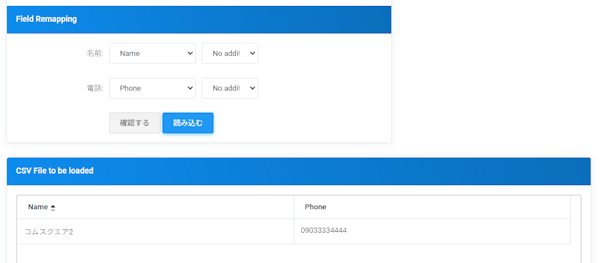
まず、「Field Remapping」の灰色の「確認する」ボタンをクリックします。
画面がリロードされた後、下部の「CSV File to be loaded」に上部で指定したcsvファイルの中身が表示されます。
表示された内容に問題が無ければ、「Field Remapping」でcsvの各カラムデータをどの項目として扱うかの紐付けをプルダウン(デフォルト:読み込まない)から選択します。
たとえば上記画像の場合、電話帳項目「名前」に対してcsvファイルの「Name」列を、電話帳項目「携帯番号」に対してcsvファイルの「Phone」列を紐付けるよう選択・指定しています。
プルダウンより紐付け選択が完了後、「Field Remapping」の青い「読み込む」ボタンをクリックしてください。
読み込んだcsvの内容が電話帳に登録されます。
説明は以上です。