

概要
弊社から案内しているPC向けソフト「VoiceX Desktop」へのログイン方法について説明します。
ログインには事前にVoiceXの管理画面で発行された内線情報が必要となるため、あらかじめ手元にご用意ください。
本操作完了後、PC向けソフト「VoiceX Desktop」上で内線の発着信が可能な状態になります。
ドメイン設定について
弊社より案内されている初期設定シートに記載されているドメインへ必ず変更してからご利用ください。(初回ログイン時のみ)
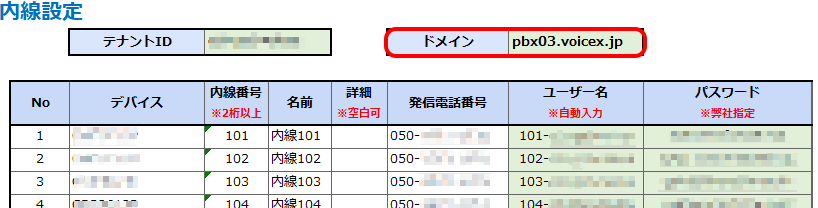
ドメインが正しく設定されていない場合、画面左下の「VOICEX」と書かれた部分の緑色の丸が赤色もしくは灰色で表示されます。この状態になっている場合は、必ずドメイン設定をご確認・設定変更ください。
ドメイン設定変更方法の詳細は下記「ログイン」にございますので、ご確認のうえドメインの変更を必ずお願い致します。
ログイン
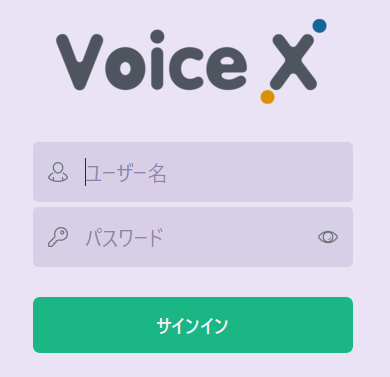
PCソフト起動後、ログイン画面が表示されます。
「ユーザ名」に内線のユーザ名を、「パスワード」に内線のパスワードを入力し、「サインイン」ボタンを押してください。
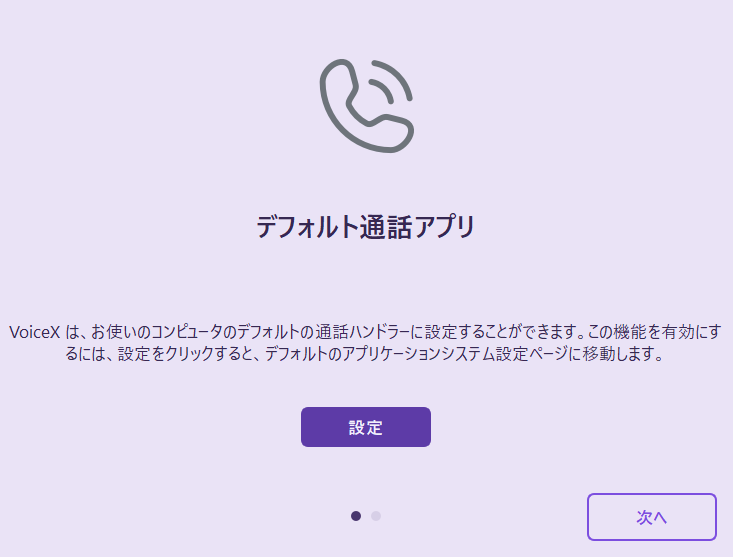
初回ログイン時に表示されるウィザードでは、右下の「次へ」をクリックします。
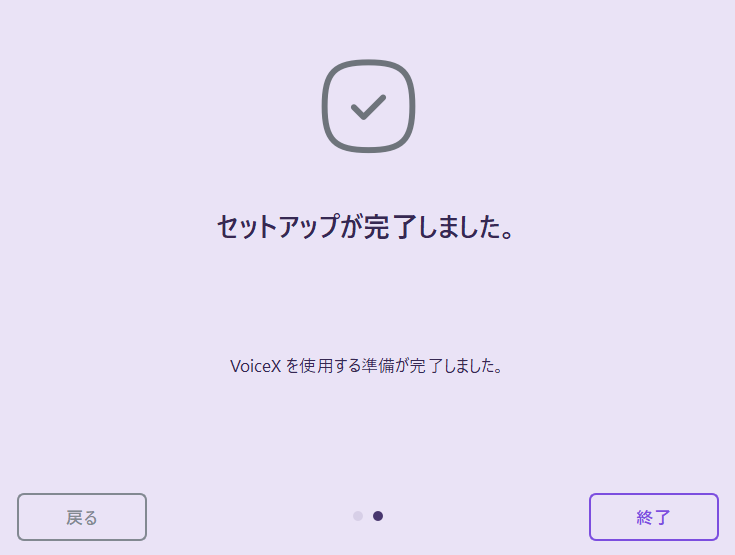
最後に、「設定完了」と表示されたら、右下の「終了」をクリックすることでログイン完了です。
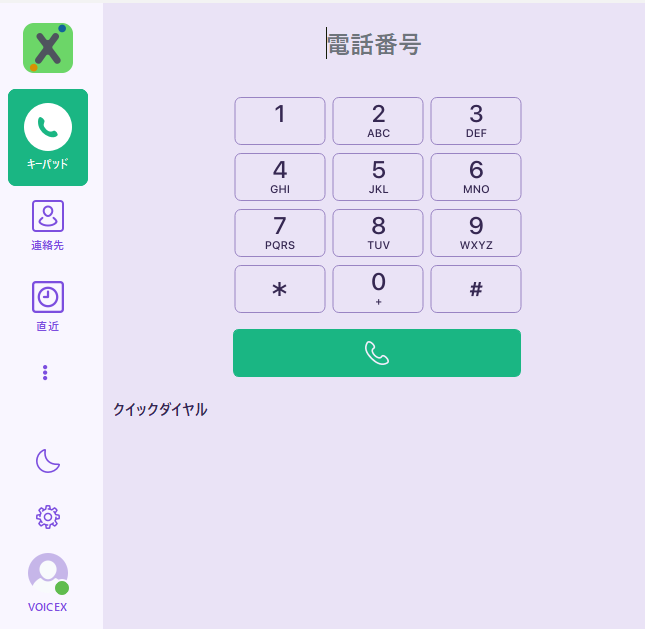
ログイン後、下記の画面が表示され、画面左下の「VOICEX」と書かれた部分に緑色のランプが点灯していればログインは正常に行われています。
以後、ログインはアプリ起動時に自動的に行われます。
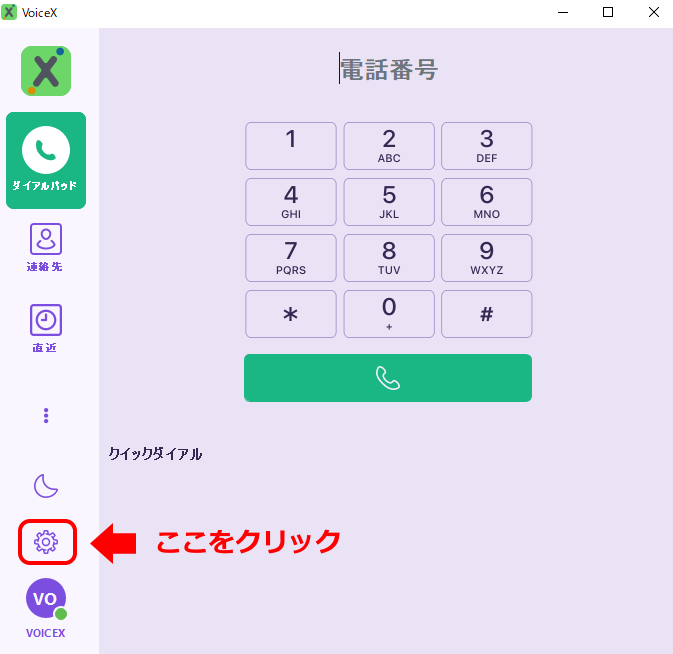
続いて、画面左下の歯車アイコンより設定画面へ遷移し、ドメイン設定を行います。こちらは電話の発着を行う前に必ず行ってください。
弊社より案内されている初期設定シートに記載されているドメインへ必ず変更してからご利用ください。(初回ログイン時のみ)
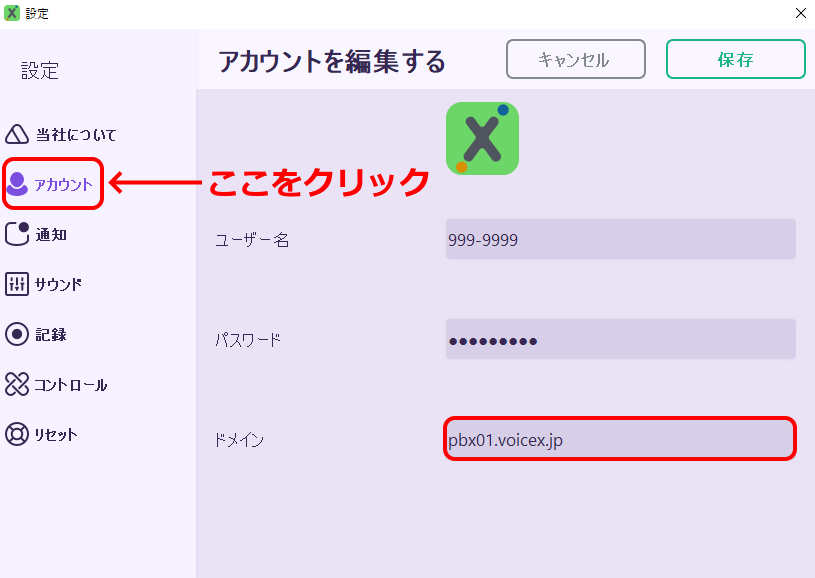
設定画面遷移後、「アカウント」をクリックし、ドメイン入力画面を開き、弊社より案内されているドメインを入力し、画面右上の「保存」ボタンをクリックし、設定を保存します。
正常にログインできない場合:VoiceXネットワーク接続要件について
接続要件についてはこちらをご確認ください。
合わせて、お使いのスマートフォンやPC、接続先のネットワークにて外部ネットワークへの接続制限が行われている場合は、接続可能な接続先として下記項目についてもご確認いただき、接続制限を調整いただくようお願いいたします。
| ホスト名 | IPアドレス | ポート |
|---|---|---|
| providers.cloudsoftphone.com | 18.223.68.252 | 443 |
| exports.cloudsoftphone.com | 159.203.163.250 | 443 |
| primary.exports.cloudsoftphone.com | 3.137.14.53 | 443 |
ログアウト
アプリ起動後、画面左下の設定アイコンをクリックします。
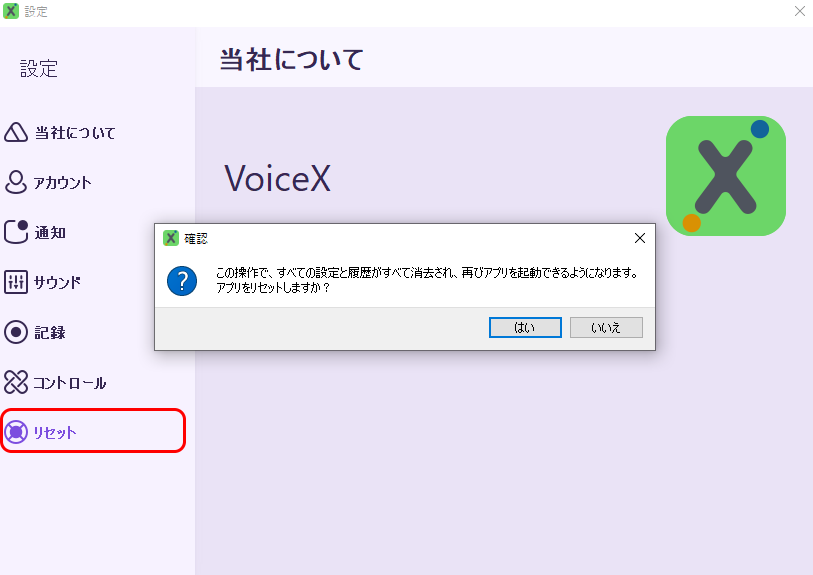
設定画面左下の「リセット」をクリックすると、確認ダイアログが表示されます。
「はい」をクリックすることで、ログイン情報等が削除されログアウト状態になります。
以後、再度ログインしない限りはアプリの使用や電話の着信を受けることはできなくなりますのでご注意ください。
ソフトのアンインストールについては、他ソフト同様にPCの標準操作にて行ってください。
設定は以上です。