

概要
VoiceX管理画面で、留守番電話の設定をする方法について説明します。
応答ができなかった場合等に伝言を残し、それをVoiceXの内線が登録されている電話機から電話をかけることで聞く、VoiceX管理画面で音声ファイルを再生する、などの方法で確認することが可能です。
伝言録音された音声ファイルをメールに添付して都度送信することもできます。
留守番電話の再生方法については、「留守番電話の再生方法について」をご確認ください。
留守番電話の設定
管理メニュー
[設定]➡[留守番電話]
■設定の流れ
1.メールボックスを作成する
2.内線設定で留守電を設定する
1. メールボックスを作成する
管理メニュー
[設定]➡[留守番電話]
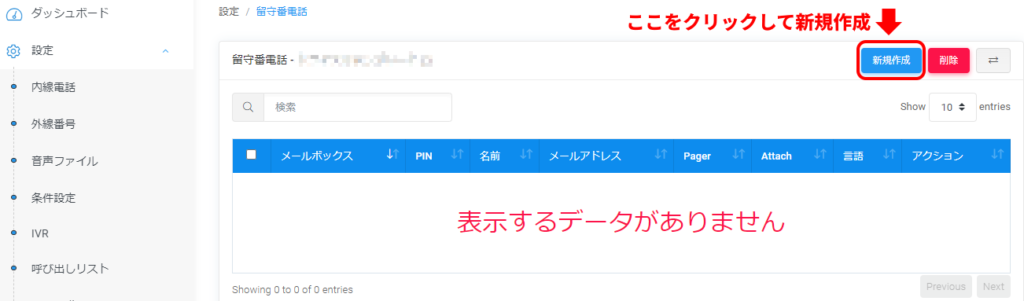
画面左メニューの「留守番電話」を開くと、登録されているメールボックスの一覧画面が表示されます。
メールボックスの新規作成を行いたい場合は、一覧画面右上の青い「新規作成」ボタンをクリックし、設定画面を開きます。
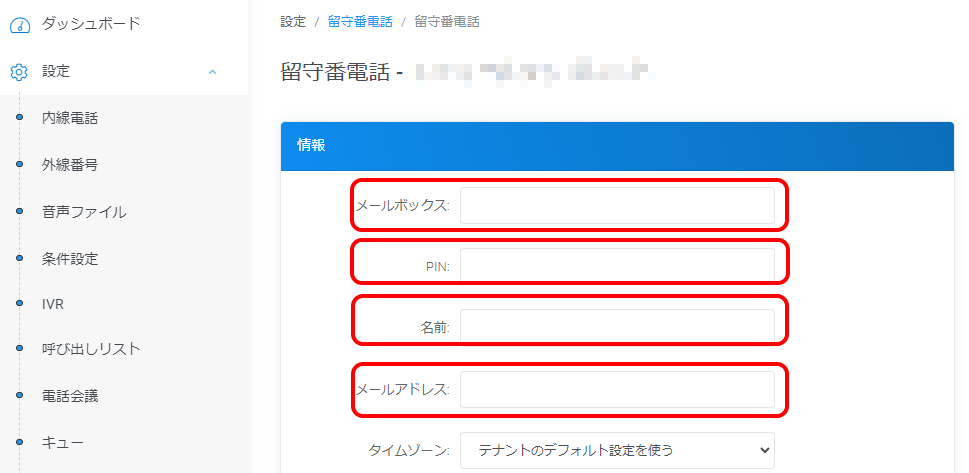
各種設定項目に必要事項を入力します。
入力後、画面下部の青い「保存」ボタンをクリックし設定を保存してください。
| 項目 | 説明 |
| メールボックス | 設定したい任意のメールボックス番号を入力します。 ※ 登録後の編集はできません。 ※ VoiceXに登録されている外線番号(050や03から始まる番号)と同じ番号を入力しないようお願いいたします。 |
| PIN | 録音ファイルを再生する際に求められるPINコードを入力します。(※ この入力がないと伝言再生ができません) |
| 名前 | メールボックスを識別するための名前(任意)を入力します。 |
| メールアドレス | メールで通知したい場合の通知先メールアドレスを入力します。 宛先を複数件入力したい場合は「,(カンマ)」でアドレスを区切って登録してください。 設定例) aaa1@test.com,aaa2@test.com,aaa3@test.com |
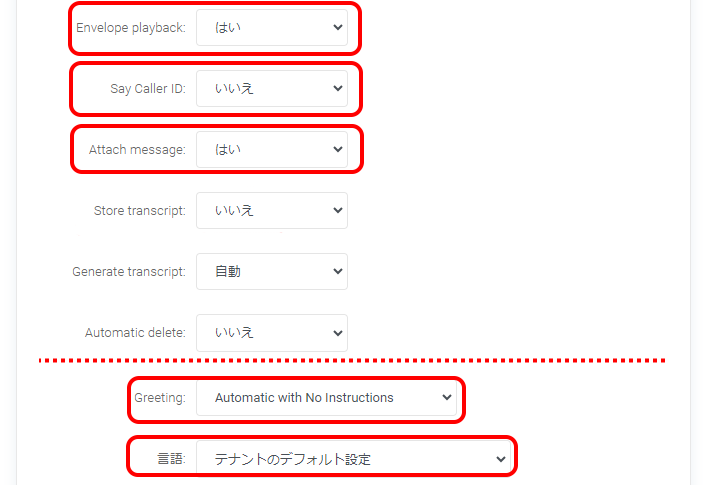
録音された留守番電話を再生する際の詳細設定は以下の通りとなります。
| 項目 | 説明 |
| Envelope playback | 「はい」を選ぶと、伝言を再生する前に録音した日付を読み上げます。 |
| Say Caller ID | 「はい」を選ぶと、伝言を再生する前に発信者番号を読み上げます。 |
| Attach message | 「はい」を選ぶと、伝言ファイル(WAVファイル)をメールに添付して送信します。 |
| Greeting | 伝言を開始する前に再生されるメッセージを選択します。 (デフォルト設定:① Automatic with No Instructions) ①~④のいずれかを選択することで、以下のメッセージが再生されます。 ① Automatic with No Instructions 「次の内線○○は電話に出ることができません」 ② Always Silent 「ピーッ」(ガイダンス音声なしで、即録音モードになります) ③ Automatic with Instructions 「次の内線○○は電話に出ることができません」 「発信音の後にメッセージをお話ください。終わりましたら、電話を切るか#を押してください。」 ④ Only Instructions 「発信音の後にメッセージをお話ください。終わりましたら、電話を切るか#を押してください。」 |
| 言語 | 伝言を読み上げる際の言語を指定します。 必ず「テナントのデフォルト設定」または「日本語」を選択します。 |
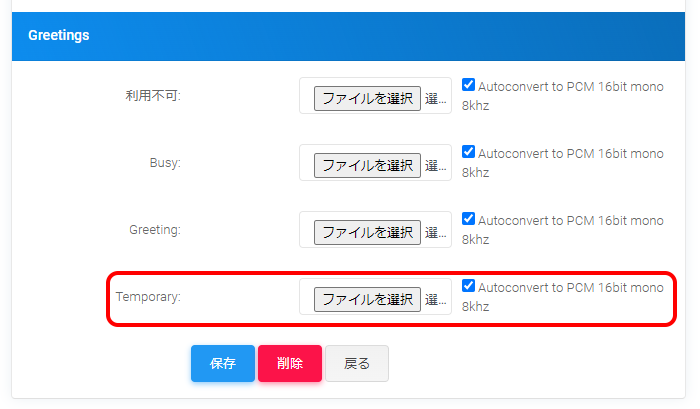
電話に出られない際のガイダンス音声(伝言録音用の音声ファイル)としてオリジナルの音源を設定したい場合は、下図の箇所(Temporary)に音声ファイルをアップロードします。
アップロードできる音声ファイル拡張子は.wav、.mp3になります。
・流れる音声の組み合わせについて
オリジナルの音源を設定した場合、前述の項目「Greeting」の設定によって流れる音声の組み合わせが異なります。
「Greeting」で「Automatic with No Instructions」または「Always Silent」が選ばれた状態で、オリジナルの音声が設定されている場合は、オリジナルの音声再生後に「ピーッ」という音声が流れ、伝言録音が開始されます。
「Greeting」で「Automatic with Instructions」または「Only Instructions」が選ばれた状態で、オリジナルの音声が設定されている場合は、オリジナルの音声再生後に続けて「発信音の後にメッセージをお話ください。終わりましたら、電話を切るか#を押してください。」のガイダンス音声が流れ、最後に「ピーッ」という音声が流れ、伝言録音が開始されます。
画面下部の青い「保存」ボタンをクリックし設定を保存してください。
続いて、作成したメールボックスを内線電話に設定します。
2. 内線設定で留守電を設定する
管理メニュー
[設定]➡[内線電話]➡[設定したい内線番号を選択]
画面左メニューの「内線電話」を開くと、登録されている内線番号の一覧画面が表示されます。
内線設定で留守電を設定したい場合は、一覧画面から留守番電話を設定したい内線の左側にあるチェックボックスにチェックを入れ、一覧の下の編集ボタンをクリックし、編集画面へ進みます。
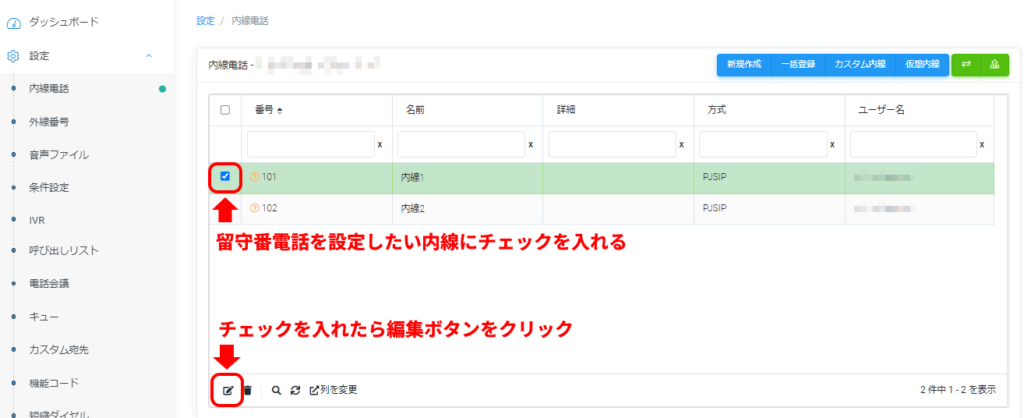
内線設定のボイスメールを設定する
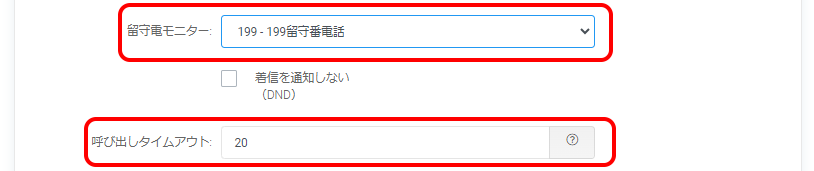
内線番号の設定画面で、「留守電モニター」のプルダウンから、該当の内線用に事前に作成したメールボックスを選択します。
合わせて、内線の呼び出しを応答がなかったとみなす時間(秒)を「呼び出しタイムアウト」に入力します。(テナントのデフォルト設定:60秒)
たとえば、「呼び出しタイムアウト」に20を入力すると、その内線を20秒間呼び出しても電話に出なかった場合、留守番電話機能が動きます。
次に、内線設定画面下部の「追加の宛先」で留守番電話を動作させたいシーンそれぞれに留守番電話のアクションを設定します。
「アクションを選択」をクリックすると、紐づけるアクションの一覧が表示されます。その中から「留守番電話」のカテゴリにある留守番電話を選択します。
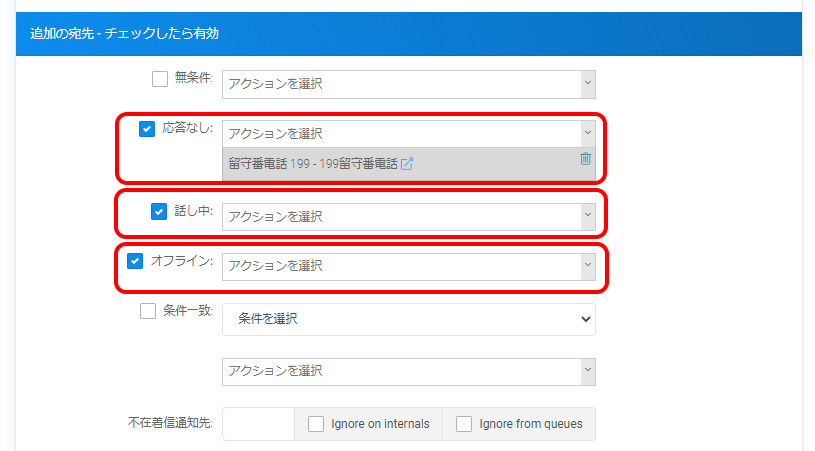
| 項目 | 説明 |
| 応答なし | 「呼び出しタイムアウト」の秒数分呼び出しても電話に出なかった場合 |
| 話し中 | 内線が通話中だった場合 |
| オフライン | 電話機が使えない、アプリが起動していない等の内線が有効な状態でなかった場合 |
画面下部の青い「保存」ボタンをクリックし設定を保存してください。
設定は以上です。