

概要
弊社から案内しているスマートフォン向けアプリ「VoiceXモバイル」に、VoiceX管理画面で登録した電話帳を連携する方法について説明します。
ここで説明している作成方法で選択した項目は、弊社から案内しているスマートフォン向けアプリ「VoiceXモバイル」でのみ連携が可能です。
電話帳の連携URLを発行する
管理メニュー
[設定] ➡ [プロビジョニング] ➡[電話機]
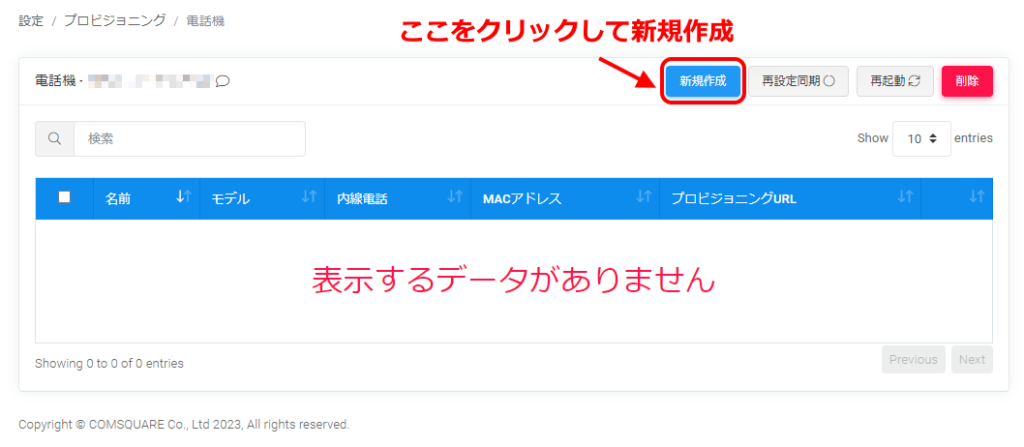
画面左メニューの「電話機」を開くと、プロビジョニング一覧画面が表示されます。
プロビジョニング一覧画面右上の青い「新規作成」ボタンをクリックすると、電話帳の連携URL発行画面に遷移します。
続いて、以下の項目をそれぞれ設定します。
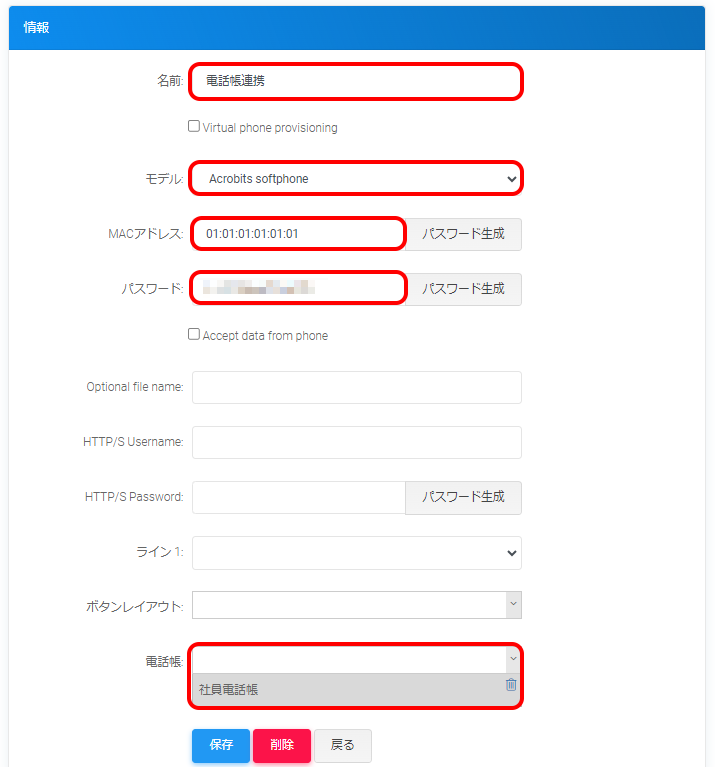
| 項目 | 説明 |
| 名前 | 任意の管理名を入力します |
| モデル | 「Acrobits softphone」を選択します |
| MACアドレス | 「01:01:01:01:01:01」を入力します |
| パスワード | 連携させたい内線電話と同じパスワードを入力します ※ パスワードは必ず入力してください |
| 電話帳 | あらかじめ作成した、連携させたい電話帳を選択します |
入力後、画面下部の青い「保存」ボタンをクリックし設定を保存してください。
連携後のアプリ上での実際の表示
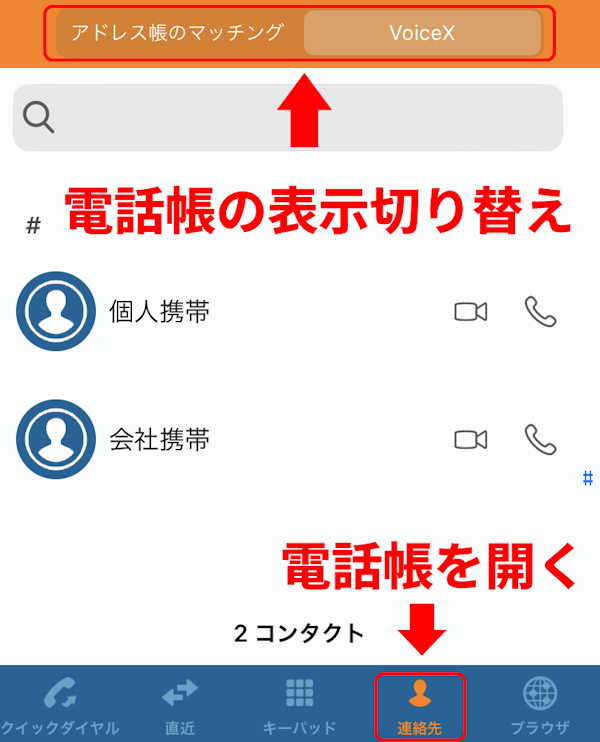
・iOSの場合
アプリ起動後、「連絡先」をタップし電話帳画面を開きます。
その後、上部メニューに表示されている「アドレス帳のマッチング│VoiceX」というボタンで、「VoiceX」と書かれた部分をタップすると、連携した電話帳が表示されます。
電話帳がまだ表示されていない場合は、電話帳画面の白い部分を下側に引っ張って更新するか、アプリの再起動をお願いいたします。
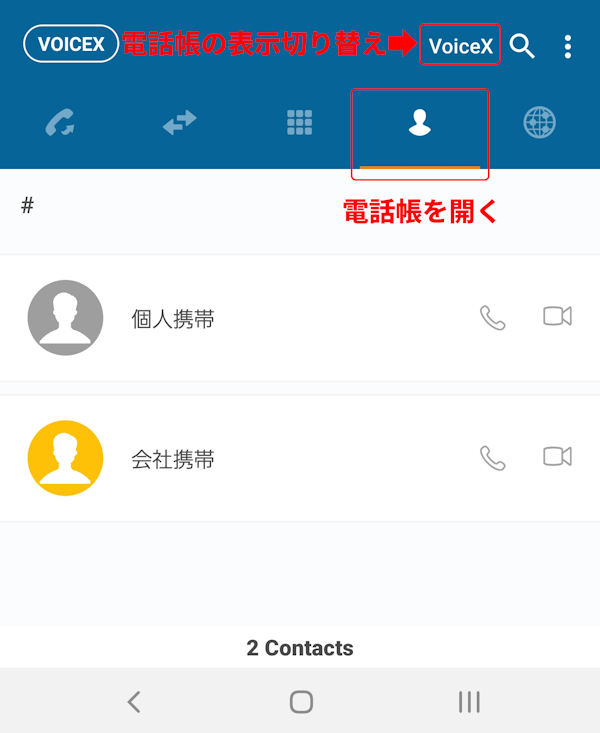
・Androidの場合
アプリ起動後、電話帳タブをタップし電話帳画面を開きます。
その後、上部メニューにある検索アイコンの左側にある「アドレス帳のマッチング」という文字をタップし、プルダウンから「VoiceX」を選択すると、連携した電話帳が表示されます。
電話帳がまだ表示されていない場合は、電話帳画面の白い部分を下側に引っ張って更新するか、アプリの再起動をお願いいたします。
説明は以上です。