

概要
VoiceX管理画面で、内線毎のログインアカウントを発行する方法について説明します。
本稿の手順で発行したログインアカウントは、その内線に関する情報のみがVoiceX管理画面で閲覧可能なアカウントとなります。
管理メニュー
[設定]➡[内線電話]
内線毎のログインアカウントの発行方法
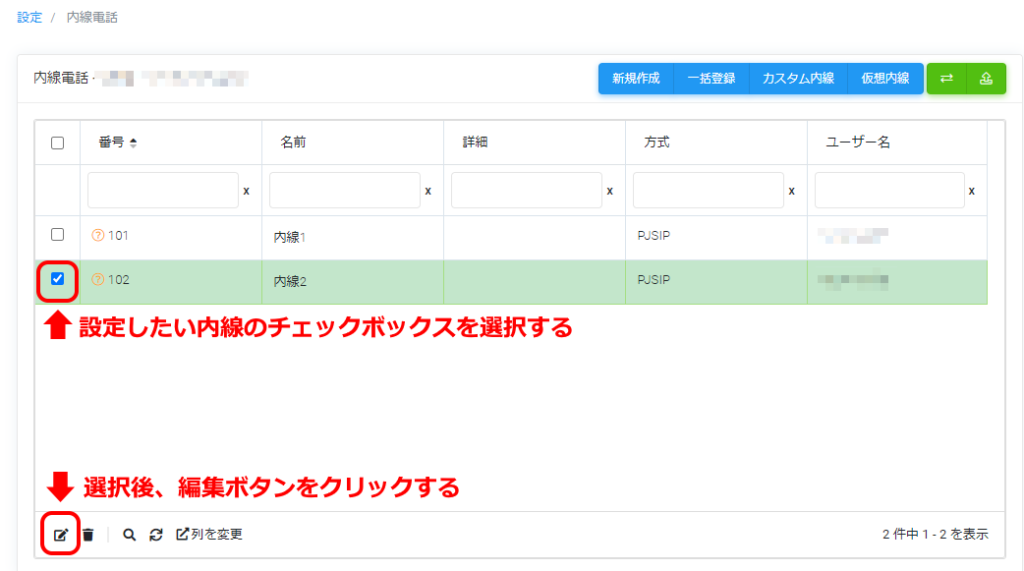
画面左メニューの「内線電話」を開くと、登録されている内線電話の一覧画面が表示されます。
内線毎のログインアカウント設定を行いたい内線の左側にあるチェックボックスにチェックを入れ、下部の編集ボタンをクリックして編集画面へ遷移します。
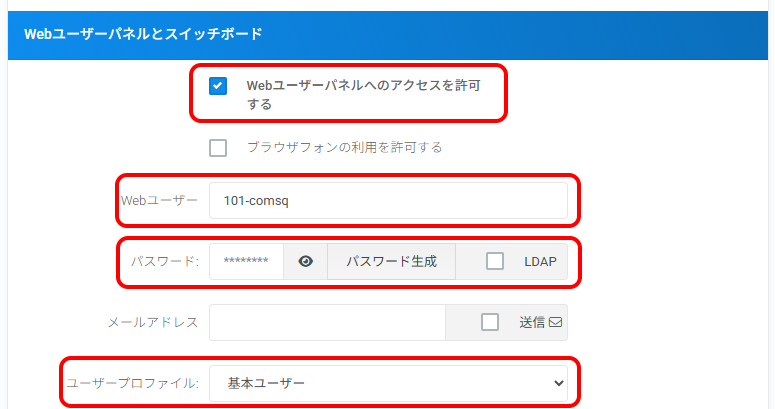
遷移後、編集ページ中程の「Webユーザーパネルとスイッチボード」にて必要項目を設定します。
| 項目 | 説明 | ||||||||||||||||||||||||||||||||||||||||||||||||||||||
| Webユーザーパネルへのアクセスを許可する | チェックボックスにチェックを入れてください | ||||||||||||||||||||||||||||||||||||||||||||||||||||||
| Webユーザー | 現在設定編集中の内線の「ユーザー名」と同じユーザー名を入力してください ユーザー名は同一ページ内の上部に記載があります 例) 内線のユーザー名が「101-comsq」の場合、Webユーザーにも「101-comsq」を入力します 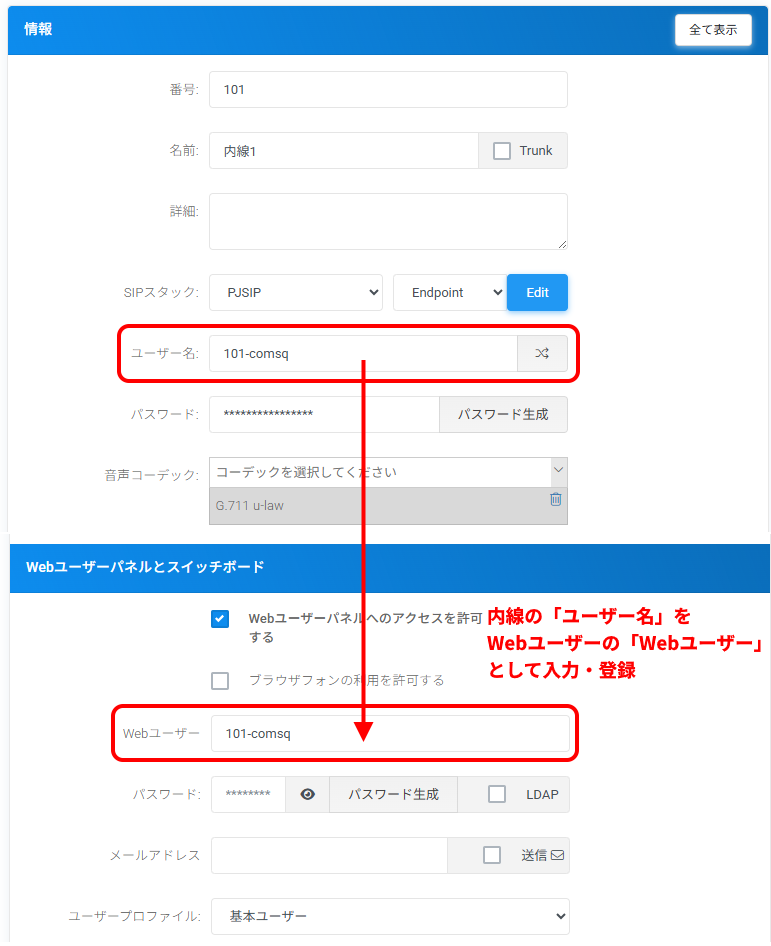 | ||||||||||||||||||||||||||||||||||||||||||||||||||||||
| パスワード | 現在設定編集中の内線の「パスワード」と同じパスワードを入力してください パスワードは同一ページ内の上部に記載があります 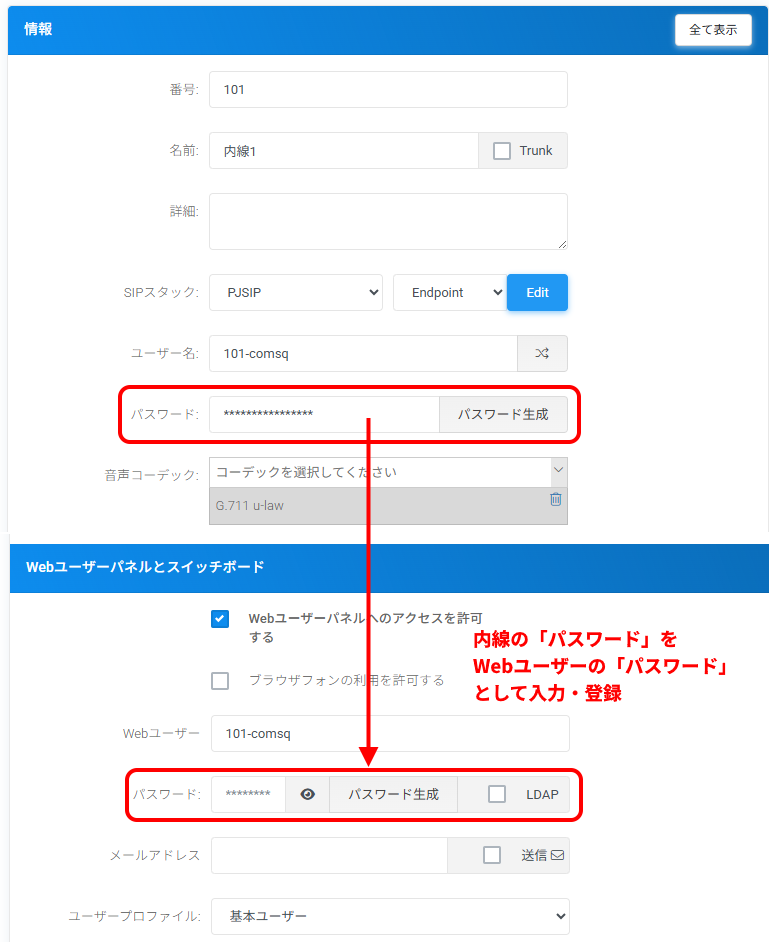 ※ パスワードがわからなくなった場合は、テナント管理者権限を持つアカウントでログインし、本項目を再度設定してください(現在のパスを調べることはできないため、再設定いただくことになります) | ||||||||||||||||||||||||||||||||||||||||||||||||||||||
| ユーザープロファイル | 本機能で作成したアカウントで行いたい内容に合わせてプロファイルを選択してください 各プロファイルによって可能な操作等は下記の通りです
・内線管理 該当テナントのすべての内線設定の閲覧と変更 該当テナントのすべての通話履歴/FAX関連操作/留守番電話履歴の閲覧 ・基本 設定した内線の設定閲覧と変更 設定した内線の通話履歴/FAX関連操作/留守番電話履歴の閲覧 ・履歴閲覧 該当テナントの通話履歴/FAX関連操作/留守番電話履歴の閲覧 ・履歴閲覧(個人) 設定した内線に関する通話履歴/FAX関連操作/留守番電話履歴の閲覧 ・FAX FAX関連操作のみ | ||||||||||||||||||||||||||||||||||||||||||||||||||||||
各種設定の選択・入力が完了しましたら、ページ下部の青い「保存」ボタンをクリックし設定を保存します。
本稿の操作によって作成されたアカウントは、VoiceX導入時に弊社からお渡ししているテナント管理者権限を持つアカウントがログインされる際の管理画面URLと同じ画面からログインすることが可能です。
説明は以上です。