

概要
弊社から案内しているPC向けソフト「VoiceX Desktop」に、VoiceX管理画面で登録した電話帳を連携する方法について説明します。
連携前に、あらかじめVoiceX管理画面上で電話帳の作成及び連絡先の登録を行う必要があります。それら方法については、下記リンク先を参照ください。
ここで説明している作成方法で選択した項目は、弊社から案内しているPC向けソフト「VoiceX Desktop」でのみ連携が可能です。
管理メニュー
[設定] ➡ [プロビジョニング] ➡[電話機]
電話帳の連携URLを発行する
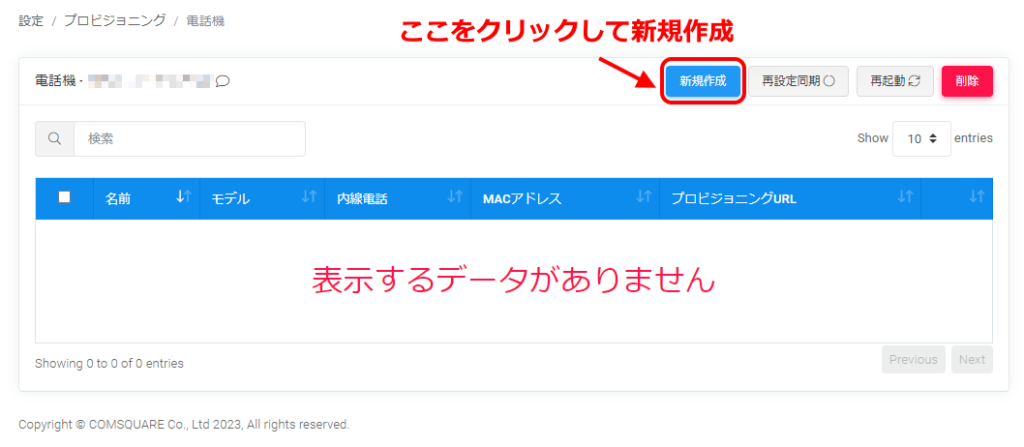
画面左メニューの「電話機」を開くと、プロビジョニング一覧画面が表示されます。
プロビジョニング一覧画面右上の青い「新規作成」ボタンをクリックすると、電話帳の連携URL発行画面に遷移します。
続いて、以下の項目をそれぞれ設定します。
プロビジョニング設定項目
電話帳の連携は、下記項目の「パスワード」に入力したパスワードが設定されている内線に紐づきます。
たとえば、下記項目の「パスワード」に「password」と入力すると、左メニュー「設定」→「内線電話」の内線一覧のなかで「パスワード」に「password」が設定されている内線をアプリに登録すると、下記項目の「電話帳」に紐づけた電話帳がアプリ上に連携されます。
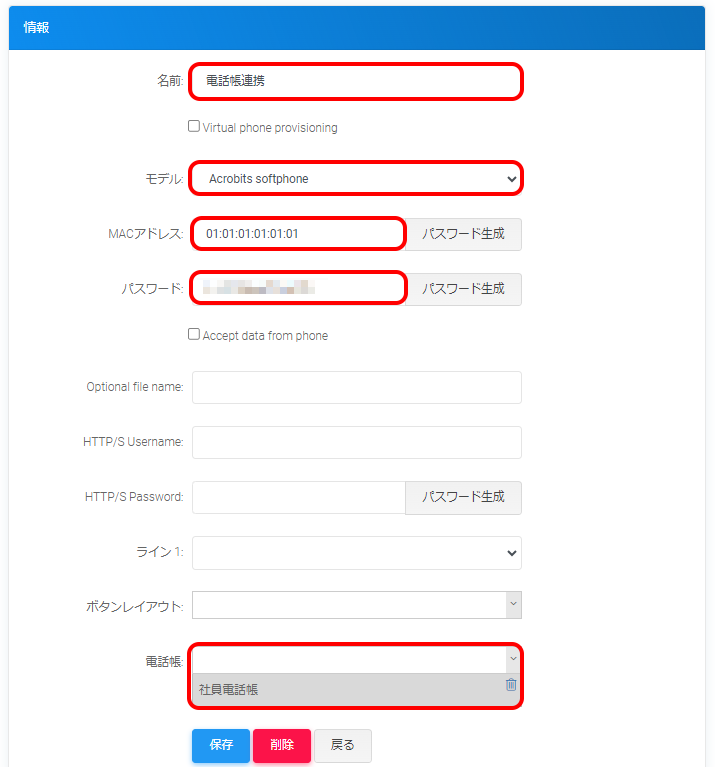
| 項目 | 説明 |
| 名前 | 任意の管理名を入力します |
| モデル | 「Acrobits softphone」を選択します |
| MACアドレス | 「01:01:01:01:01:01」を入力します |
| パスワード | 連携させたい内線電話と同じパスワードを入力します |
| 電話帳 | あらかじめ作成した、連携させたい電話帳を選択します |
入力後、画面下部の青い「保存」ボタンをクリックし設定を保存してください。
連携後のソフト上での表示
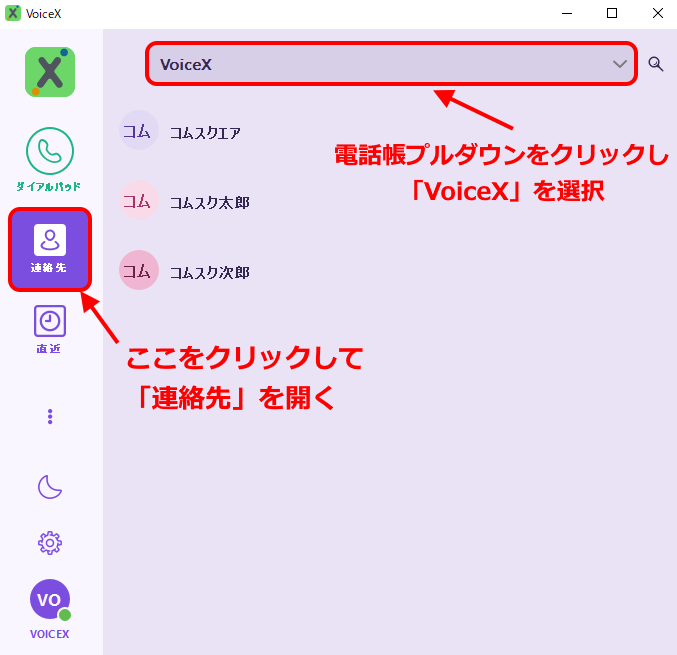
PCソフト起動後、「連絡先」をタップし電話帳画面を開きます。
その後、上部に表示されているプルダウンから「VoiceX」を選択すると、連携した電話帳が表示されます。
もし、電話帳がうまく表示されていない場合は、PCソフトを再起動してください。
説明は以上です。