
概要
弊社から案内しているスマートフォン向けアプリ「VoiceXモバイル」へのログイン方法について説明します。
ログインには事前にVoiceXの管理画面で発行された内線情報が必要となるため、あらかじめ手元に内線情報をご用意ください。
弊社よりQRコードが共有されている場合は、そちらからQRコードを読み込みログインすることも可能です。
本操作完了後、スマートフォン向けアプリ「VoiceXモバイル」上で内線の発着信が可能な状態になります。
OS共通:ドメイン設定について
弊社より案内されている初期設定シートに記載されているドメインへ必ず変更してからご利用ください。(初回ログイン時のみ)
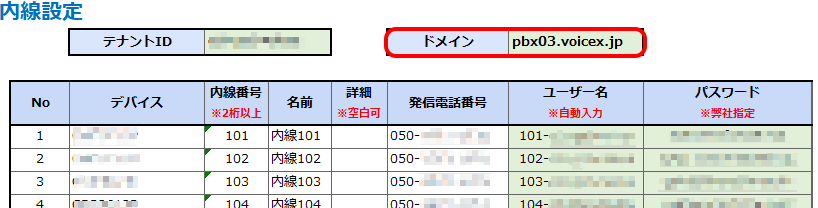
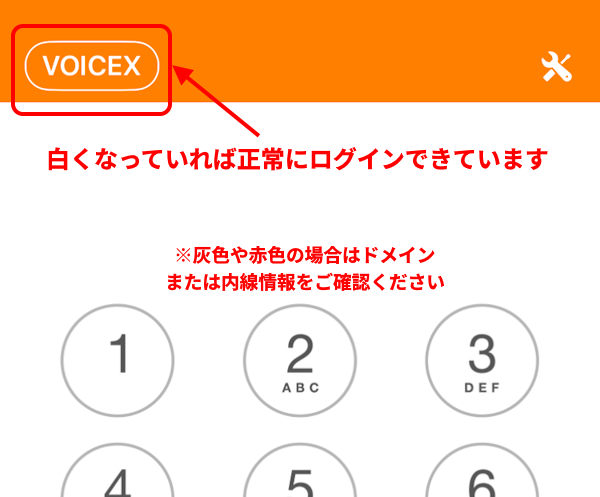
ドメインが正しく設定されていない場合、画面左上の「VOICEX」と表示されている部分が灰色で表示されます。この状態になっている場合は、必ずドメイン設定をご確認・設定変更ください。
ドメイン設定変更方法の詳細は下記「ログイン(iOSの場合)」と「ログイン(Androidの場合)」にそれぞれございますので、ご確認のうえ、ドメインの変更を必ずお願い致します。
ログイン・ドメイン設定(iOSの場合)
ログイン方法
アプリアイコンをタップ後、ログイン画面が表示されます。
表示画面下部の「QRスキャン」と書かれた黒い枠をタップすることでスマホアプリログイン用のQRコードを読み込むことでログインができます。
スマホアプリログイン用のQRコードは「VoiceX Mobile」アプリのQRスキャンからのみ読み込めます。
その他のQRコードリーダーアプリや、カメラの機能を用いたQRスキャンではログインできませんのでご注意ください。
カメラが起動しない場合は、アプリに対してカメラ使用のための権限設定が正しく行われているかどうかをご確認ください。
アプリからのカメラ使用のための権限設定が許可されていないとカメラが起動しない場合があります。
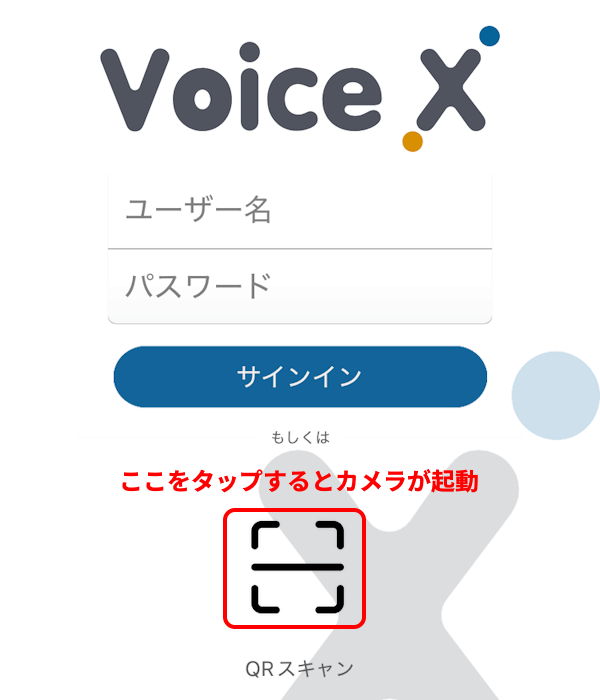
QRコードが無い、または手動でログインされる場合は、「ユーザー名」に内線のユーザ名を、「パスワード」に内線のパスワードを直接入力することでログインできます。
内線情報はVoiceX管理画面へログイン後、「設定」->「内線設定」よりログインしたい内線の「ユーザ名」と「パスワード」をご確認ください。
端末によっては、インストールまたは起動時にマイクや電話といったアプリの権限について問われる場合があります。
もしそのような権限についての確認が表示された場合は、すべて許可してください。
ログイン後、下記の画面が表示され、かつ画面左上の丸で囲われた「VOICEX」部分が白くなっていればログインは正常に行われています。(灰色や赤色になっている場合は正常にログインができていません)
以後、ログインはアプリ起動時に自動的に行われます。
ログイン後、必ずドメイン設定を変更いただく必要がありますので、設定を実施・ご確認ください。
合わせて、必ずはじめにどこ宛でもよい(内線・外線問わず)ので、一度電話発信を行ってください。
一度電話発信を行うことで内線のステータス情報が更新され、正常に利用可能となります。
ドメイン設定
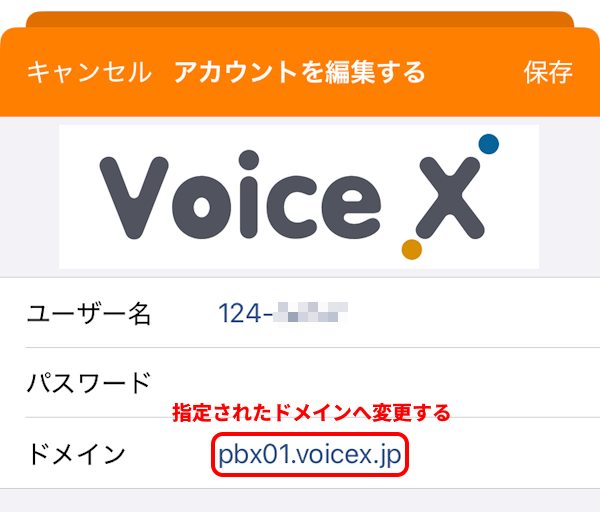
続いて、画面右上のスパナマーク(設定)より設定画面へ遷移し、ドメイン設定を行います。こちらは電話の発着を行う前に必ず行ってください。
設定画面遷移後、「アカウントの設定」をタップし、ドメイン入力画面を開きます。弊社より案内されているドメインを入力し、画面右上の「完了」ボタンをタップし、設定を保存します。
ログイン・ドメイン設定(Androidの場合)
ログイン方法
アプリアイコンをタップ後、ログイン画面が表示されます。
表示画面下部の「QRスキャン」と書かれた黒い枠をタップすることでスマホアプリログイン用のQRコードを読み込むことでログインができます。
スマホアプリログイン用のQRコードは「VoiceX Mobile」アプリのQRスキャンからのみ読み込めます。
その他のQRコードリーダーアプリや、カメラの機能を用いたQRスキャンではログインできませんのでご注意ください。
カメラが起動しない場合は、アプリに対してカメラ使用のための権限設定が正しく行われているかどうかをご確認ください。
アプリからのカメラ使用のための権限設定が許可されていないとカメラが起動しない場合があります。
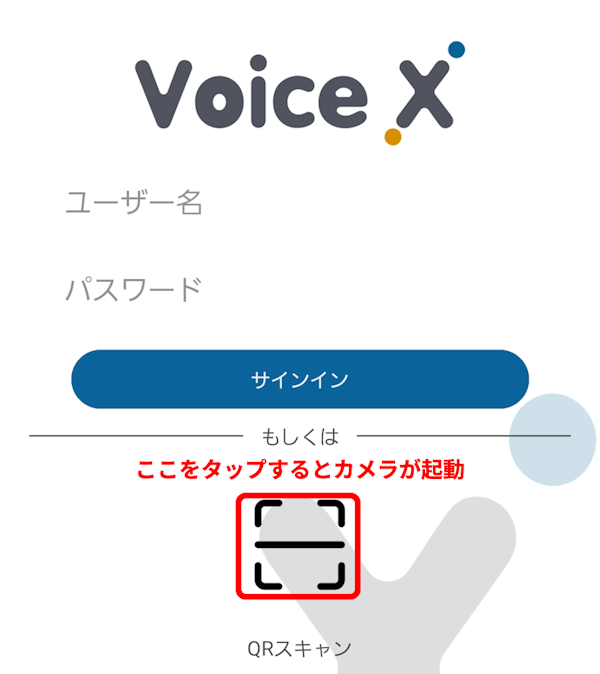
QRコードが無い、または手動でログインされる場合は、「ユーザー名」に内線のユーザ名を、「パスワード」に内線のパスワードを直接入力することでログインできます。
内線情報はVoiceX管理画面へログイン後、「設定」->「内線設定」よりログインしたい内線の「ユーザ名」と「パスワード」をご確認ください。
端末によっては、インストールまたは起動時にマイクや電話といったアプリの権限について問われる場合があります。
もしそのような権限についての確認が表示された場合は、すべて許可してください。
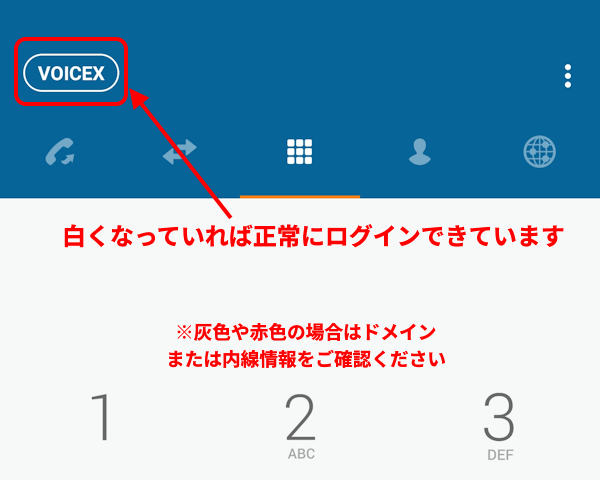
ログイン後、下記の画面が表示され、かつ画面左上の丸で囲われた「VOICEX」部分が白くなっていればログインは正常に行われています。(灰色や赤色になっている場合は正常にログインができていません)
以後、ログインはアプリ起動時に自動的に行われます。
ログイン後、必ずドメイン設定を変更いただく必要がありますので、設定を実施・ご確認ください。
合わせて、必ずはじめにどこ宛でもよい(内線・外線問わず)ので、一度電話発信を行ってください。
一度電話発信を行うことで内線のステータス情報が更新され、正常に利用可能となります。
ドメイン設定
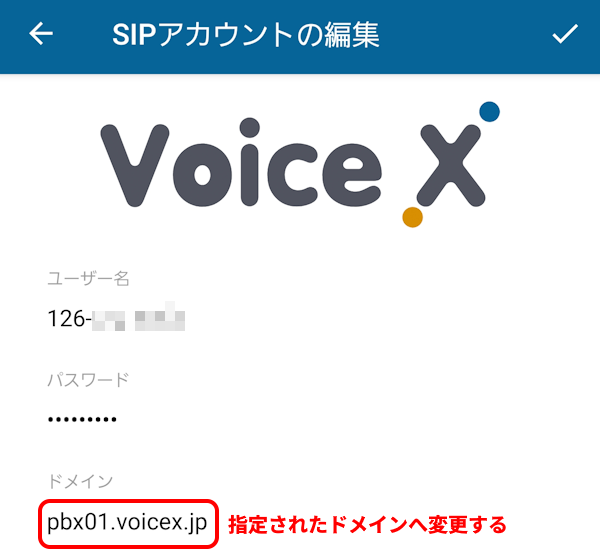
続いて、画面右上の「…」アイコン(設定)より設定画面へ遷移し、ドメイン設定を行います。こちらは電話の発着を行う前に必ず行ってください。
設定画面遷移後、「アカウントの設定」をタップし、ドメイン入力画面を開きます。弊社より案内されているドメインを入力し、画面右上の「完了」ボタンをタップし、設定を保存します。
正常にログインできない場合:ログイン情報・ドメイン設定の誤り
- ドメインの設定が完了しているか?
→ ドメインの設定・変更が正しく行われていない可能性が考えられます。
弊社より案内されている初期設定シートに記載されているドメインへ必ず変更してからご利用ください。(初回ログイン時のみ) - 入力された内線情報に誤りがないか?
→ ログイン時に入力された内線情報(IDやパスワード、その組み合わせなど)が間違っている可能性が考えられます。
内線情報は画面右上のスパナマーク(設定)より、アカウントの設定を開くことで確認・更新が可能です。
正常にログインできない場合:VoiceXネットワーク接続要件について
接続要件についてはこちらをご確認ください。
合わせて、お使いのスマートフォンやPC、接続先のネットワークにて外部ネットワークへの接続制限が行われている場合は、接続可能な接続先として下記項目についてもご確認いただき、接続制限を調整いただくようお願いいたします。
| ホスト名 | IPアドレス | ポート |
|---|---|---|
| providers.cloudsoftphone.com | 18.223.68.252 | 443 |
| exports.cloudsoftphone.com | 159.203.163.250 | 443 |
| primary.exports.cloudsoftphone.com | 3.137.14.53 | 443 |
ログアウト(iOSの場合)
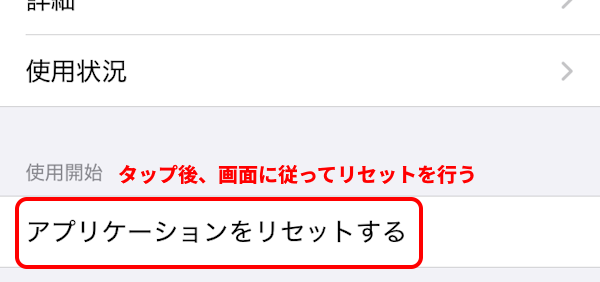
アプリ起動後、画面右上のスパナマーク(設定)より設定画面へ遷移し、アプリのリセットを行います。
画面下部の「アプリケーションをリセットする」をタップし、画面に従ってリセットを行うと、ログイン情報等がすべて削除されログアウト状態になります。合わせて、アプリ上に記録された通話履歴もリセットされます。(VoiceX管理画面上には残っています)
以後、再度ログインしない限りはアプリの使用や電話の着信を受けることはできなくなりますのでご注意ください。
アプリのアンインストールについては、他アプリ同様にスマートフォンの標準操作にて行ってください。
ログアウト(Androidの場合)
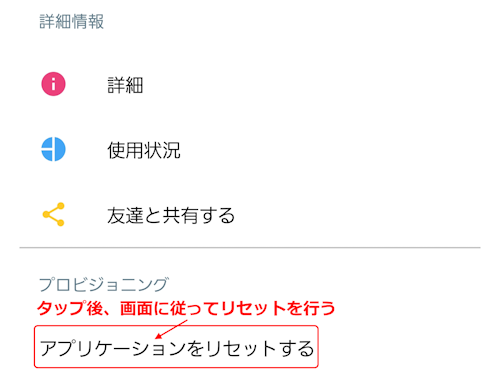
アプリ起動後、画面右上の「…」アイコン(設定)より設定画面へ遷移し、アプリのリセットを行います。
画面下部の「アプリケーションをリセットする」をタップし、画面に従ってリセットを行うと、ログイン情報等がすべて削除されログアウト状態になります。合わせて、アプリ上に記録された通話履歴もリセットされます。(VoiceX管理画面上には残っています)
以後、再度ログインしない限りはアプリの使用や電話の着信を受けることはできなくなります。
アプリのアンインストールについては、他アプリ同様にスマートフォンの標準操作にて行ってください。
設定は以上です。