

本稿について
VoiceX管理画面を、日本語表記にてご利用いただくためのご案内となります。
VoiceX管理画面をご利用の際、ブラウザに搭載されている翻訳機能や外部の翻訳サイトを通したご利用はお控えください。
機能説明やご案内時の案内文言やマニュアルの記載文言に齟齬が生じます。
スムーズな案内や本来の意味合いでの画面表示による利用のため、ご協力をお願いいたします。
また、動作環境でもご案内してあるとおり、VoiceX管理画面はInternet Explorer / Microsoft Edgeについてはサポート外・動作不可となります。
必ずGoogle Chrome(Windowsのみ)をご利用ください。
設定項目の一部英語表記部分について
管理画面の翻訳は随時行い、追加しております。
英語表記の設定項目のなかには一部必ず設定しなければならない項目もありますが、そのような項目はマニュアルに説明がありますので、合わせてご確認ください。
管理画面の翻訳機能を使用した利用について
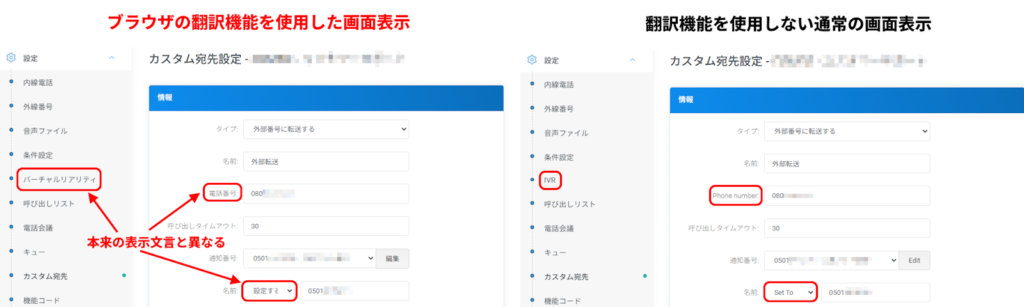
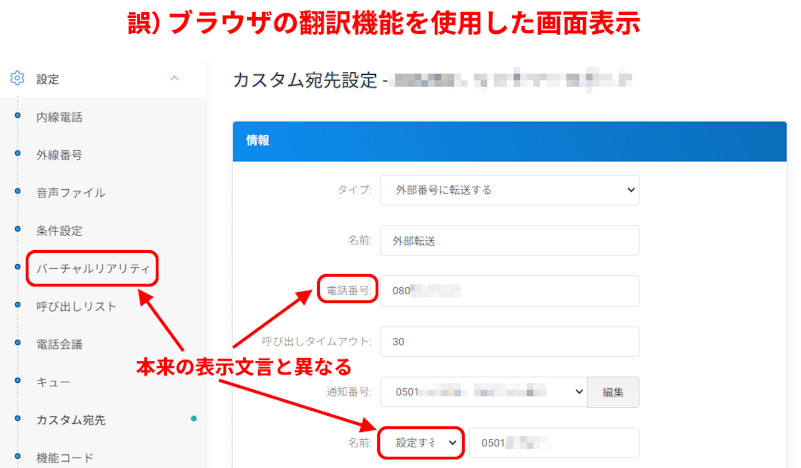
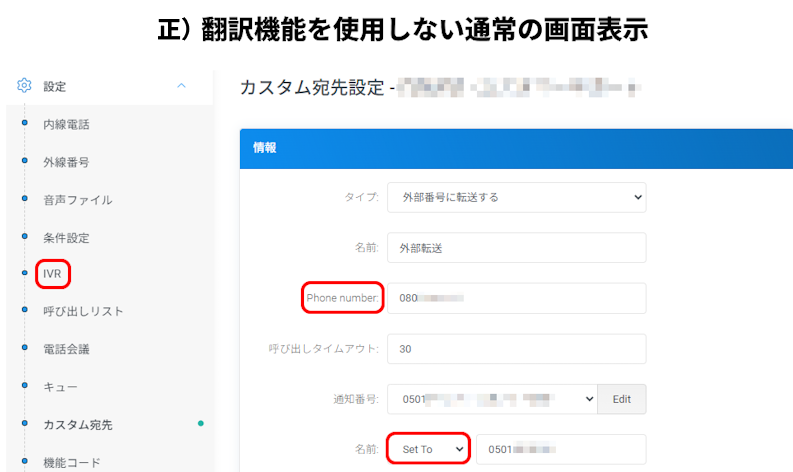
ブラウザに搭載されている翻訳機能を使用した場合や、外部の翻訳サイトを通した閲覧を行った場合、管理画面上の表示文言が下図のように、本来の意味とは異なる文言に変換されるため、利用を控えていただくようお願いいたします。
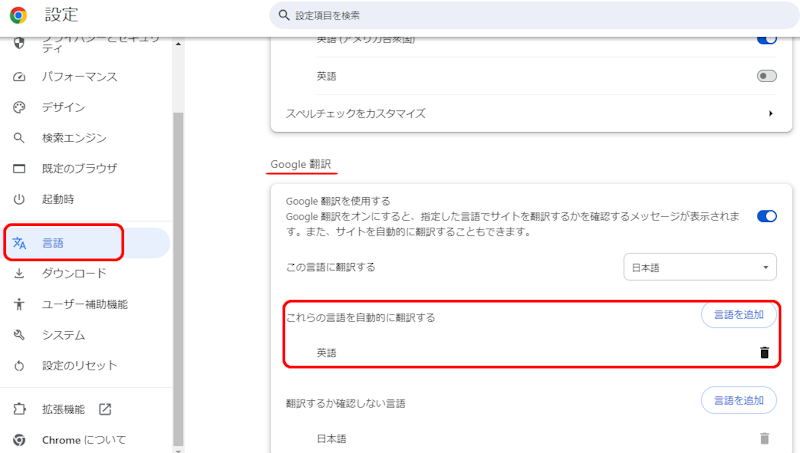
参考)Google Chromeの自動翻訳(常に翻訳)設定箇所
ブラウザの設定によっては英語・英単語が含まれるWebサイトを自動的に翻訳する設定があります。
そのような機能が有効な場合、VoiceX管理画面のご利用に支障をきたす可能性があります。
必ず自動翻訳の設定はオフにしてVoiceX管理画面をご利用ください。
・Google Chromeの自動翻訳設定箇所
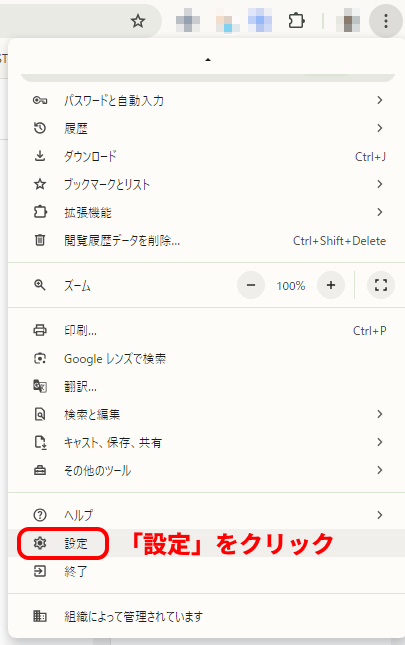
画面右上の「…」をクリックし、「設定」をクリックします。
左メニューから「言語」を選択し、スクロールし「Google翻訳」へ移動します。
「これらの言語を自動的に翻訳する」にて「英語」が設定されている場合、英語が含まれるページの自動翻訳が実行される状態です。
右側にある黒いゴミ箱アイコンをクリックし、設定を削除してください。
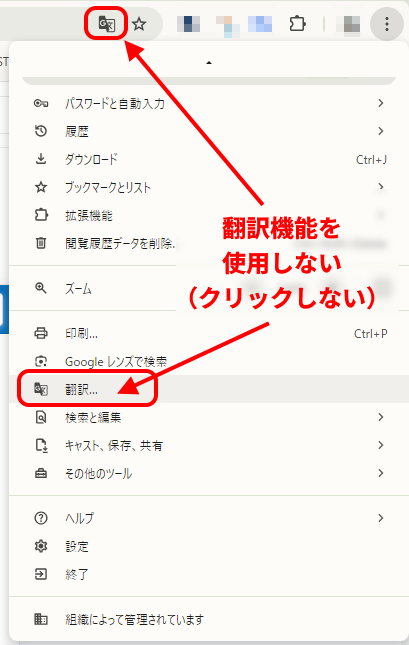
この他にも、アドレスバー右端の翻訳アイコンや、「…」アイコンをクリックして開くメニュー内の「翻訳」で「常に翻訳」等を選択しないようお願いいたします。
・VoiceX管理画面の言語設定
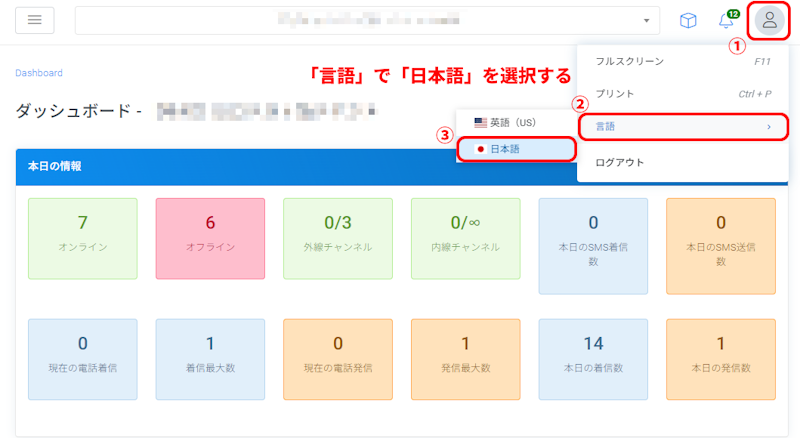
VoiceX管理画面で言語の指定ができます。(画面内の言語表記がすべて日本語化されるわけではなく、あくまでも日本向けの画面表示に切り替えるといった意味合い)
画面右上のアイコンをクリックするとメニューが開き、メニュー内の「言語」にカーソルを合わせると選択可能な言語が表示されます。
「日本語」を選択すると日本向けの画面表示に切り替わります。
国内でのご利用の場合はデフォルトで日本語が選択されておりますが、端末の設定等によっては日本語が選択されていない可能性が考えられるため、ご確認をお願いいたします。
説明は以上です。