

概要
VoiceX管理画面で、外線番号の動作・音声フローを図で表示する方法について説明します。
外線番号の宛先を設定後、本機能でフロー図を確認することで、その外線番号へ電話があった際の動作を図で視覚的に確認することができます。
フロー図を表示する
管理メニュー
[設定]➡[外線番号]
画面左メニューの「外線番号」を開くと、登録されている外線番号の一覧が表示されます。
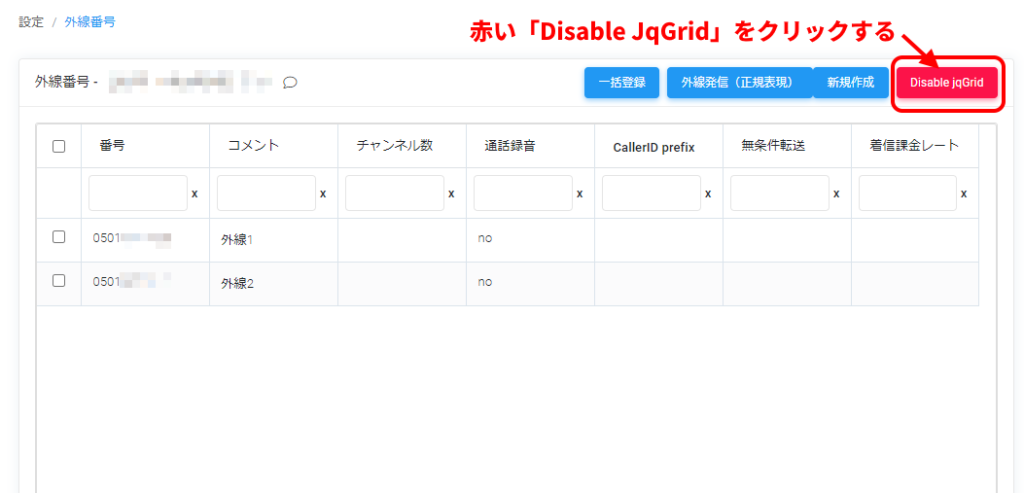
フロー図を表示するには、一覧画面右上の赤い「Disable JqGrid」ボタンをクリックし、一覧画面の表示方法を切り替えます。
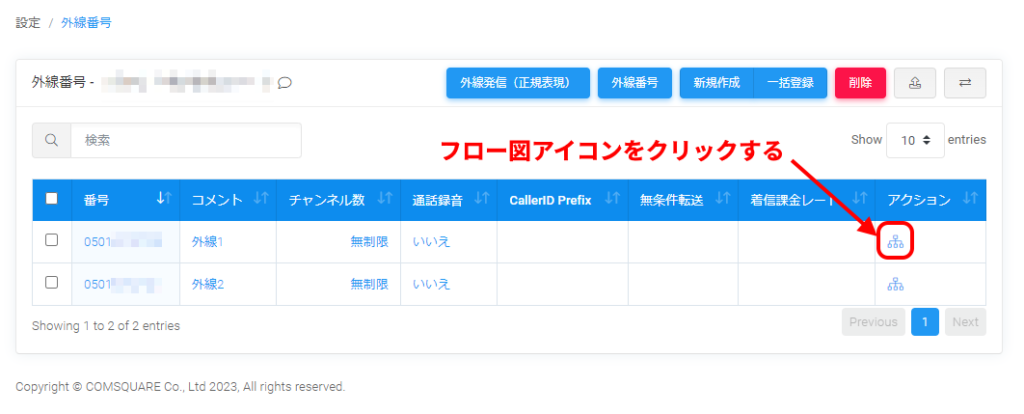
外線番号の一覧画面が下図のように切り替わったら、一覧表右端の項目「アクション」にあるフロー図アイコンをクリックすることでフロー図が表示されます。
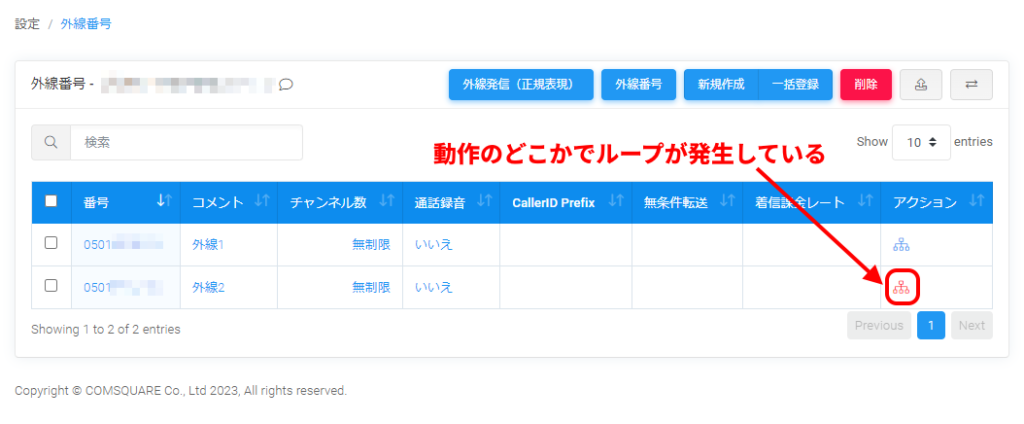
フロー図アイコンが赤色になっている場合
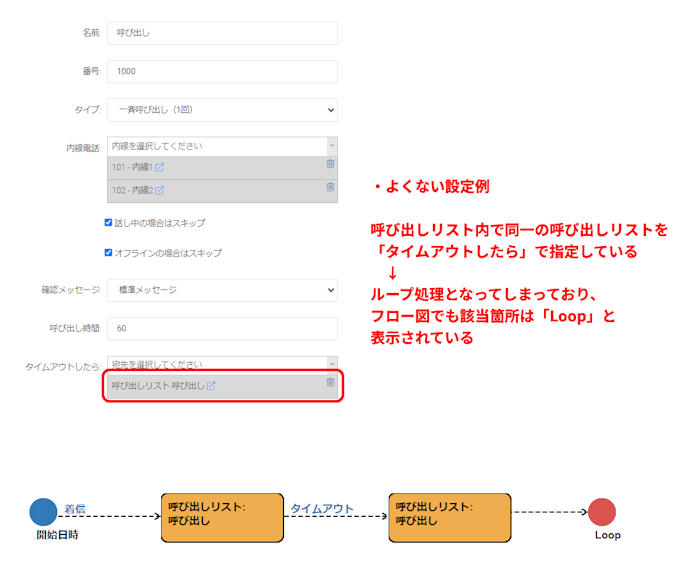
フロー図アイコンが赤色になっている場合は、外線番号の宛先に紐づけられた動作のどこかでループが発生していることを示しています。
(ex. 呼び出しリストAのタイムアウト動作で再び呼び出しリストAが指定されている、等 = これでは呼び出しリストAが延々と呼び出されてしまう)
フロー図について
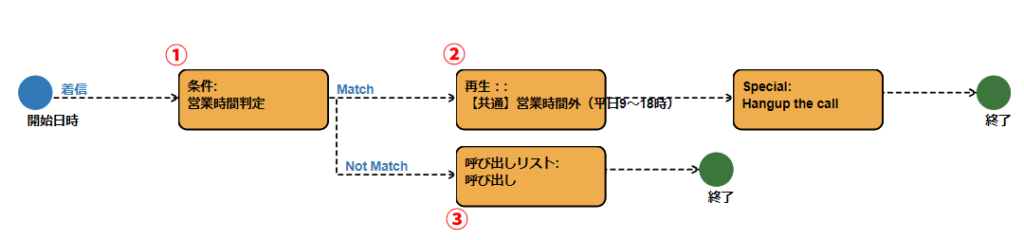
フロー図は以下のような形で表示されます。
下図の例では、外線番号に着信があると、まず営業時間外の判定を行う条件設定が動作し(①)、条件に一致した場合は音声を再生して電話切断(②)、一致しなかった場合は呼び出しリストで内線を鳴らす(③)、といった動きが設定されていた際の図解になります。(※ 赤字①~③は本稿説明のための追記であり、実際のフロー図にはありません)
説明は以上です。