

概要
VoiceX管理画面で、録音された通話を再生して聴く方法について説明します。
録音された内容は、VoiceX管理画面上で再生して聴く方法と、録音ファイルをメールで受信しダウンロードして聴く方法の2種類があります。
管理画面で録音を再生する
管理メニュー
[状態]➡[通話履歴]
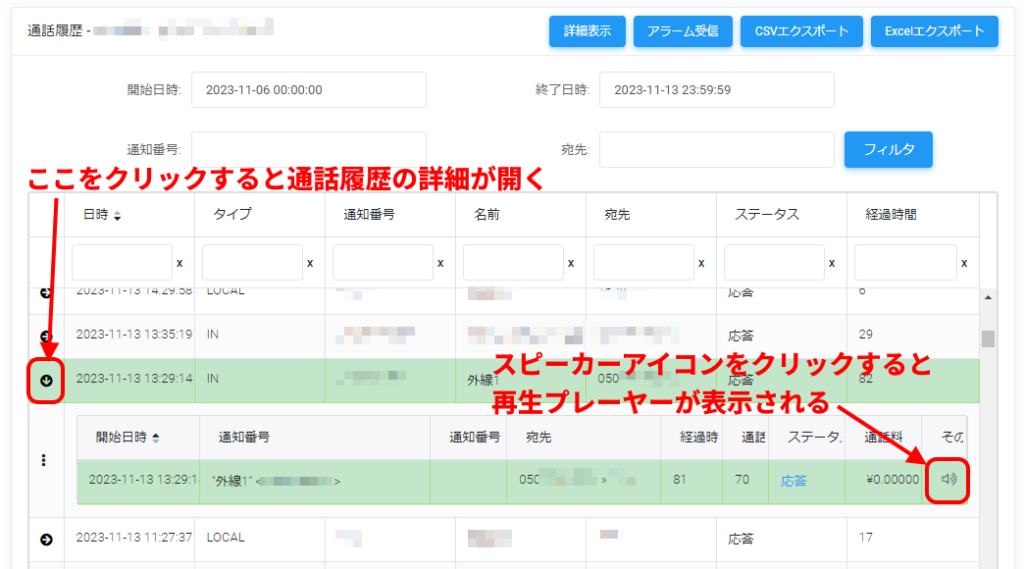
画面左メニューの「通話履歴」を開くと、通話履歴の一覧が表示されます。
録音の再生を行いたい場合は、再生したい通話履歴の行の左側にある右矢印アイコンをクリックし、通話履歴の詳細を開きます。
通話履歴の詳細の行の一番右側にあるスピーカーアイコンをクリックすると、録音再生するためのプレーヤーが表示されます。
「All recordings in this call」という文字の下にある3つのスピーカーアイコンをそれぞれクリックすることで、再生する対象者の選択ができます。
対象は下記のとおりです。聴きたい対象に応じて、スピーカーアイコンをクリックして切り替えてください。
一番左側のスピーカーアイコンをクリックして再生ボタンを押すと、発信者側と受電者側両方の音声がミックスされた状態で再生されます。
真ん中のスピーカーアイコンをクリックして再生ボタンを押すと、発信者側のみの音声が再生されます。
一番右側のスピーカーアイコンをクリックして再生ボタンを押すと、受電者側のみの音声が再生されます。
必要に応じてスピーカーアイコンをクリックして再生内容を切り替えてください。
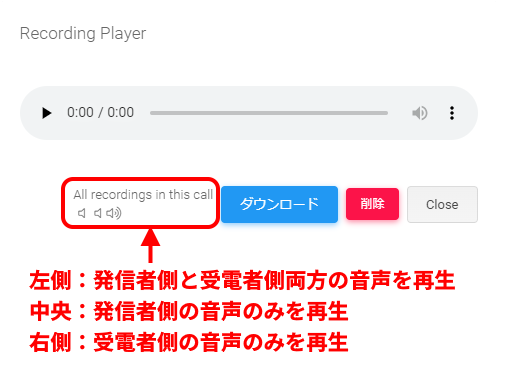
青い「ダウンロード」ボタンをクリックすることで、録音ファイルをダウンロードすることも可能です。
ファイルフォーマットは一律wavファイルとなっており、先述のスピーカーアイコンの選択状況に応じてダウンロードされるファイルの内容も対応したものがダウンロードされます。
たとえば、一番左側のスピーカーアイコンをクリックした状態でダウンロードすると、発信者側と受電者側両方の音声がミックスされた音源がダウンロードされます。
録音ファイルをメールで受信する
管理メニュー
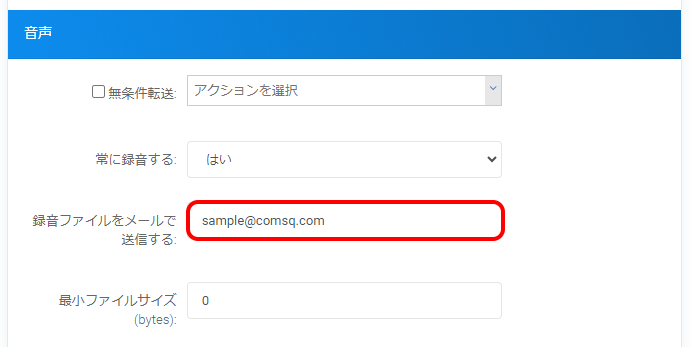
[設定]➡[内線電話]
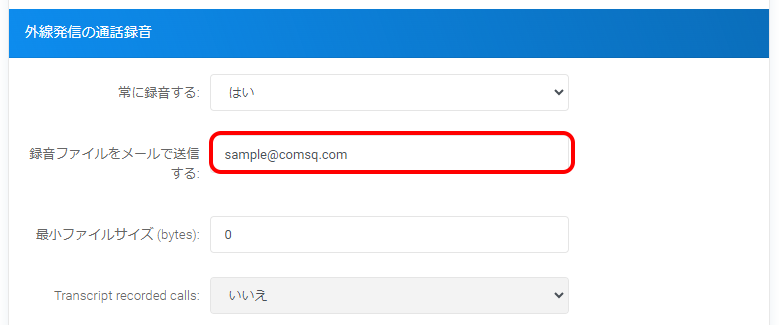
[設定]➡[外線番号]
内線設定、または外線設定の録音設定箇所にある項目「録音ファイルをメールで送信する」に録音ファイルを受信したいメールアドレスを入力します。
入力後、画面下部の青い「保存」ボタンをクリックし、設定を保存します。
説明は以上です。