
概要
VoiceXで頻出の設定方法をまとめています。
たとえば、「年末年始の営業時間外設定を行いたいが、どうしたらいいかわからない」「どの外線番号からかかってきたかを区別する情報を表示したい」といった設定方法を知りたい際にお役立てください。
年末年始/夏季休暇/GWの営業時間外設定がしたい
年末年始や夏季休暇、GW等の特定期間のみ営業時間の設定を変更したいという場合は下記を参照ください。
ここでは、2024年のGW(2024年5月3日~6日)を対象に「既に条件設定で営業時間判定を利用している番号に対して、追加でGWのみの営業時間判定を設定する」ケースを例に説明します。
まず、「設定」→「条件設定」より、設定日付の定義を行います。
一覧画面右上の青い「新規作成」ボタンをクリックし、設定画面を開きます。
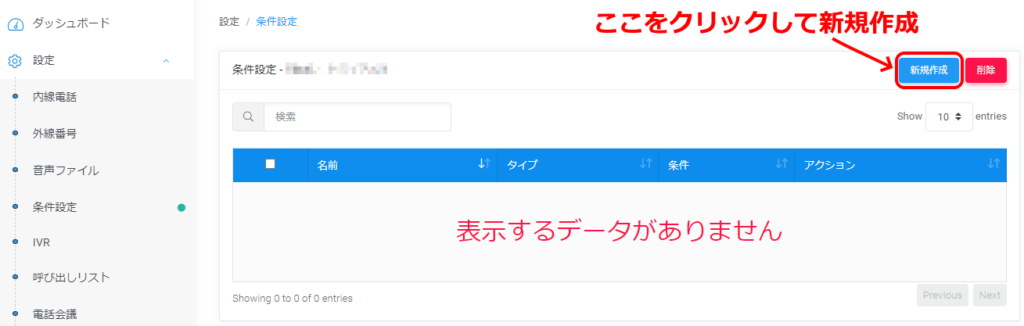
条件設定の設定画面を開き、必要な情報を入力・選択していきます。
特定の日付を設定するため、タイプのプルダウンで「日付の完全一致」を選択します。すると、下部に日付の入力欄が表示されますので、ここで設定したい日付を選択します。
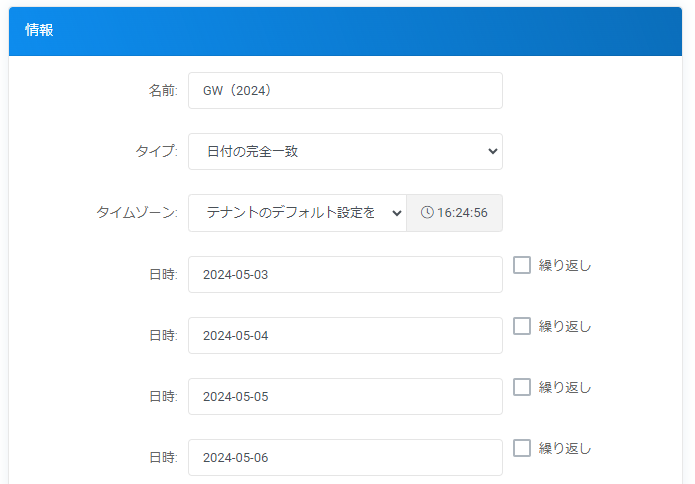
この日付に一致した時のアクションがカレンダー下部の「一致した時の宛先」、一致しなかった時のアクションがカレンダー下部の「一致しなかった時の宛先」になります。
ここでは「一致した時の宛先」に時間外を示す音声ガイダンスと電話切断を、「一致しなかった時の宛先」は空とします。
ここで一致する場合には、必ず「電話を切断する」を指定してください。指定しなかった場合、そこで処理が止まらず、後続処理へ進んでしまいます。「電話を切断する」は「宛先を選択してください」の文字が表示されている部分で「電話を切断する」と入力・検索することで選択可能です。
宛先を空にすると、何もせずに後続処理へ進むため、画像の例の場合は2024年5月3日~6日以外の場合は後続処理へ進むことになります。
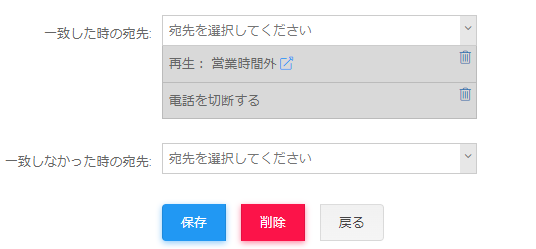
こうすることで、2024年5月3日~6日の間は音声ガイダンスを再生して切断し、それ以外の期間は後続処理へ進みます。
条件設定を作成・保存後、作成した条件を外線設定の宛先へ紐づけます。条件設定は管理画面で登録しただけでは動作せず、外線の宛先へ紐付けることではじめて動作しますのでご注意ください。
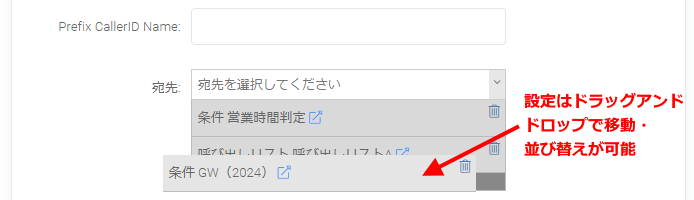
宛先に紐付けられた設定は上から順に評価されます。そのため、宛先の先頭に一時的な条件設定を組み込むことで、まずその設定を評価し、一致した場合はたとえばガイダンスを流して切断し、一致しなかった場合は後続処理へ進むようになります。そのため、条件設定に指定した宛先の期間が過ぎれば、すべての条件に一致しなくなるため、特に設定変更等せずとも、以降は元の動きに戻ります。
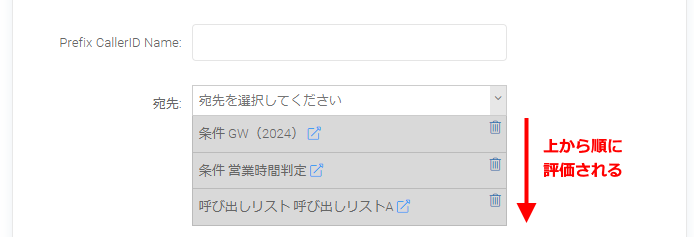
上図の場合は、まず条件「GW(2024)」に登録した日付の完全一致で日付の判定を行い、その日付に一致しなかった場合は後続の条件「営業時間判定」へ進み、その判定結果によって、最終的に呼び出しリストが呼び出される、またはそれ以外の動作をする、といった設定になります。
【参考】
条件設定詳細:条件設定について
営業時間判定の時間設定を変更したい
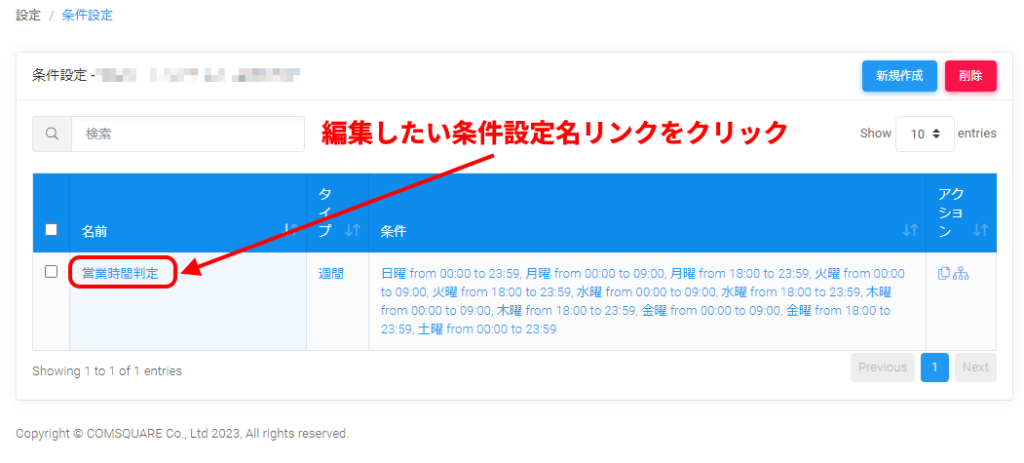
既に登録済みの条件設定(営業時間判定など)の時間設定を変更したい場合は、「設定」→「条件設定」より変更したい条件を選んで設定を変更します。
ここでは、タイプ「週間」で作成された一般的な営業時間判定を例に説明します。
設定画面が開いたら、青い帯の部分を編集し、設定されている時間を変更します。
青い帯にオンマウスすると、帯の右上に鉛筆マークとゴミ箱マークが表示されます。鉛筆マークはその時間の編集、ゴミ箱マークはその帯の削除ができます。
鉛筆マークをクリックすると編集画面が表示されますので、開始日時と終了日時を入力します。
入力し下部の「Save」をクリックし保存すると、青い帯の時間が変更されます。
問題ないことを確認したら、ページ下部の青い「保存」ボタンをクリックし、設定を保存します。
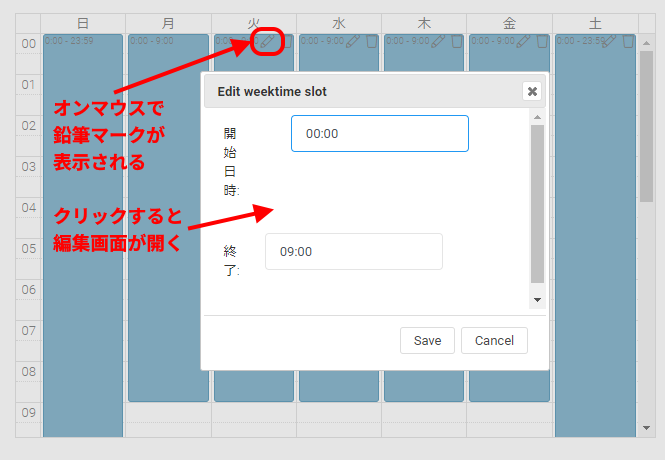
下図は、「火曜日の0:00~09:00の時間指定を0:00~08:00に変更する」例です。
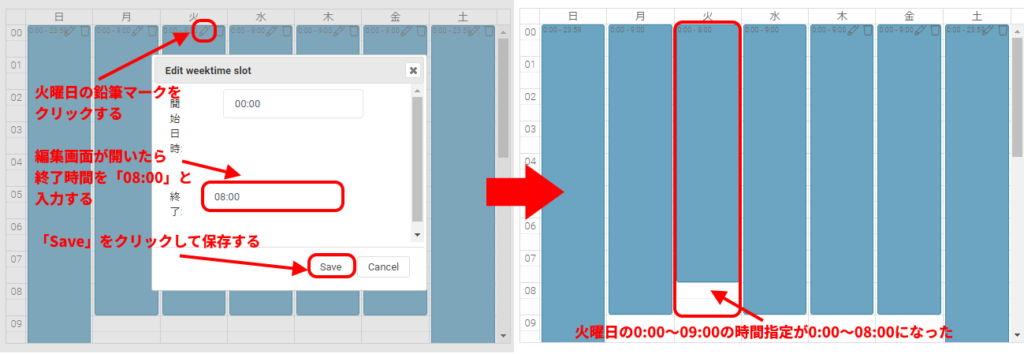
時間指定変更後は、必ずページ下部の青い「保存」ボタンをクリックし、設定を保存してください。
【参考】
条件設定周り:条件設定について
携帯電話や固定電話の番号へ転送したい
カスタム宛先を使い設定を作成し、それを呼び出し宛先に紐付けることで一般的な携帯電話番号や固定電話を呼び出すことが可能です。
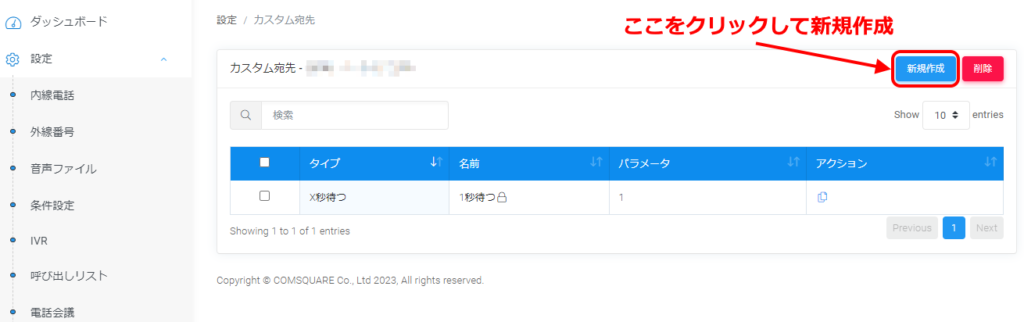
まず、「設定」→「カスタム宛先」より、カスタム宛先を新規作成します。
一覧画面右上の青い「新規作成」ボタンをクリックし、設定画面を開きます。
カスタム宛先の設定画面を開き、必要な情報を入力・選択していきます。
下図の赤枠以外の項目はデフォルトのままにしてください。
入力が完了したら、ページ下部の青い「保存」をクリックし、設定を保存します。
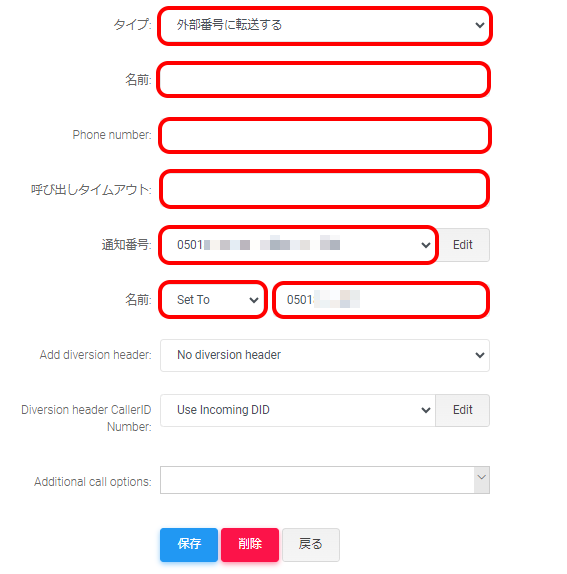
| 項目 | 説明 |
| タイプ | 「外部番号に転送する」を選択します。 |
| 名前 | 任意の管理名を入力します。 |
| Phone number | 登録したい携帯電話番号や固定電話番号を入力します。 (電話番号はハイフン抜きで入力してください) |
| 呼び出しタイムアウト | タイムアウトとみなす秒数を入力します。 |
| 通知番号 | 必ず登録されている外線番号のいずれかひとつを選択します。 ※「Use Original」のままだと登録した電話番号を呼び出すことができません。 |
| 名前 | 必ず「Set To」を選択し、選択後にプルダウンの右側に表示される入力欄へ、前述の「通知番号」で選択した番号を入力してください。 ※番号ポータビリティした番号や新規取得した番号を通知番号としている場合、0508から始まる番号の方を入力してください。 |
カスタム宛先「外部番号に転送する」の作成が完了したら、このカスタム宛先を外線番号や呼び出しリストの宛先に紐づけてください。
カスタム宛先を登録するだけでは動作せず、それを外線番号や呼び出しリストの宛先に紐づけることではじめて動作しますので、ご注意ください。
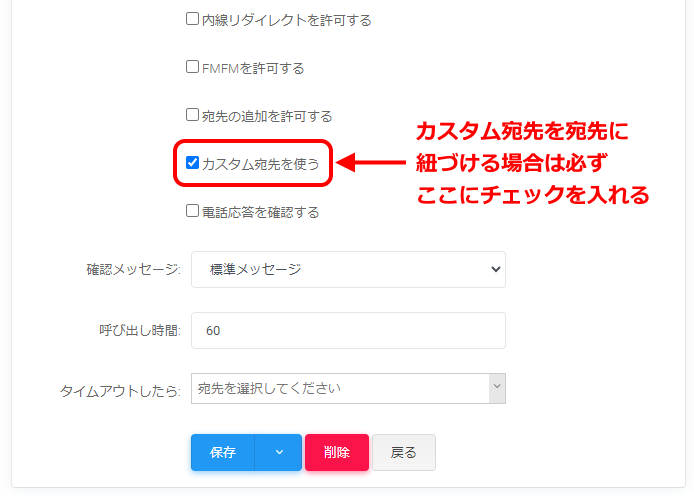
【!】注意【!】
呼び出しリストの宛先として紐づける場合は、必ず呼び出しリストの設定項目「カスタム宛先を使う」にチェックを入れてください。
チェックを入れなかった場合、呼び出しリストにカスタム宛先を紐づけても呼び出されません。
【参考】
外線番号の宛先設定:外線設定について
呼び出しリストの設定:呼び出しリストについて
外線着信時、どの外線番号からかかってきたか知りたい(任意の文字列を表示させる)
外線電話毎に、通知名の先頭に任意の文字列を表示することが可能です。
本設定を行うことで、たとえば050Aから電話がかかってきた場合は外線電話A080~、050Bから電話がかかってきた場合は外線電話B090~のような表示を画面上に出すことができます。
これによって、どの外線からいま着信しているのか?を判断することができます。
※ 端末や電話機の電話帳に、発信者の電話番号が登録されている場合、本設定よりも電話帳の表示名の方が優先表示されますので、あらかじめご了承ください。
まず、「設定」→「外線番号」から上記設定を行いたい外線番号を選択し、番号の左側にあるチェックボックスにチェックを入れ、番号一覧下の編集ボタンをクリックし、設定画面を開きます。
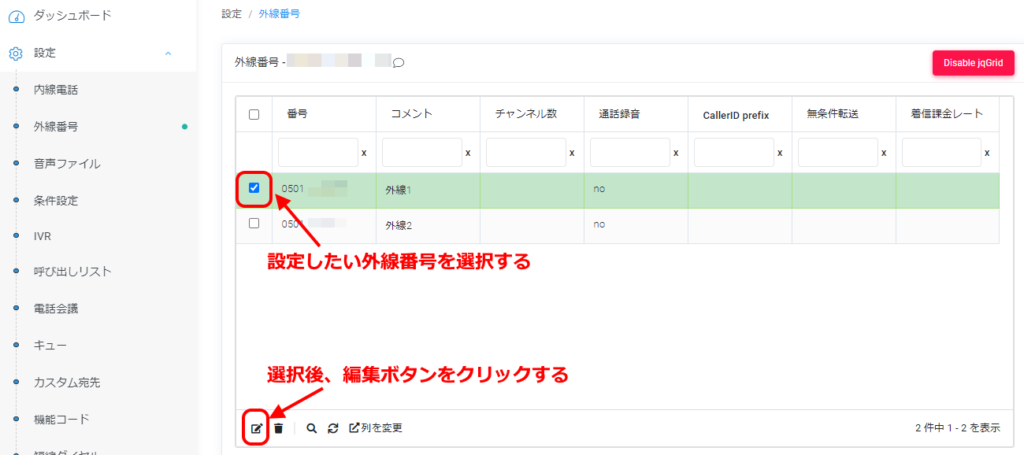
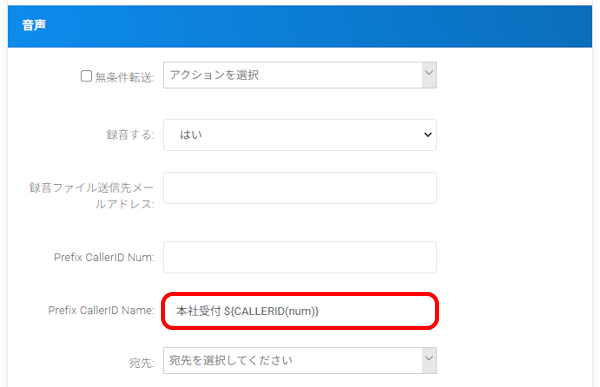
項目「音声」にある「Prefix CallerID Name」に文字列を入れるとその文字列が、着信時にディスプレイに表示されます。
お使いの番号・文字を表示したい番号が03等から始まる0ABJ番号の場合に、発信者の電話番号の先頭に付与された状態で表示するには、文字列の後ろに ${CALLERID(num)} と入力してください。
お使いの番号・文字を表示したい番号が0120から始まるフリーダイヤルの場合に、発信者の電話番号の先頭に付与された状態で表示するには、追加したい文字列のみを入力してください。(文字列の後ろに ${CALLERID(num)} の入力は不要です)
設定例)
03等から始まる番号で、ディスプレイに「本社受付 発信者の番号」を表示したい場合
本社受付 ${CALLERID(num)}
と入力

0120から始まる番号で、ディスプレイに「本社受付 発信者の番号」を表示したい場合
本社受付
と入力
入力後、画面下部の青い「保存」ボタンをクリックし設定を保存してください。
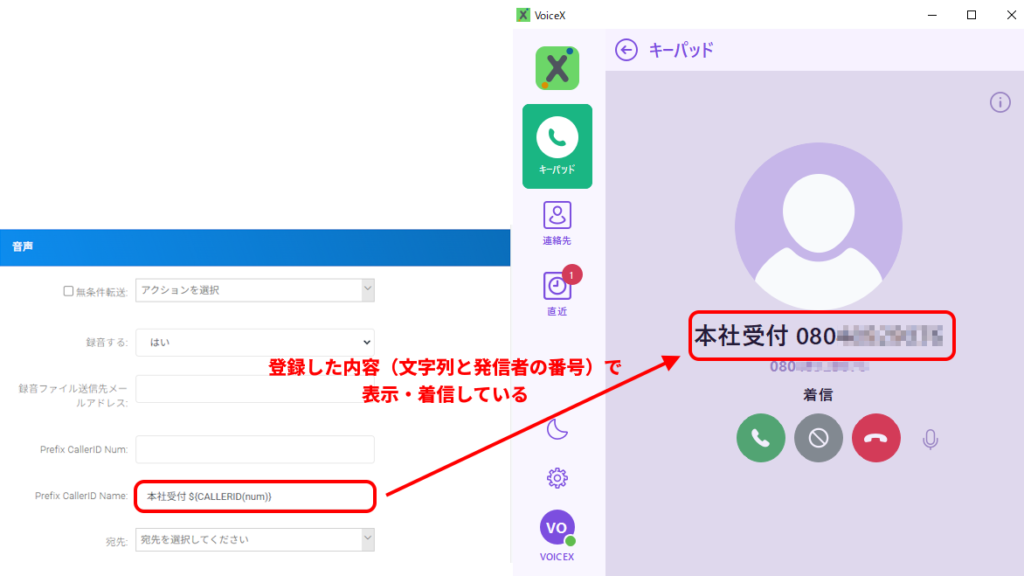
下図は実際の表示例です。
※ 端末や電話機の電話帳に、発信者の電話番号が登録されている場合、本設定よりも電話帳の表示名の方が優先表示される場合がありますので、あらかじめご了承ください。(各機器の仕様によります)
【参考】
着信時のディスプレイ表示内容を設定したい
外線着信時、IVRでどのボタンが押されたかを知りたい
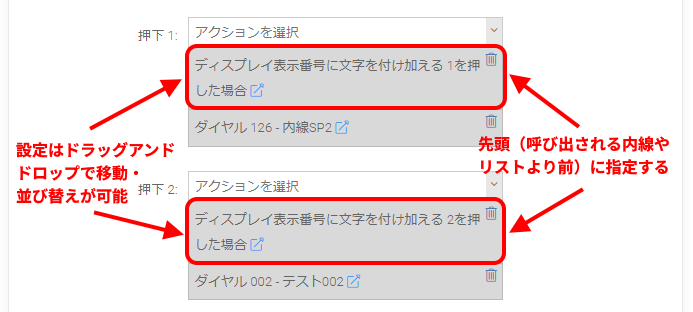
カスタム宛先を使い設定を作成し、それらをIVRの各ボタンの呼び出し宛先の前にそれぞれ紐づけることで通知名の先頭に任意の文字列を追加することが可能です。
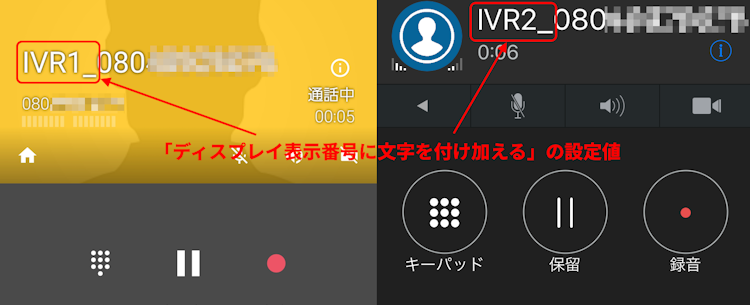
これによって、IVRでどのボタンが押されて電話が鳴っているのかを電話機のディスプレイ表示で知ることができます。
※ 端末や電話機の電話帳に、発信者の電話番号が登録されている場合、本設定よりも電話帳の表示名の方が優先表示される場合がありますので、あらかじめご了承ください。(各機器の仕様によります)
まず、「設定」→「カスタム宛先」より、カスタム宛先を新規作成します。
一覧画面右上の青い「新規作成」ボタンをクリックし、設定画面を開きます。
カスタム宛先の設定画面を開き、必要な情報を入力・選択していきます。
入力が完了したら、ページ下部の青い「保存」をクリックし、設定を保存します。
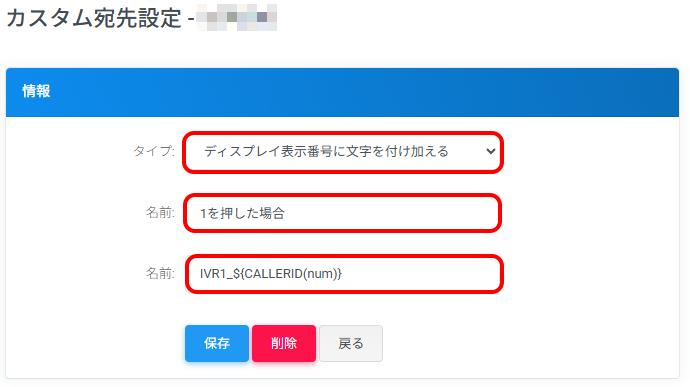
| 項目 | 説明 |
| タイプ | 「ディスプレイ表示番号に文字を付け加える」を選択します。 |
| 名前 | 任意の管理名を入力します。 |
| 名前(下) | 以下のフォーマットに従って入力します。 表示させたい任意の文字列を入力し、続けて${CALLERID(num)}を入力します。 設定例) 発信者番号の先頭に、1が押されたことを示す「IVR1_」を付与したい場合、IVR1_${CALLERID(num)}と入力する、など |
次に、作成したカスタム宛先「ディスプレイ表示番号に文字を付け加える」を、IVRの各種ボタンが押された際の宛先の先頭に指定します。
「設定」→「IVR」より、設定したいIVRを選択します。
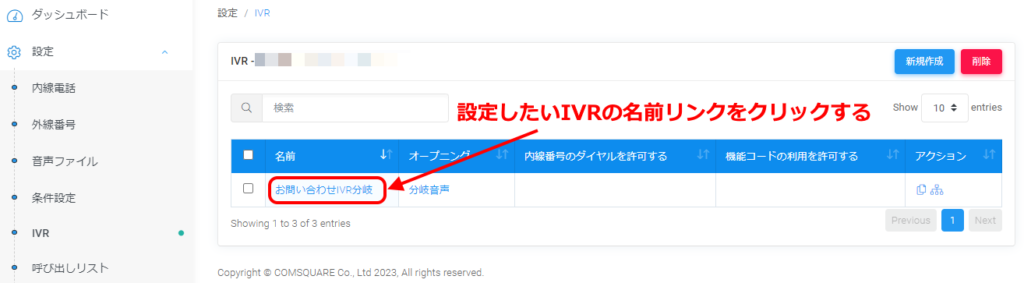
設定したいボタンに応じた宛先の指定で、作成したカスタム宛先「ディスプレイ表示番号に文字を付け加える」を先頭に指定します。
下図は実際の表示例です。(例は左からiOS、Androidの場合。PCソフト、固定電話機でも表示は可能です)
※ 端末や電話機の電話帳に、発信者の電話番号が登録されている場合、本設定よりも電話帳の表示名の方が優先表示される場合がありますので、あらかじめご了承ください。(各機器の仕様によります)
【参考】
IVR設定詳細:IVR設定について
外線着信時、内線を順番に鳴らしたい
外線番号に着信があった際、紐づけられた複数の内線を一斉に呼び出すのではなく、順番に呼び出したい場合の設定方法について説明します。
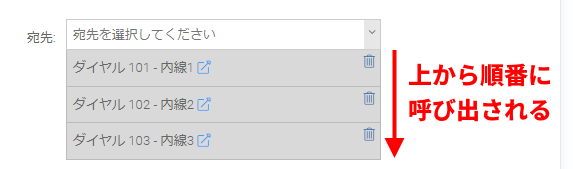
外線番号の宛先に内線電話を下図のようにひとつずつ並べる形で紐づけると、並んだ上から順番に呼び出されます。
外線番号の宛先に紐づける内容が呼び出しリストの場合は、外線番号の宛先に呼び出しリストを紐づけたうえで、呼び出しリスト側の設定を変更します。
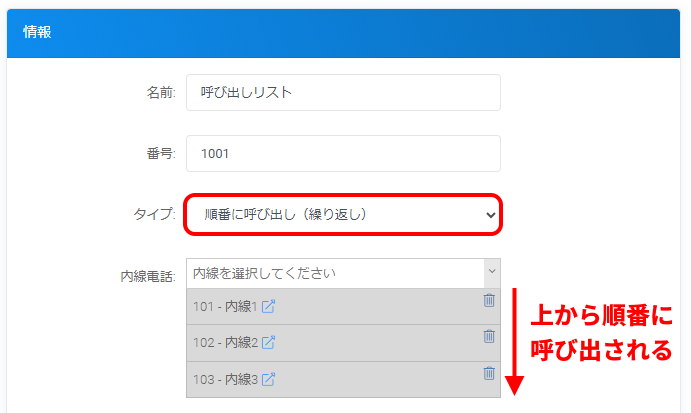
| 項目 | 説明 |
| タイプ | 「順番に呼び出し(繰り返し)」または「順番に呼び出し(1回)」を選択します。 ・「順番に呼び出し(繰り返し)」 紐づけられた内線電話を、呼び出しタイムアウト秒数分だけ繰り返し(ループ)呼び出します。 ・「順番に呼び出し(1回)」 紐づけられた内線電話を、並んでいる上から順番に1回ずつ呼び出します。 |
| 内線電話 | 呼び出したい内線電話を紐づけます。 「順番に呼び出し」を選んだ場合、並んでいる上から順番に呼び出されます。 |
続いて、「順番に呼び出し(繰り返し)」を選んだ際の呼び出しタイムアウトは同ページ下部の「呼び出しタイムアウト」で設定します。
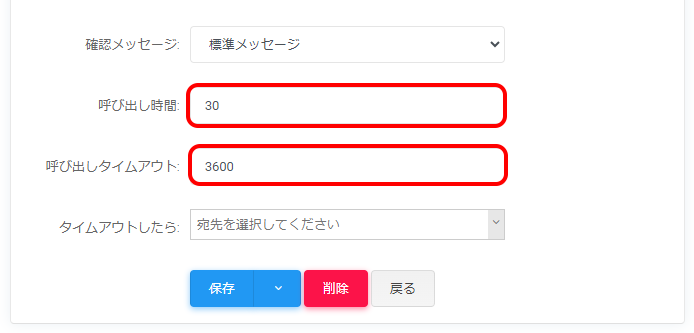
| 項目 | 説明 |
| 呼び出し時間 | 1内線あたりの呼び出し時間(秒数)を指定します。 |
| 呼び出しタイムアウト | 呼び出しリスト全体の呼び出しタイムアウト(秒数)を指定します。 たとえば、内線101、102、103の3内線が紐づいていて、「呼び出しタイムアウト」が3600の場合は、3600秒の間、内線101→102→103を順に繰り返し呼び出し続けます。 |
このように外線番号、または呼び出しリストの宛先設定を変更することで、紐づけられた内線電話を一斉ではなく順番に呼び出すことができます。
【参考】
外線番号の設定周り:外線設定について
呼び出しリストの設定周り:呼び出しリストについて
発信者が携帯電話なのか、固定電話なのかを判定したい
条件設定を使い設定を作成し、それを呼び出し宛先に紐付けることで発信者の電話番号が携帯電話から電話をしているのか、固定電話から電話をしているのかを判断・判定することが可能です。
まず、「設定」→「条件設定」より、設定日付の定義を行います。
一覧画面右上の青い「新規作成」ボタンをクリックし、設定画面を開きます。
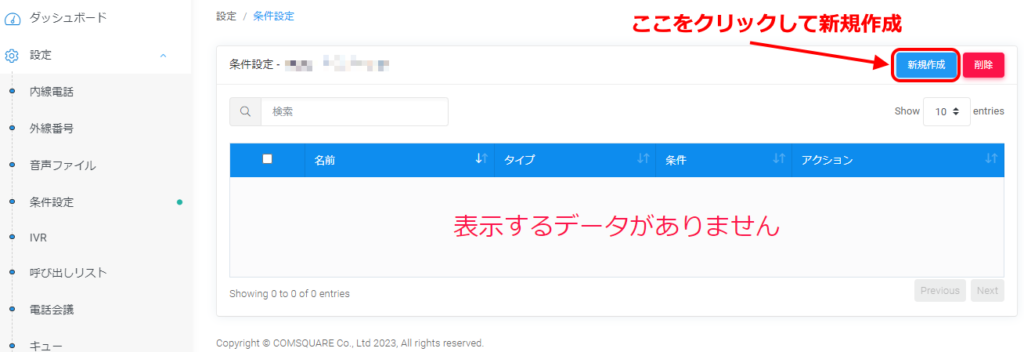
条件設定の設定画面を開き、必要な情報を入力・選択していきます。
入力が完了したら、ページ下部の青い「保存」をクリックし、設定を保存します。
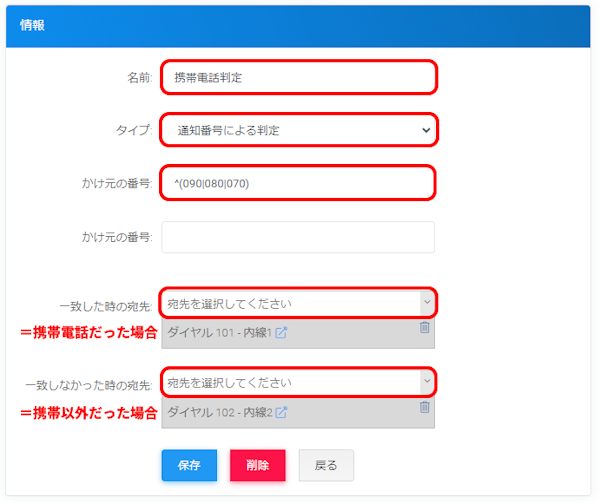
| 項目 | 説明 |
| 名前 | 任意の管理名を入力します。 |
| タイプ | 必ず「通知番号による判定」を選択します。 |
| かけ元の番号 | 必ず ^(090|080|070) を入力します。 |
| 一致した時の宛先 | 発信者の番号が携帯電話だった場合の動作を選択します。 |
| 一致しなかった時の宛先 | 発信者の番号が携帯電話以外だった場合の動作を選択します。 |
条件設定「携帯電話判定」の作成が完了したら、この条件設定を外線番号や呼び出しリストの宛先に紐づけてください。
条件設定を登録するだけでは動作せず、それを外線番号や呼び出しリストの宛先に紐づけることではじめて動作しますので、ご注意ください。
【参考】
外線番号の宛先設定:外線設定について
呼び出しリストの設定:呼び出しリストについて
発信者を待たせている間に定期的に音声を流したい(キュー機能限定)
待ち行列に入り待機中となっている発信者に対して、定期的に「現在混み合っております」等の音声を流したい場合の設定について説明します。
※ 本機能は待ち行列に入った(キューの宛先の内線が全員話し中等で、誰も電話に出られない状態に新しい入電があった時)発信者に対して再生される待機中の音声です。電話に出られる状態の内線が1つでもある状態では再生されません。
キューの設定画面のページ中ほどにある、「定期アナウンス」で設定します。
下図の設定例の場合、待ち行列に入った発信者に対して、5秒後(初回アナウンス開始秒数の設定値)に最初の定期アナウンス(定期アナウンスに紐づけた音声)を再生し、以降は定期アナウンス再生終了後から数えて10秒後に再度定期アナウンスが再生されます。
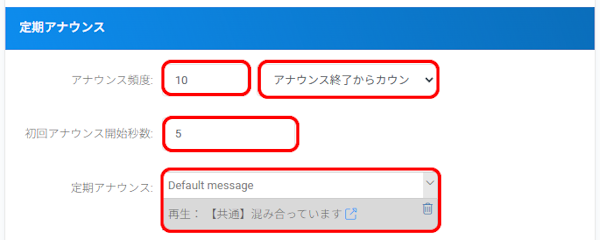
| 項目 | 説明 |
| アナウンス頻度 | 指定した音声ファイルを流す間隔(秒)を指定します。 |
| アナウンス頻度のプルダウン | 再生する定期アナウンスのカウントタイミングを指定します。 アナウンス開始からカウント:1回目の再生開始から、アナウンス頻度で指定した秒数後に2回目以降の再生が行われます。 アナウンス終了からカウント:1回目の再生終了から、アナウンス頻度で指定した秒数後に2回目以降の再生が行われます。 |
| 初回アナウンス開始秒数 | 初回の定期アナウンス再生を開始する秒数を指定します。 |
| 定期アナウンス | 定期的に再生したい音声ファイルを指定します。 |
各項目の入力・選択が完了しましたら、ページ下部の青い「保存」ボタンをクリックし、設定を保存します。
【参考】
キューの設定について:キューについて