

概要
VoiceX管理画面で、固定電話機「GXP1628」用の電話帳の作成及びその電話帳へ連絡先を登録する方法、電話帳の連携方法について説明します。
電話帳を登録しておくと、以下の操作が可能になります。
・着信時に電話帳を参照し、名前を表示する
・電話帳から電話発信をする
ここで説明している作成方法で選択した項目は、固定電話機「GXP1628」でのみ連携が可能です。各種連携方法については下記のリンク先を参照ください。
※ ブラウザフォンへの電話帳連携はできません。
電話帳の作成について
管理メニュー
[設定] ➡ [その他設定] ➡[電話帳] ➡ [電話帳管理]
電話帳を新規作成する
画面左メニューの「電話帳管理」を開くと、登録されている電話帳の一覧画面が表示されます。
電話帳の新規作成を行いたい場合は、一覧画面右上の青い「新規作成」ボタンをクリックし、設定画面を開きます。
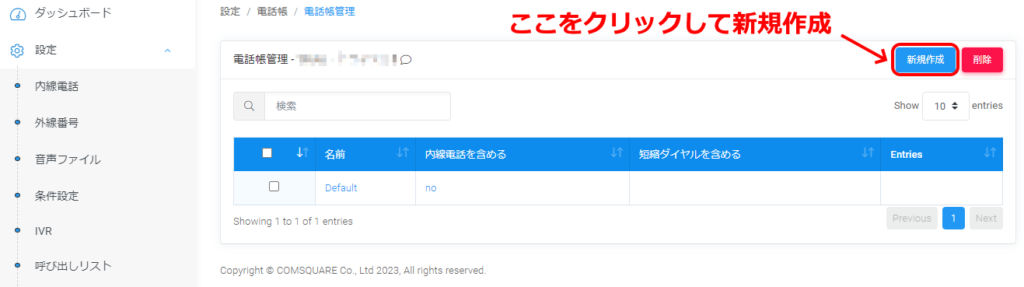
電話帳を追加する場合は、画面右上の青い[新しい電話帳]ボタンを押してください。
各種設定項目に必要な情報を入力・選択していきます。
「名前」には任意の管理名を、「項目」には電話帳に含めたい項目の内容をプルダウンから選択します。
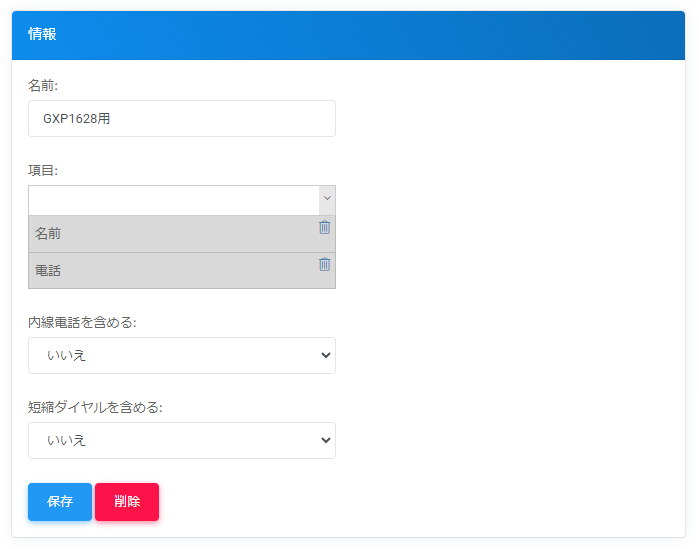
入力及び選択が完了したら、下部の青い「保存」ボタンをクリックし、設定を保存します。
電話帳への連絡先の登録について
管理メニュー
[設定] ➡ [その他設定] ➡[電話帳] ➡ [電話帳]
電話帳に連絡先を登録する
画面左メニューの「電話帳」を開くと、登録されている電話帳に登録されている連絡先の一覧画面が表示されます。
連絡先の登録を行いたい場合は、まずページ右側に表示されている作成済みの電話帳一覧から、連絡先を登録したい電話帳のリンクをクリックし、登録画面を開きます。
連絡先を登録したい電話帳を選択したら、連絡先一覧表の下部にある「+」アイコンをクリックし、連絡先の新規登録画面を開きます。
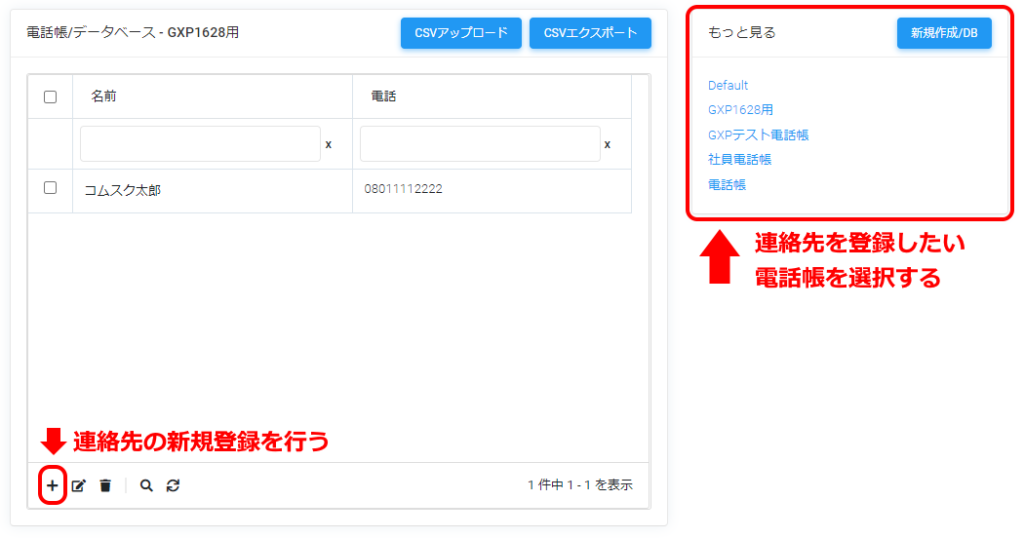
各電話帳の項目に応じた入力画面が開きますので、必要な情報を入力し、「送信」をクリックして登録します。
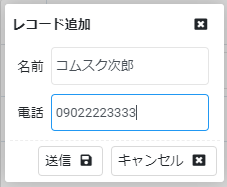
「送信」が完了したら、右上の「✕」アイコンをクリックし、入力画面を閉じてください。
連絡先の一覧表に先ほど入力した内容が表示されていれば登録は問題なく行われています。
電話帳の連携URLを発行する
管理メニュー
[設定] ➡ [プロビジョニング] ➡[電話機]
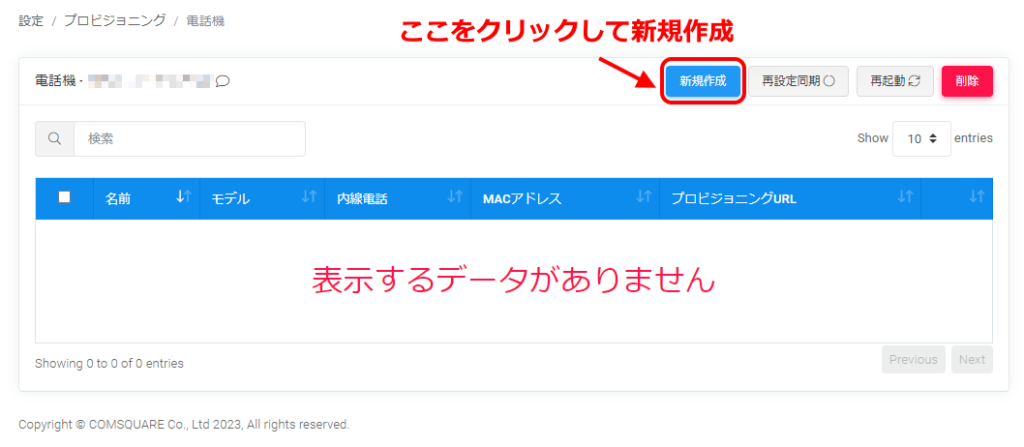
画面左メニューの「電話機」を開くと、プロビジョニング一覧画面が表示されます。
プロビジョニング一覧画面右上の青い「新規作成」ボタンをクリックすると、電話帳の連携URL発行画面に遷移します。
続いて、以下の項目をそれぞれ設定します。
プロビジョニング設定項目
電話帳の連携は、下記項目の「MACアドレス」に入力したMACアドレスを持つ電話機に紐づきます。
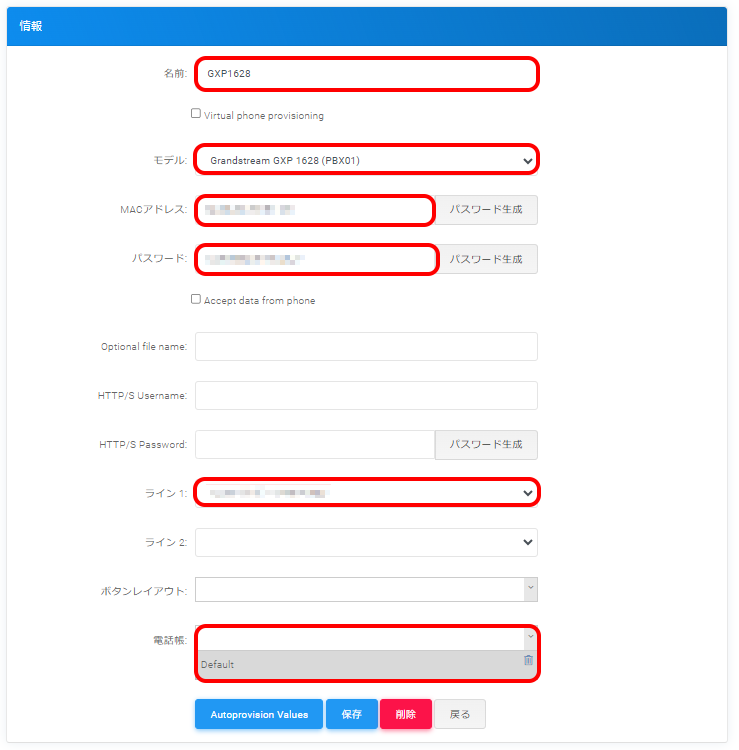
| 項目 | 説明 |
| 名前 | 任意の管理名を入力します |
| モデル | 「Grandstream GXP 1628 (PBX01)」または「Grandstream GXP 1628 (PBX02)」を選択します 弊社より案内されているSIPドメインが「pbx01.voicex.jp」の場合は「Grandstream GXP 1628 (PBX01)」を、「pbx02.voicex.jp」の場合は「Grandstream GXP 1628 (PBX02)」を、といった形でpbx03以降も同様に選択してください |
| MACアドレス | 電話帳を連携させたい電話機のMACアドレスを入力します (※ MACアドレスは電話機の裏側に記載されています) |
| パスワード | 「パスワード生成」をクリックして生成されたパスワードを入力します (※ 任意のパスワードは指定できません。必ず「パスワード生成」をクリックしてください) |
| ライン | 電話機に紐づける内線を選択します |
| 電話帳 | あらかじめ作成した、連携させたい電話帳を選択します |
入力後、画面下部の青い「保存」ボタンをクリックし設定を保存してください。
説明は以上です。