

概要
弊社から案内しているスマホ用の内線ログインのための、内線QRコード作成ツールのダウンロード方法と使い方について説明します。
本ツールは、VoiceXを契約・利用いただいているお客さまに限り、無料でお使いいただけます。
動作環境:対応OS/接続要件
対応OS
サービスを利用するにあたって、以下の環境(対応OSバージョン)が必要です。
※ 本ツールはPC専用ソフトとなります。
※ Mac OSには対応しておりません。
- Windows:8以降(32bit、64bit版)
ネットワーク接続要件
本アプリケーションは外部通信を行わないため、ネットワーク接続要件はございません。
事前準備:ダウンロード方法
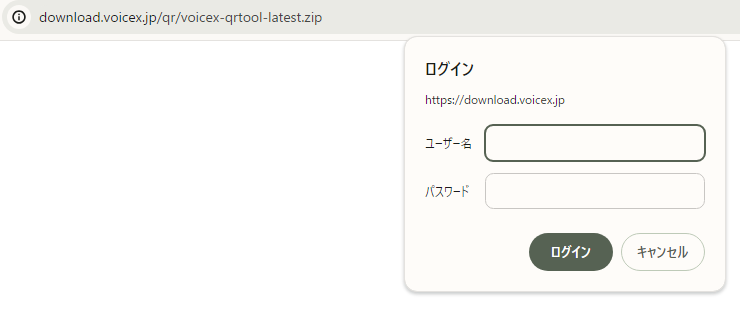
お使いのブラウザのURL欄へ下記のURLを入力するか、下記のリンクをクリックしてURLへアクセスし、ダウンロードしてください。
アクセス時、ベーシック認証のユーザ名及びパスワードの入力を求められますので、下記のユーザ名とパスワードを入力し、ダウンロードしてください。
ダウンロードURL:https://download.voicex.jp/qr/voicex-qrtool-latest.zip
ベーシック認証ユーザ名:comsq
ベーシック認証パスワード:XMPrNRX7

※ 上記ダウンロードURLからは常に最新バージョンがダウンロードできるようになっています。
  現在の最新バージョンは1.0.3になります。(2026年5月27日時点)

※ 上記ダウンロードURL及びベーシック認証情報について、本アプリケーションの利用目的の範疇を越えた外部への情報共有や掲載、再配布等を固く禁じます。
事前準備:csvファイルの作成、記載方法/格納先
csvファイルの作成、記載方法
csvファイルはExcelではなく、任意のテキストエディタを用いて作成するようにしてください。(Windows標準のメモ帳で問題ありません)
ファイルにはヘッダ行を含む形で、2行目以降にQRコードを作成したい内線の名前(内線名)、ユーザー名(内線番号-テナントコード形式)、パスワードを入力してください。
csvファイルのサンプルをQRコード作成ツールを含むzipファイル内の「csv」フォルダ内にご用意しておりますので、zipファイルを展開のうえ合わせてご確認ください。
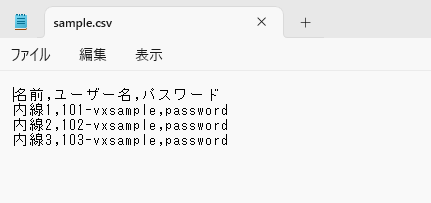
内線情報(名前、ユーザー名、パスワード)の確認方法
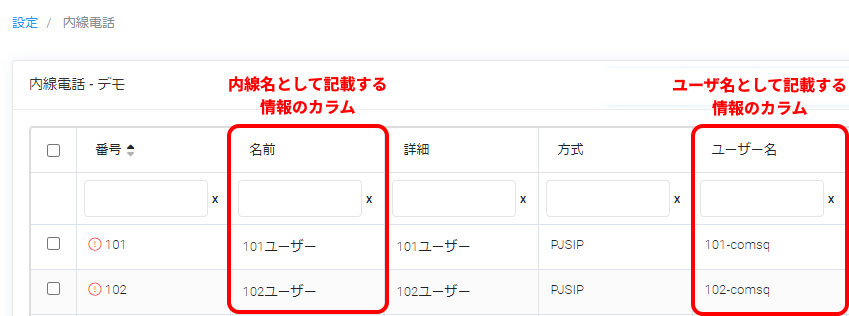
名前(内線名)、ユーザー名(内線番号-テナントコード形式)、パスワードはVoiceX管理画面の下記メニューよりご確認いただけます。
管理メニュー
[設定]➡[内線電話]
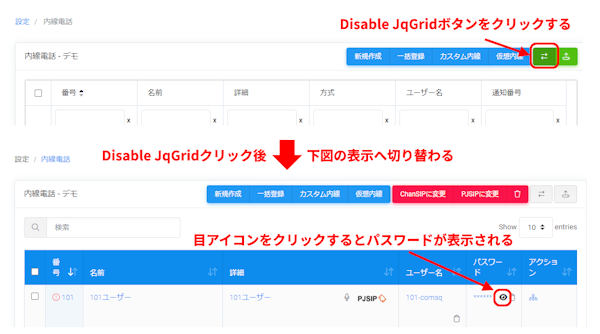
名前(内線名)、ユーザー名(内線番号-テナントコード形式)は、内線情報一覧画面で確認できます。
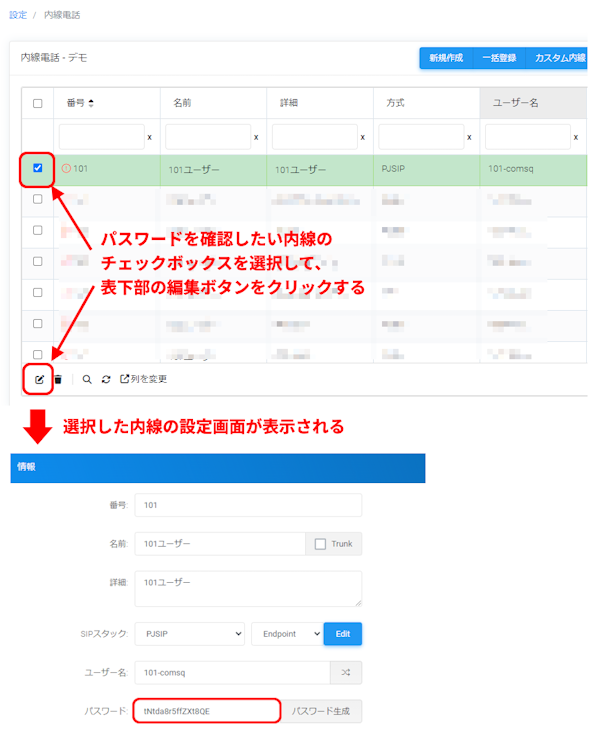
パスワードは内線情報の設定画面で確認できます。
または、内線情報一覧画面でJqGridを無効化することで確認することもできます。
csvファイルの格納先
ダウンロードしたzipファイルを任意の場所へ展開してください。
※ zipファイルの展開方法については、検索等でお調べいただきますようお願い致します。
展開後、下図のようなフォルダが作成されます。
出力結果のQRコードを格納するフォルダ(output)はアプリでQRを一度作成すると自動的に生成されます。
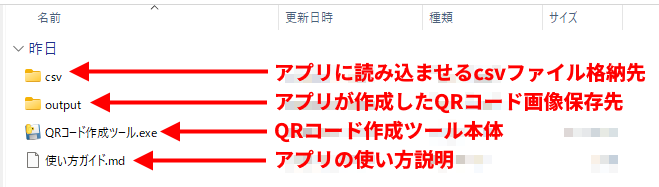
「csv」フォルダ内にはsample.csvが含まれています。こちらも参考に、あらかじめ前述の方法でアプリに読み込ませるcsvファイルをご用意ください。
用意したcsvファイルは「csv」フォルダ内に格納してください。
QRコード作成ツール起動時、あらかじめ「csv」フォルダ内に配置されていないcsvファイルはQRコード作成ツールが読み取ることができないため、ご注意ください。
QRコード作成方法:QRコードの作り方
「QRコード作成ツール.exe」をダブルクリックすると、アプリケーションが起動します。インストールの必要はありません。
起動後、読み込むcsvファイルを選択するプルダウンメニューがウィンドウ左上に表示されます。
ここから、QRコードを作成したい内線情報を含んだ読み込みたいcsvファイルを選択すると、csvファイルの内容が読み込まれます。
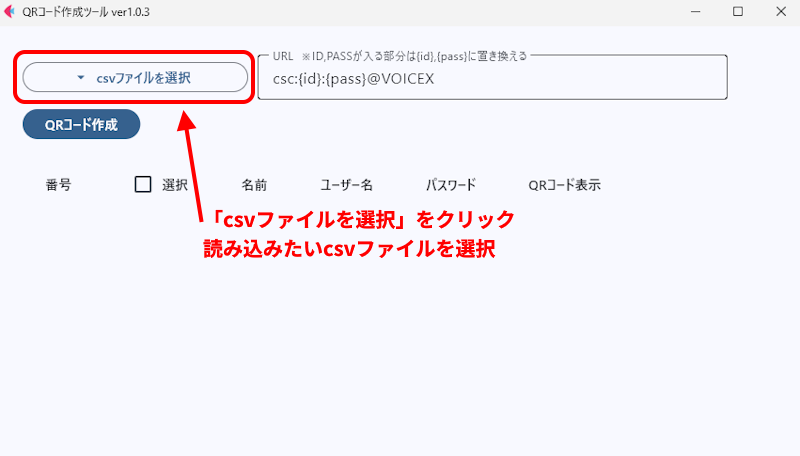
csvファイルが読み込まれると、csvファイルの内容がツール上に表示されます。
QRコードを作成したい内線(行)のチェックボックスを選択(個別選択)、またはヘッダ行のチェックボックスを選択(全選択)してください。
選択後、プルダウンメニュー下の青い「QRコード作成」ボタンをクリックしてください。
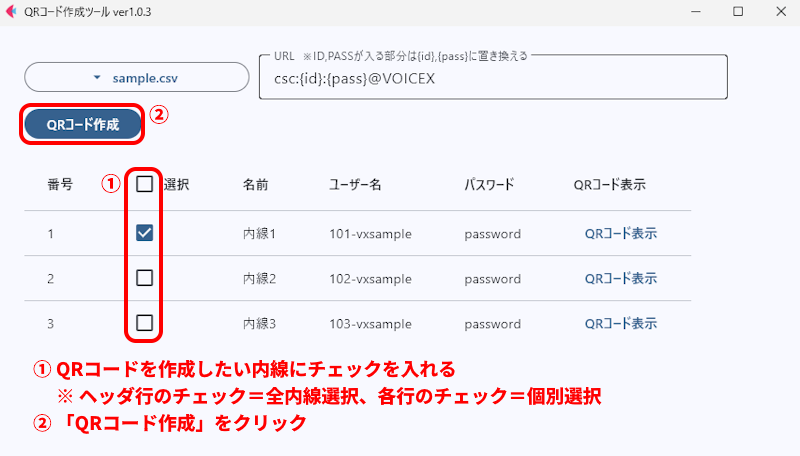
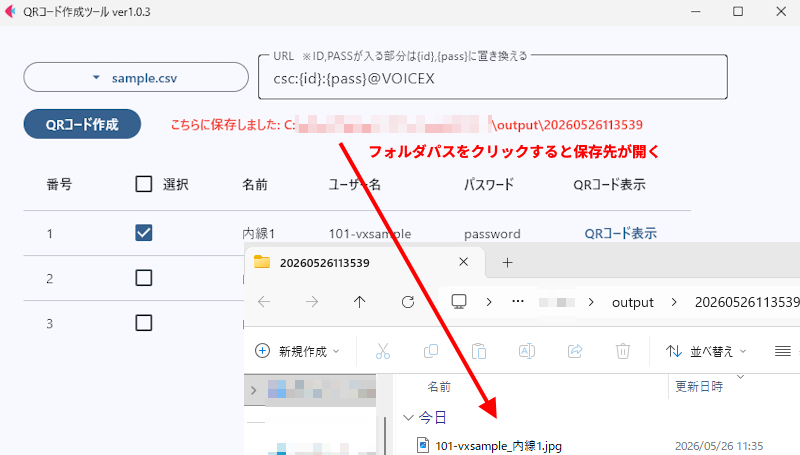
青い「QRコード作成」ボタンをクリック後、ツール画面上に赤字で「こちらに保存しました:(保存先フォルダパス)」と表示されます。この表示が出ると作成完了となります。
作成完了時に表示される、赤字のファイルパスをクリックすることで格納先がエクスプローラで表示されます。
作成されたQRコードはexeファイルと同じ場所にある「output」フォルダ内に、実行毎にフォルダが作成され、画像ファイル(.jpg)として保存されます。
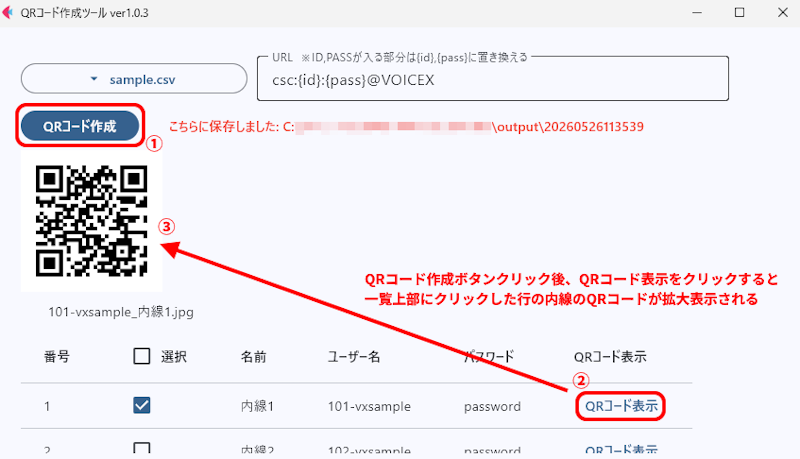
また、作成後はアプリケーションを終了するまでは、一覧画面の「QRコード表示」をクリックすることでも、アプリケーション上でQRコードを表示・確認することが可能です。
TIPS:エラー文言集
・csvファイルを選択してください
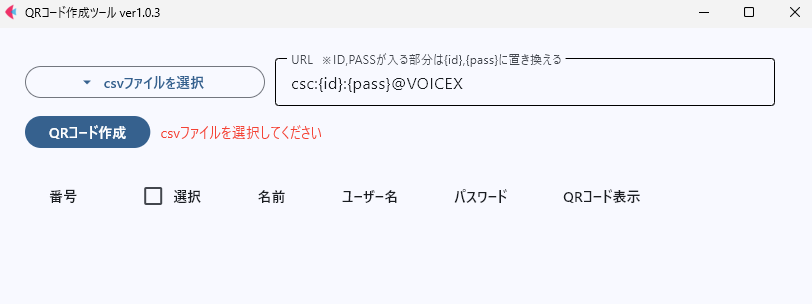
「csvファイルを選択」と書かれたプルダウンで読み込むcsvファイルが選択されていない状態で青い「QRコード作成」ボタンを押すと、「csvファイルを選択してください」と表示されます。
読み込みたいcsvファイルを選択してから、青い「QRコード作成」ボタンを押してください。
・QRコードを作成する内線を選択してください
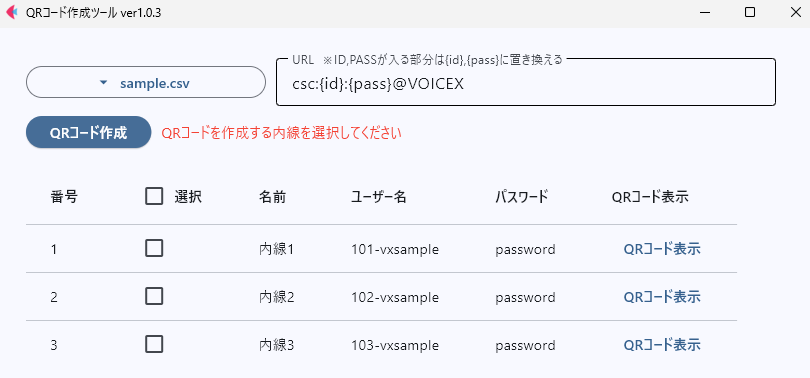
csvファイルを読み込み、csvファイルの内容がツール上に表示された後、QRコードを作成したい内線(行)のチェックボックス(個別選択)、またはヘッダ行のチェックボックス(全選択)が選択されていない状態で青い「QRコード作成」ボタンを押すと、「QRコードを作成する内線を選択してください」と表示されます。
チェックボックスにチェックをつけてから青い「QRコード作成」ボタンを押してください。
・表示出来ません。該当レコードにチェックを入れ、「QRコード作成ボタン」を押してからやり直してください。
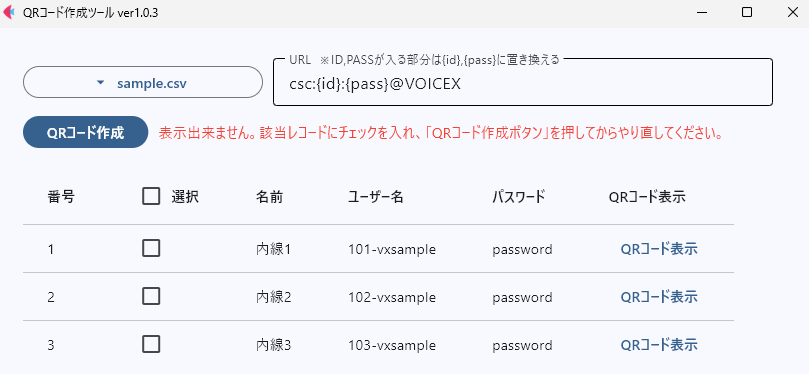
青い「QRコード作成」ボタンを押す前に、各行にある「QRコード表示」を押すと、「表示出来ません。該当レコードにチェックを入れ、「QRコード作成ボタン」を押してからやり直してください。」と表示されます。
青い「QRコード作成」をクリックするまでは、一覧画面の「QRコード表示」でQRコードを表示・確認することはできないため、必ず青い「QRコード作成」をクリックしてQRコードがoutputフォルダに出力されてから「QRコード表示」をクリックしてください。
バージョン確認方法/更新方法
現在の最新バージョンは1.0.3になります。(2026年5月27日時点)
バージョンはアプリケーション起動後、ウィンドウ左上に「QRコード作成ツール ver x.x.x」の形式で表示されています。
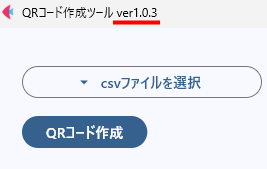
更新方法については、最新版のzipファイルをダウンロードいただき、展開後に中のexeファイルだけをコピー&ペースト等で移動し、既存のexeファイルへ上書きしてください。
インストールする必要はないため、アプリを削除したい場合も、exeファイルを削除いただくだけで構いません。
説明は以上です。