

概要
VoiceX管理画面で、ブラウザフォンを利用するための方法について説明します。
※前提:console.xから始まる管理画面URLをご利用の方向け
console.xから始まる管理画面URLをご利用の方は、ブラウザフォンをご利用になられる前に弊社側で事前設定が必要となります。ご利用になられたい場合は必ずメールでご連絡ください。(お電話ではお受けできません)
設定作業は最大で2営業日いただいております。あらかじめご了承ください。
・お問い合わせ先
お問い合わせ先メールアドレス:voicex_support@comsq.com

・受付/対応時間
お問い合わせ受付:24時間(365日)
お問い合わせ対応:弊社営業日の9:00 ~ 18:00 ※ 時間は24時間表記
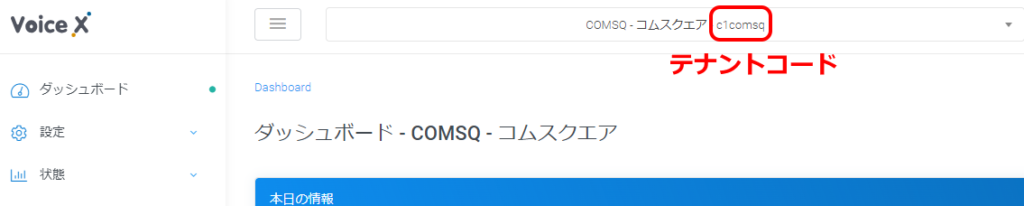
メールお問い合わせの際、テナントコード情報を添えて詳細情報をお送りいただけるとスムーズですので、ご協力をお願い致します。
テナントコードはVoiceX管理画面上部に表示されています。(下図赤枠部分)
※前提:内線電話を登録し、内線毎のログインアカウントを発行する
ブラウザフォンをご利用になられる前提として、あらかじめブラウザフォンを使いたい内線電話の登録及びその内線電話のログインアカウントを発行しておく必要があります。
ブラウザフォンの設定は内線電話の新規登録の流れのなかでは行えません。必ず、あらかじめ作成完了してからブラウザフォンの設定を行ってください。各々の登録・設定方法については下記をご確認ください。
導入時、既に内線毎のログインアカウントを発行済みの場合は次の注意点へお進みください。
※注意:ブラウザフォンを使ううえでの注意点
下記注意点を必ず守ったうえでご利用ください。
・動作可能なブラウザはGoogle Chromeのみです
動作可能なブラウザはGoogle Chromeのみとなります。それ以外のブラウザでの動作は動作対象外となります。
・サイトに対するマイク等の許可設定はすべて許可してください
ブラウザフォンをはじめて使うブラウザで、ブラウザフォンへアクセスした際にサイトに対するマイク等の許可設定のポップアップが表示される場合があります。(ブラウザ標準機能)
その場合は求められている機能やデバイスへのアクセスをすべて許可してください。
・初回起動時は必ず一度電話の受発信を行ってください
ブラウザフォンを初めて起動した場合、起動後に必ずどの内線・外線番号でも構いませんので、一度電話の受発信を行ってください。こちらを一度実施いただくことでブラウザフォンが使用可能な状態となります。
・1端末(PC)で1つの内線しか利用できません
ブラウザフォンの利用は、ひとつの端末(PC)で1内線までとなります。たとえば、ひとつの端末(PC)で2つの内線のログインアカウントでログインし、ブラウザフォンを起動することはできません。もし、そういった起動を行ってしまった場合はブラウザのキャッシュ及びクッキー情報を完全に削除し、リセットを行ってください。それ以外のリセット方法はございません。
※内線毎のログインアカウントとは別の、ほかの内線の情報も閲覧可能な管理者としてのアカウントのログインはこれに含まれません。
・一度ブラウザフォンの設定を行った内線はブラウザフォン以外では使用できません
内線電話に対して、本稿記載の「ブラウザフォンの設定方法」に沿ってブラウザフォンを使うための設定を行うと、その内線電話をブラウザフォン以外で使用することができなくなります。たとえば、ブラウザフォンの設定を行った内線Aと同じ情報を使い、ソフトフォンや固定電話機を使うことはできません。ブラウザフォン以外の利用が必要な場合は、新しい内線電話をVoiceX管理画面より作成してください。
・ブラウザフォンは電話帳連携ができません
仕様上、ブラウザフォンにはVoiceX管理画面であらかじめ作成した電話帳を連携させることはできません。
・ブラウザフォンの起動は必ず毎回管理画面から行ってください
ブラウザフォンの起動は必ず、内線毎のログインアカウントを用いて管理画面へログインし、画面右上の青い受話器アイコンをクリックして行ってください。起動したブラウザフォンのURLをブックマークしてお使いいただくことはできません。毎回、必ず前述の方法でログイン及び起動を行ってください。
それ以外の方法での起動はできず、それによる動作不調等はサポート対象外となります。
ブラウザフォンの設定方法
管理メニュー
[設定]➡[内線電話]
画面左メニューの「内線電話」を開くと、登録されている内線電話の一覧画面が表示されます。
内線毎のログインアカウント設定を行いたい内線の左側にあるチェックボックスにチェックを入れ、下部の編集ボタンをクリックして編集画面へ遷移します。
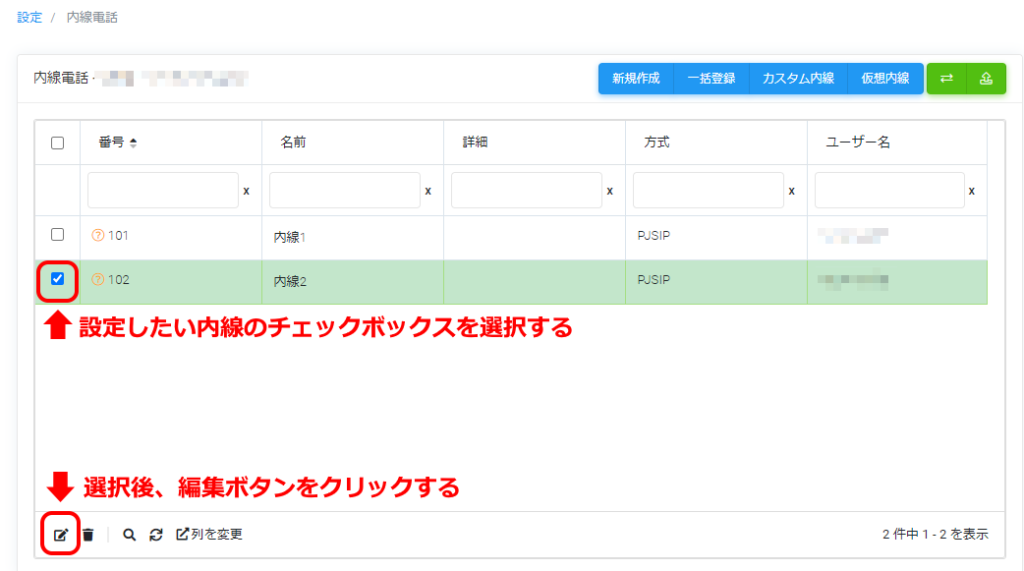
遷移後、各必要項目を設定します。下記の順番に沿って各種設定を行ってください。
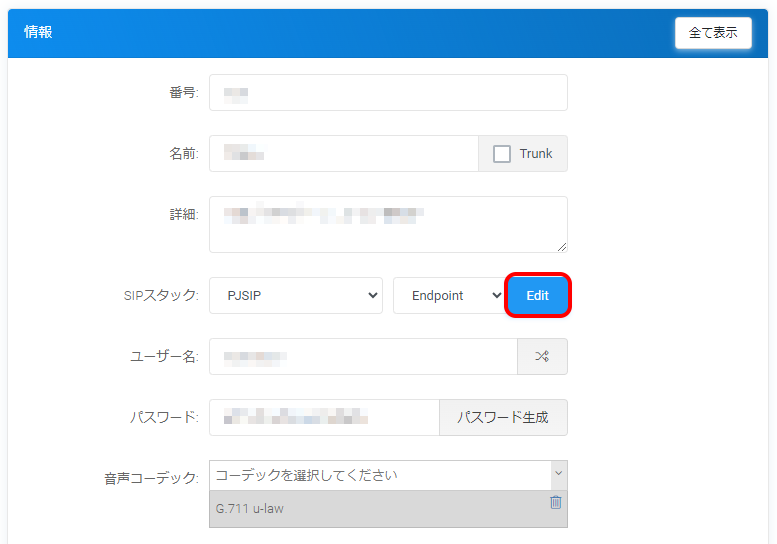
「情報」の「SIPスタック」の右側にある、青い「Edit」ボタンをクリックします。
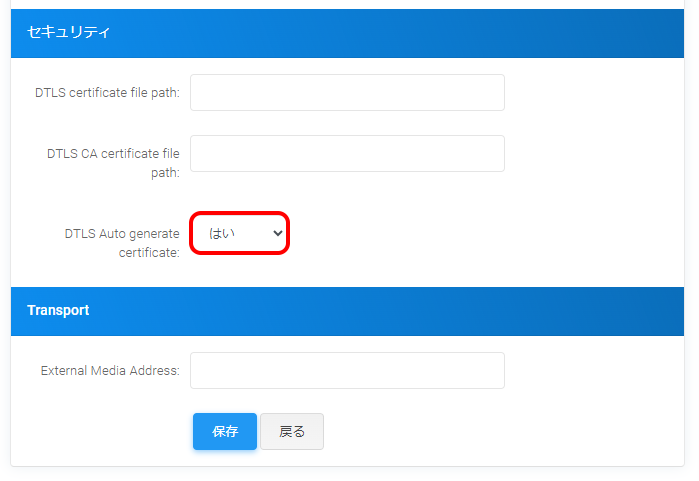
「PJSIPエンドポイント設定」が開いたら、「セキュリティ」の「DTLS Auto generate certificate」で「はい」を選択し、下部の青い「保存」ボタンをクリックし設定を保存します。(設定を保存すると内線設定画面に戻ります)
内線設定画面に戻ってきたら、「セキュリティ」の項目を設定します。
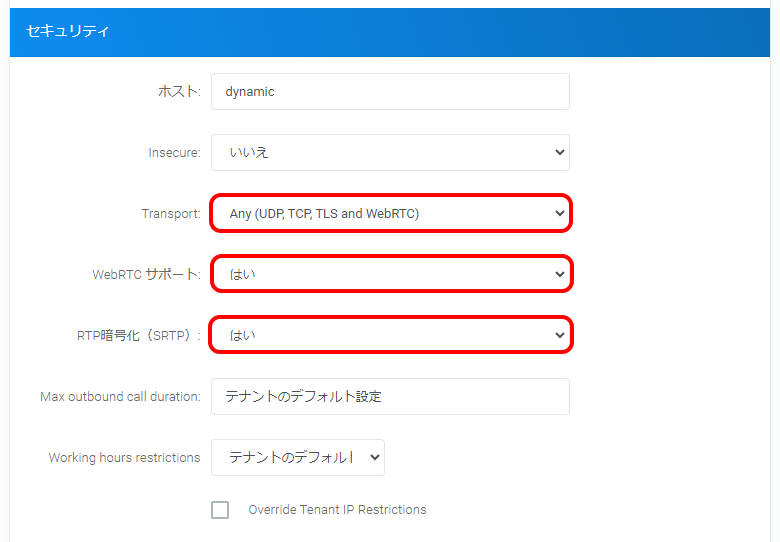
| 項目 | 説明 |
| Transport | 「Any (UDP, TCP, TLS and WebRTC)」を選択します |
| WebRTC サポート | 「はい」を選択します |
| RTP暗号化(SRTP) | 「はい」を選択します |
最後に、「Webユーザーパネルとスイッチボード」の「ブラウザフォンの利用を許可する」にチェックを入れます。
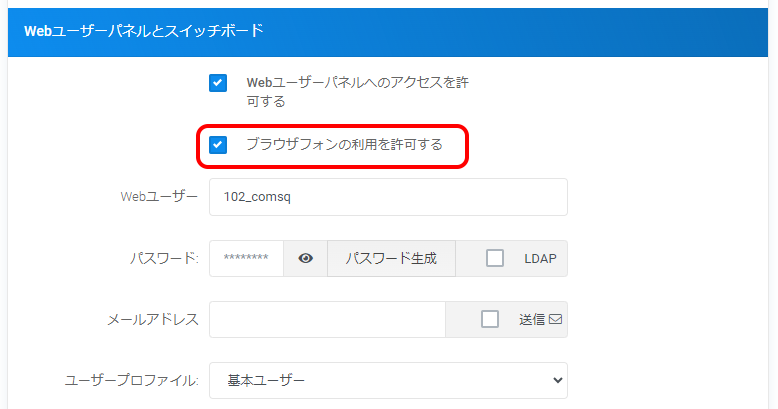
ここまで完了しましたら、ページ下部の青い「保存」ボタンをクリックし設定を保存します。
ブラウザフォンの起動方法
ブラウザフォンを起動するには上記設定完了後、まずあらかじめ作成した内線毎のログインアカウントで管理画面へログインします。
内線毎のログインアカウントの作成については、こちらをご確認ください。
ログインURL:https://console◯.voicex.jp/pbx/login.php
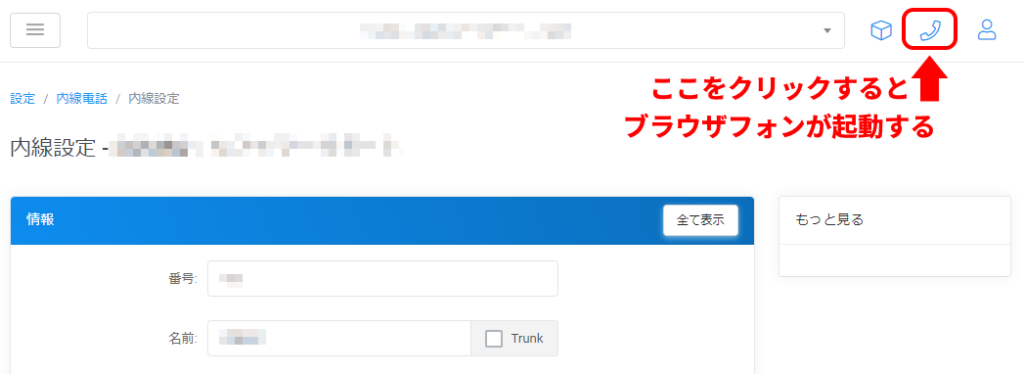
ログイン後、画面右上に青い受話器アイコンが表示されていますので、こちらをクリックすることでブラウザフォンが起動します。起動後は特に設定等必要なく、下記の操作後そのままお使いいただけます。
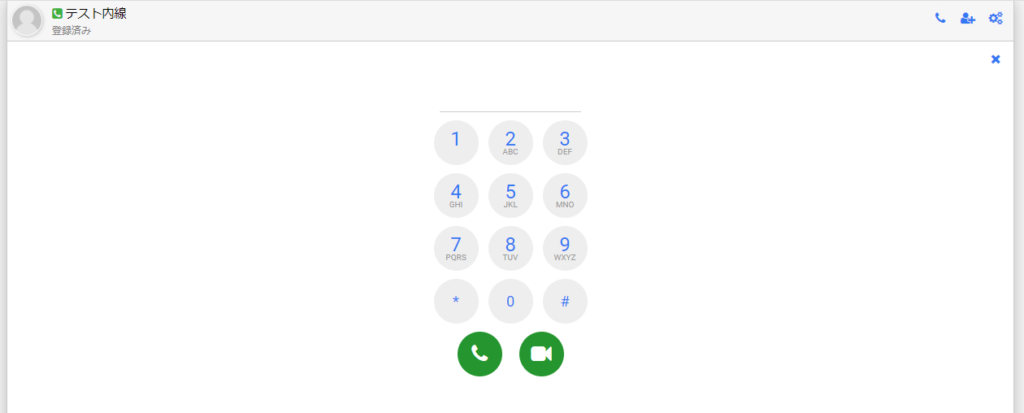
下図のような画面が開き、画面左上の受話器アイコンが緑色になっていればブラウザフォンは正常に起動しています。
ブラウザフォンを終了したい場合は、そのままブラウザフォンが開いているタブを閉じていただくか、ブラウザ自体を終了してください。
再度ブラウザフォンを起動したい場合は、必ずVoiceX管理画面へのログインを行い前述の手順で起動してください。既にログイン済みの場合は、再度画面右上に青い受話器アイコンをクリックすることで起動いただけます。
説明は以上です。