
概要
VoiceX管理画面で、条件設定の設定を行う方法について説明します。
土日や祝日、営業時間外等の電話応対ができない時間帯の着信時にガイダンスを再生したい場合や、受電先のキューを変更したい場合などに条件設定を使います。
設定のより詳しい手順等については「営業時間内/外の動作を設定したい」にて説明していますので、合わせてご確認ください。
※ 前提知識:音声フローについて
音声フローとは、電話を呼び出すまでの流れです。
本稿で説明する営業時間を制御する条件やIVR、電話帳の参照なども音声フローの構成要素のひとつです。
必要に応じて、外線番号設定に条件等を設定し、音声フローを構成していきます。
営業時間に関するフロー
下図は営業時間の一例です。
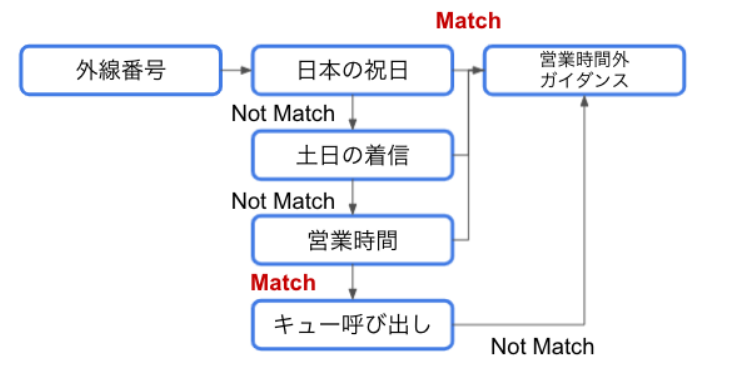
この場合、「日本の祝日」→「土日」→「営業時間」と順に判定を行い、営業時間内であった(条件に一致した)場合はキューの呼び出しを行い、営業時間外であった(条件に一致しなかった)場合は「営業時間外」のガイダンス音声が流れます。
条件設定の新規作成
管理メニュー
[設定]➡[条件設定]
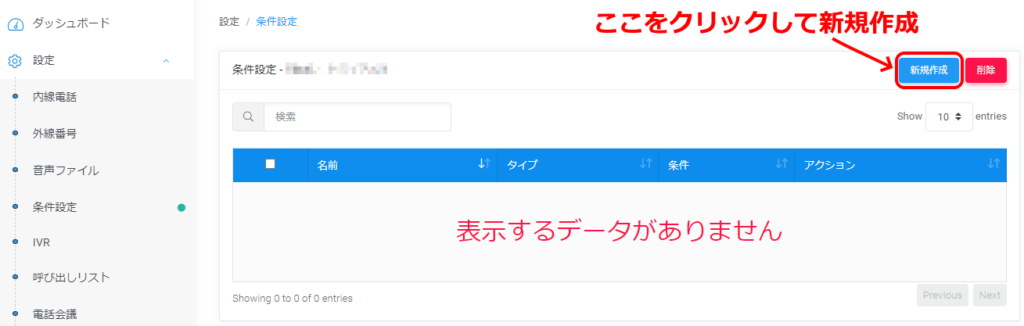
画面左メニューの「条件設定」を開くと、登録されている条件設定の一覧が表示されます。
条件設定の新規作成を行いたい場合は、一覧画面右上の青い「新規作成」ボタンをクリックし、設定画面を開きます。
営業時間を設定する場合
条件設定の設定画面を開き、必要な情報を入力・選択していきます。
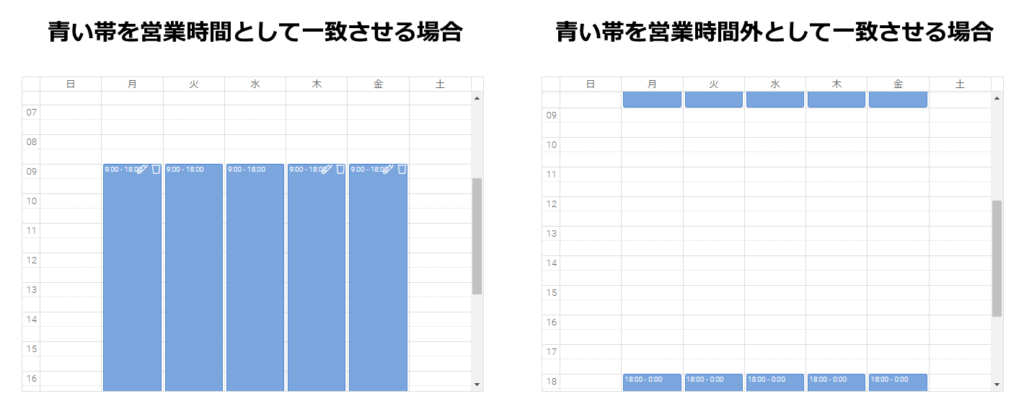
営業時間を設定したい場合、まずタイプのプルダウンで「週間」を選択します。すると、下部に週間カレンダーが表示されますので、ここでタイムスロットを選択します。(カレンダー内をドラッグすると、時間が青い帯で表示されます)
この青い帯の部分に一致した時のアクションがカレンダー下部の「一致した時の宛先」、一致しなかった時のアクションがカレンダー下部の「一致しなかった時の宛先」になります。
青い帯はあくまでも一致する時間の表現になりますので、青い帯を営業時間として登録しても、営業外の時間として登録しても構いません。それぞれに応じて、適宜一致した時・一致しなかった時の宛先を指定してください。
入力が終わりましたら、ページ下部の青い「保存」ボタンをクリックし、設定を保存します。
特定の日付を設定する場合
条件設定の設定画面を開き、必要な情報を入力・選択していきます。
特定の日付を設定したい場合、まずタイプのプルダウンで「日付の完全一致」を選択します。すると、下部に日付の入力欄が表示されますので、ここで設定したい日付を選択します。
この日付に一致した時のアクションがカレンダー下部の「一致した時の宛先」、一致しなかった時のアクションがカレンダー下部の「一致しなかった時の宛先」になります。
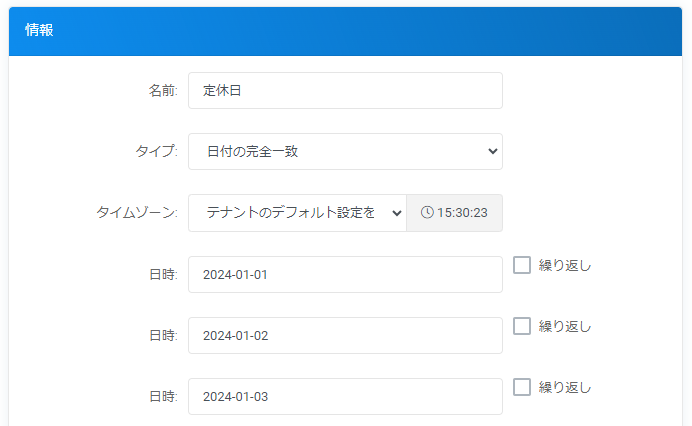
「日付の完全一致」で設定できる日時は11日分になります。定期的に設定を見直してください。
それ以上の日数をあらかじめ設定したい場合は、タイプから「カレンダー」を選択し、日付を選択し設定してください。
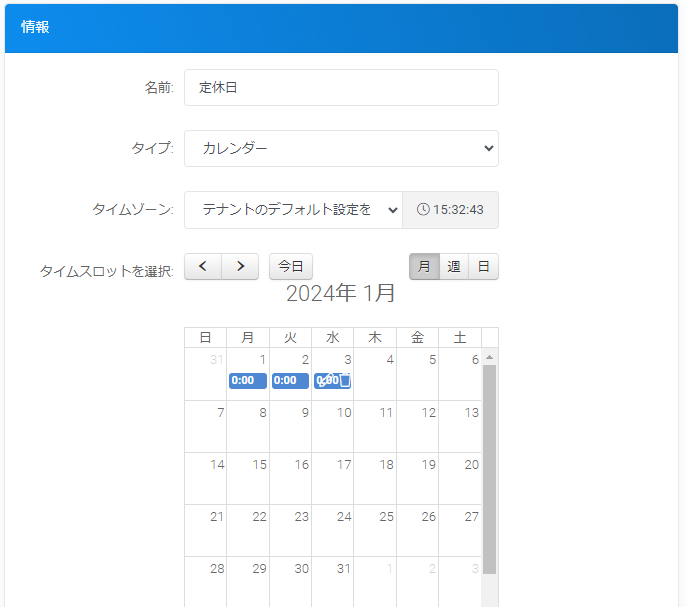
入力が終わりましたら、ページ下部の青い「保存」ボタンをクリックし、設定を保存します。
日本の祝日を一括で設定する
内閣府で定められた国民の休日を一括で設定したい場合、あらかじめ用意された条件「日本の祝日」を選択することで、1日ずつ指定することなく一括で設定することが可能です。
各項目選択後、他の条件設定と同様に「一致した時の宛先」と「一致しなかった時の宛先」を選択し、下部の青い「保存」ボタンをクリックし設定を保存します。
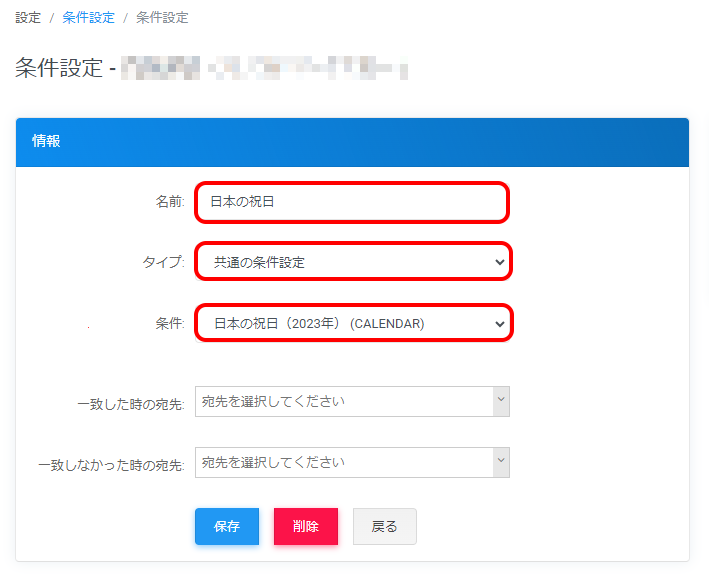
| 項目 | 説明 |
| 名前 | 任意の管理名を入力します |
| タイプ | 「共通の条件設定」を選択します |
| 条件 | 「日本の祝日」を選択します |
| 一致した時の宛先 | 祝日だった場合の宛先を選択します |
| 一致しなかった時の宛先 | 祝日でなかった場合の宛先を選択します |
説明は以上です。