

概要
VoiceX管理画面で、VoiceXの外線番号に電話があった際の電話機のディスプレイに表示される内容の設定及び変更の方法について説明します。
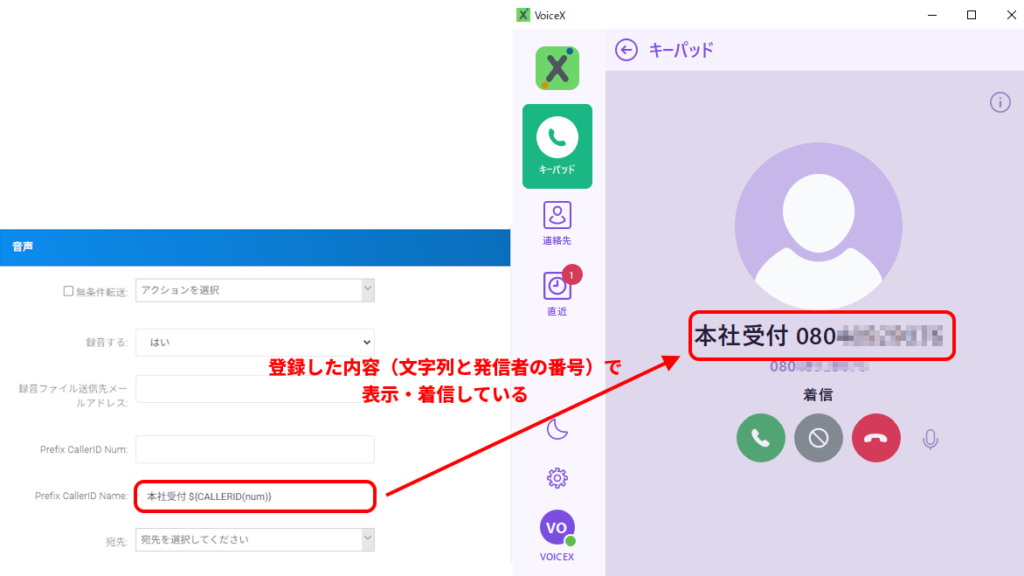
本稿で説明している設定を行うと、電話をかけた発信者の番号の先頭に指定の文字列や数字がついた状態でディスプレイに表示されるようになり、どの外線に着信があったのかを判断する、といったことが容易になります。
ディスプレイ表示内容を設定する
管理メニュー
[設定]➡[外線番号]
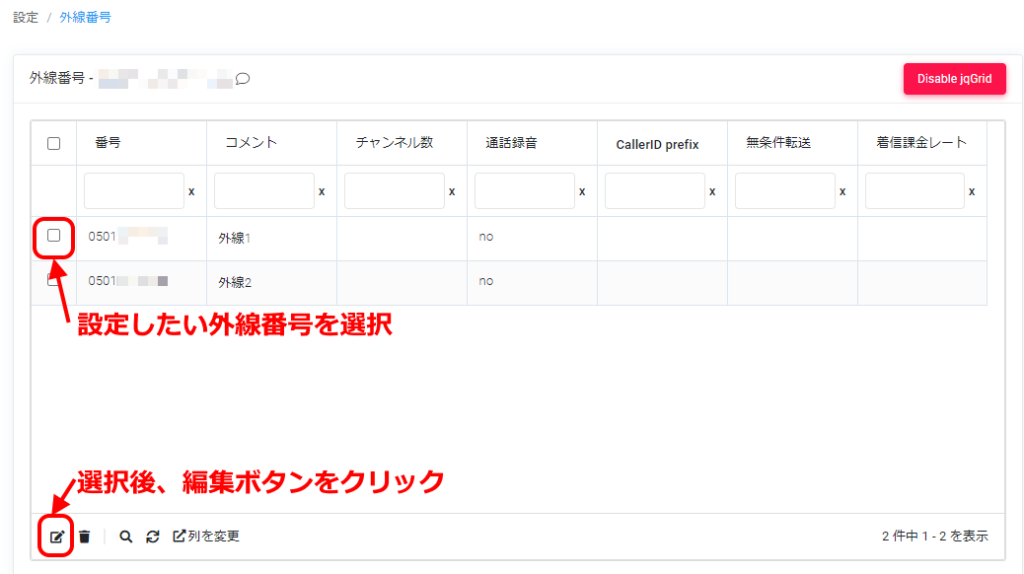
画面左メニューの「外線番号」を開くと、登録されている外線番号の一覧が表示されます。
ディスプレイ表示内容を設定したい外線番号の左側にあるチェックボックスにチェックを入れ選択し、一覧画面下部の編集ボタン(ゴミ箱アイコンの左側)をクリックし、設定画面を開きます。
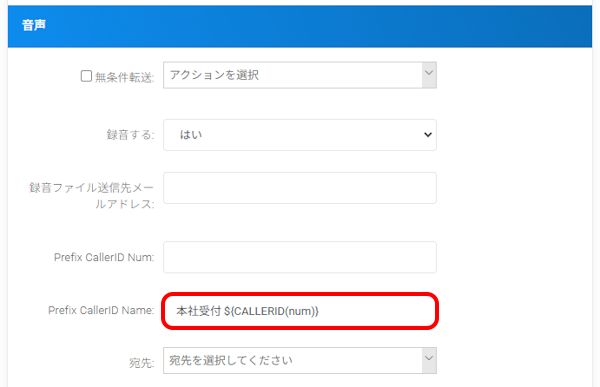
項目「音声」にある「Prefix CallerID Name」に文字列を入れるとその文字列が、着信時にディスプレイに表示されます。
お使いの番号・文字を表示したい番号が03等から始まる0ABJ番号の場合に、発信者の電話番号の先頭に付与された状態で表示するには、文字列の後ろに ${CALLERID(num)} と入力してください。
お使いの番号・文字を表示したい番号が0120から始まるフリーダイヤルの場合に、発信者の電話番号の先頭に付与された状態で表示するには、追加したい文字列のみを入力してください。(文字列の後ろに ${CALLERID(num)} の入力は不要です)
設定例)
03等から始まる番号で、ディスプレイに「本社受付 発信者の番号」を表示したい場合
本社受付 ${CALLERID(num)}
と入力

0120から始まる番号で、ディスプレイに「本社受付 発信者の番号」を表示したい場合
本社受付
と入力
入力後、画面下部の青い「保存」ボタンをクリックし設定を保存してください。
設定は以上です。