
概要
VoiceXの管理画面に、あらかじめ録音・用意いただいた音声ファイルを管理画面へアップロード・管理する機能とその方法について説明します。
アップロードされた音声ファイルは、条件設定(営業時間外設定)等の様々なシーンで再生することができます。
また、読み上げるテキストを用意し、管理画面から音声を自動生成することも可能です。
管理メニュー
[設定]➡[音声ファイル]
音声ファイルをアップロードする
画面左メニューの「音声ファイル」を開くと、登録されている音声ファイルの一覧画面が表示されます。
音声ファイルのアップロードを行いたい場合は、一覧画面右上の青い「新規作成」ボタンをクリックし、設定画面を開きます。
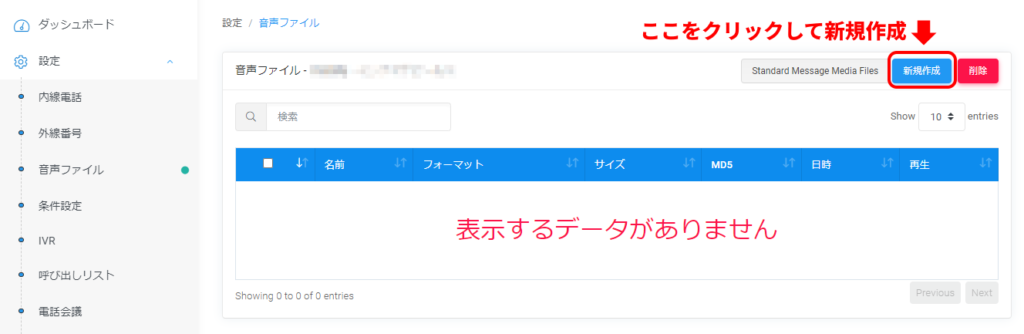
続いて、以下の項目をそれぞれ設定します。
音声ファイル設定項目
各種設定項目に必要事項を入力します。
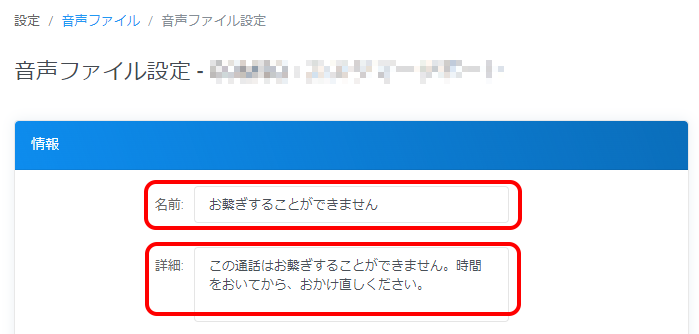
| 項目 | 説明 |
| 名前 | 任意の管理名を入力します |
| 詳細 | わかりやすい任意の詳細を入力します ※ ここに入力された内容が自動的に読み上げられるわけではありません |
・あらかじめ録音・用意いただいた音声ファイルをアップロードする場合
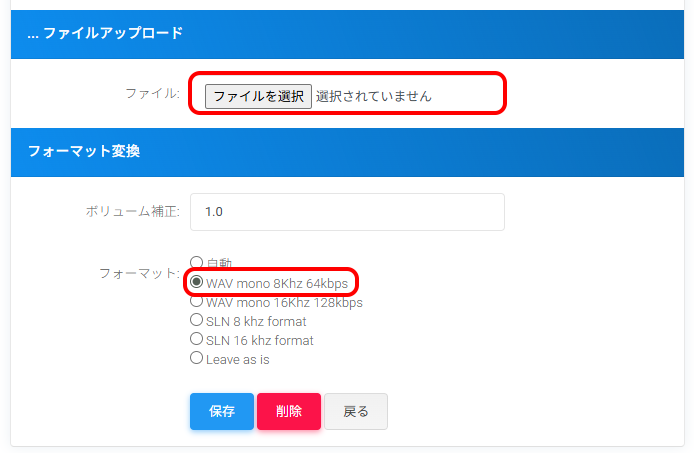
「ファイル」にてアップロードしたい、あらかじめ録音・用意いただいた音声ファイルを指定してください。(音声ファイルはwavファイル/拡張子.wavでご用意ください)
「フォーマット変換」にて「WAV mono 8Khz 64kbps」を選択してください。
指定・選択後、画面下部の青い「保存」ボタンをクリックし設定を保存してください。
・テキストから音声ファイルを自動生成する場合
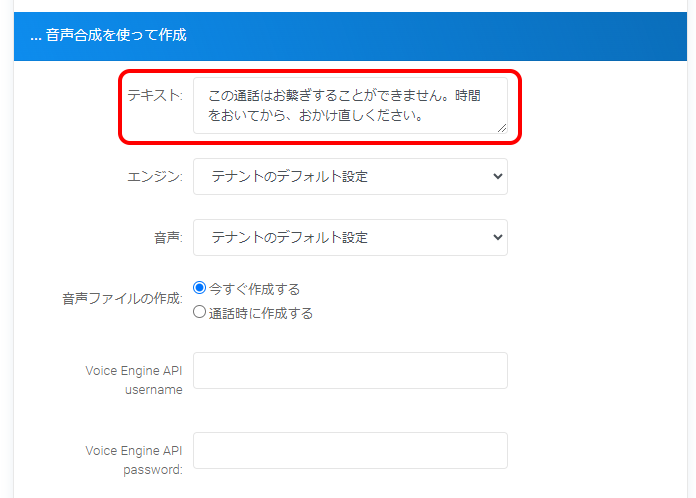
「テキスト」に生成する音声の元となるテキストを入力してください。(適宜句読点を差し込むことで、より自然な読み上げを行うことができます)
「フォーマット変換」にて「WAV mono 8Khz 64kbps」を選択してください。
入力後、画面下部の青い「保存」ボタンをクリックし設定を保存してください。
登録した音声ファイルを再生する・ダウンロードする
画面左メニューの「音声ファイル」を開くと、登録されている音声ファイルの一覧画面が表示されます。
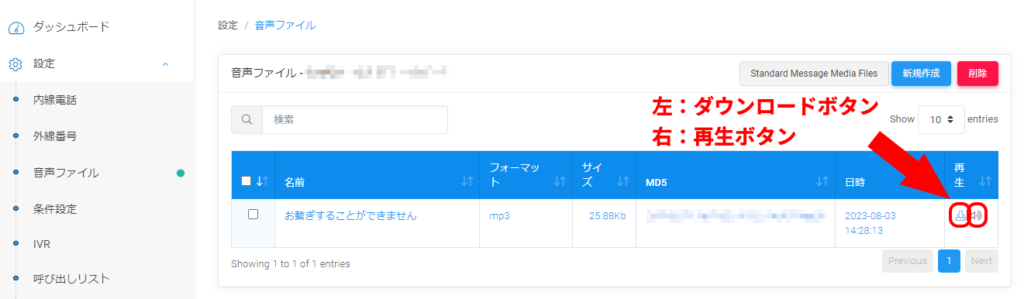
音声ファイルを再生したい(聞いてみたい)場合は、該当の音声ファイル登録行の右側にある再生ボタンをクリックすると、再生プレーヤーが表示されます。
音声ファイルのダウンロードを行いたい場合は、該当の音声ファイル登録行の右側にあるダウンロードボタンをクリックすると、音声ファイルをダウンロードすることができます。
登録した音声ファイルを編集する
画面左メニューの「音声ファイル」を開くと、登録されている音声ファイルの一覧画面が表示されます。
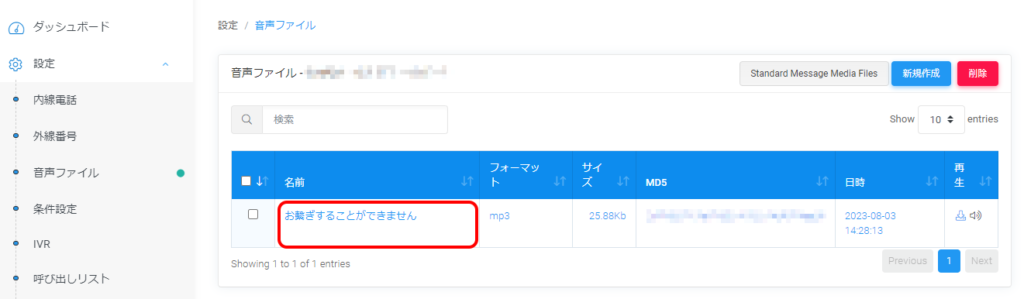
登録済みの音声ファイルを編集したい場合は、編集したい音声ファイル名のリンクになっている「名前」の部分をクリックします。
登録時と同じ画面が表示されますので、編集したい箇所を適宜変更し、画面下部の青い「保存」ボタンをクリックし設定を保存してください。
登録した音声ファイルを削除する
画面左メニューの「音声ファイル」を開くと、登録されている音声ファイルの一覧画面が表示されます。
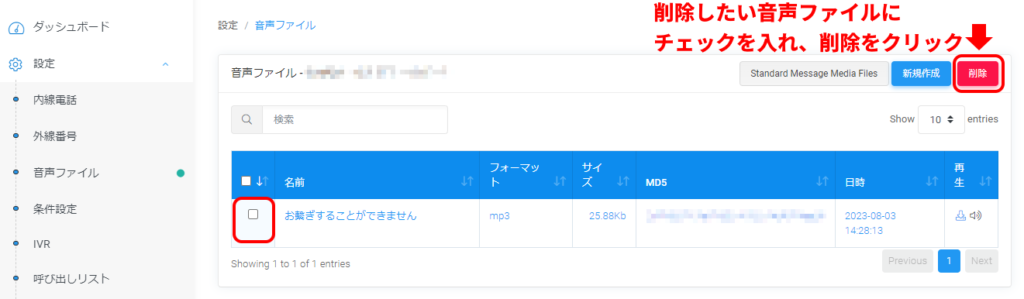
削除したい音声ファイルの登録行の左側にあるチェックボックスにチェックを入れて選択した状態にします。
その後、画面右上の赤い「削除」ボタンをクリックすると、選択した音声ファイルを削除することができます。
設定は以上です。