
VoiceX管理画面で、IVR設定を登録する方法について説明します。
IVRとは自動音声応答のことを指します。電話着信時に電話をかけてきたユーザ側へ音声ガイダンスを再生し、プッシュボタン操作をさせることで、呼び出す宛先を切り替える・誘導することができる機能です。
設定の流れ
IVRを設定することで、電話をかけた際に音声が自動応答し、音声ガイダンスを再生してプッシュボタン操作をしてもらうことで、押されたボタンによって呼び出す宛先を変更することが可能です。
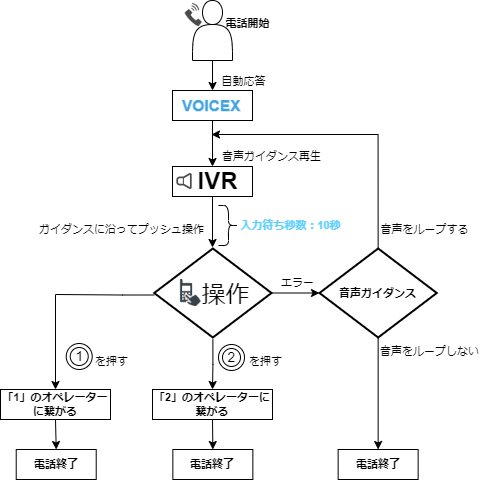
IVR設定をする
管理メニュー
[設定]➡[IVR]
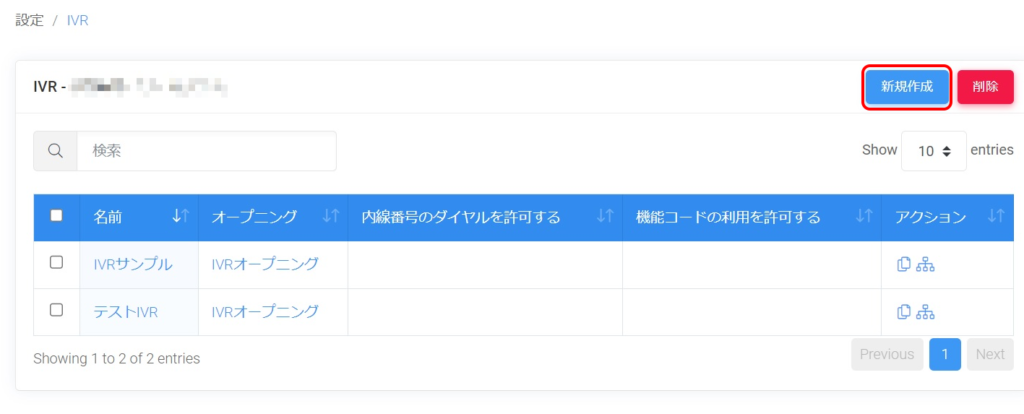
画面左メニューの「IVR」を開くと、登録されているIVR一覧が表示されます。
IVRの新規作成を行いたい場合は、一覧画面右上の「新規作成」ボタンをクリックし、設定画面を開きます。
各種設定項目に必要事項を入力します。
| 項目 | 説明 |
| 名前 | 任意のIVR設定の管理名を入力します |
| オープニング | 着信時に電話をかけてきたユーザ側へ再生したい音声を指定します 音声ファイルの登録方法についてはこちらをご確認ください |
| オープニング後の音声 | オープニングで指定した音声ファイルの後に続けて再生したい音声を指定します 音声ファイルの登録方法についてはこちらをご確認ください 入電時の初回動作時は必ず再生されます 入力間違い等があり入力が繰り返された際は、後述する設定項目「繰り返し時の音声再生方法」の設定によって再生方法が異なります |
| 繰り返し時の音声再生方法 | 前述の「オープニング後の音声」で指定した音声ファイルの再生方法を設定します 後述の「オープニング後の音声の繰り返し時の音声再生方法設定例」も参考に設定値を選択してください ・Play all messages on loops 入力間違い等があり繰り返した際、毎回必ず「オープニング」の音声と「オープニング後の音声」の音声の両方を再生します ・Play only options message on loops 入力間違い等があり繰り返した際、「オープニング後の音声」の音声のみを再生します ・Don’t play any message on loops 入力間違い等があり繰り返した際、音声を再生しません 「オープニング」の音声と「オープニング後の音声」の音声の両方が再生されません |
| 選択タイムアウト | 電話をかけてきたユーザーがプッシュボタン操作可能な時間を設定します(デフォルト:10秒) タイムアウトを動作させたい場合は合わせて、「タイムアウトしたら繰り返す」にもチェックを入れてください |
| 最大ループ回数 | 電話をかけてきたユーザーの操作エラー時に音声再生を繰り返す最大回数を設定します 本項目の値は初回動作時も含みますので、繰り返したい回数+1の値を入力してください (例:1回の入力誤りを許容し、2回目の入力誤りが起きた場合に通話を終了させたい場合は2を入力/1回だけループさせたいのならば2を入力) 最大ループ回数を超えた場合は通話を終了します 最大ループ回数を動作させたい場合は合わせて、「間違ったキーを押したら繰り返す」にもチェックを入れてください |
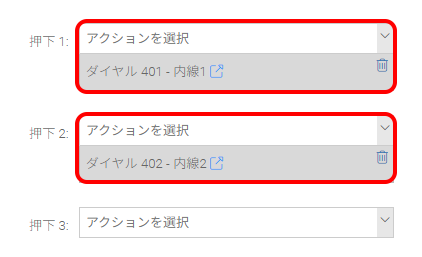
| 押下 | プッシュボタン毎に、そのボタンに応じて起こしたいアクションを設定します 呼び出したい内線や呼び出しリスト、条件設定等を指定してください |
入力が完了したら、画面下部にある青い「保存」ボタンを押し、設定を保存します。
オープニング後の音声の繰り返し時の音声再生方法設定例
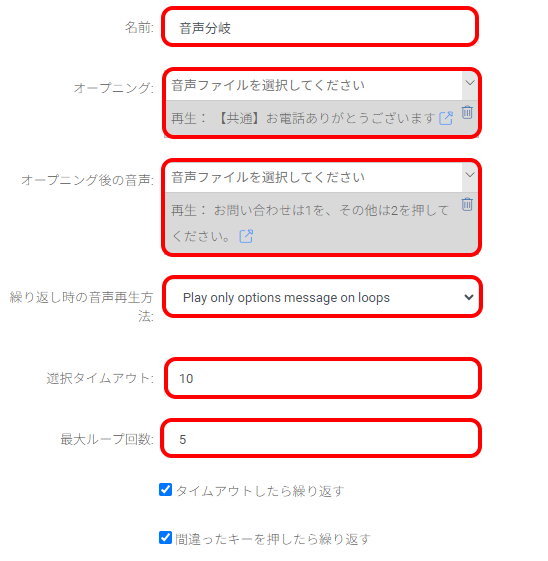
下図のような設定がされているとします。
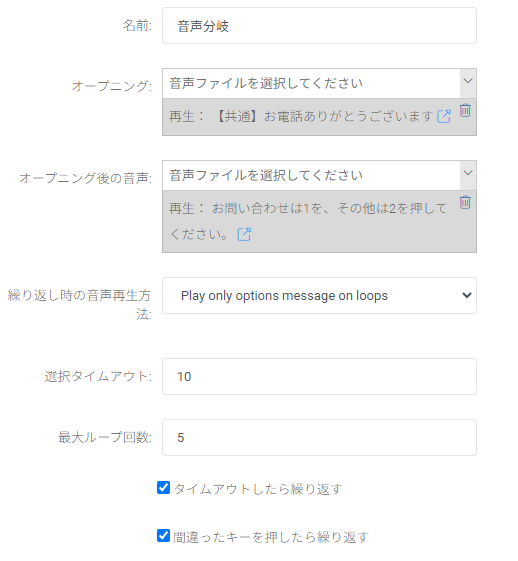
この場合、外線着信時にこのIVR設定が動作した時、まず「オープニング」に指定した音声を再生します。続けて、「オープニング後の音声」に指定した音声を再生します。
その後、入力タイムアウト(本設定では10秒間ボタン入力が行われなかった)や入力間違い(IVR設定で定義されていないボタン入力が行われた)が起きた時、「繰り返し時の音声再生方法」で選択した内容によって繰り返しの際の音声再生方法が変わります。
本設定では「Play only options message on loops」が選択されているため、入力間違い等があり繰り返した際、「オープニング後の音声」の音声のみを再生します。
外線番号の宛先にIVR設定を紐づける
管理メニュー
[設定]➡[外線番号]
基本的な外線番号の設定方法については「外線設定について」をご確認ください。
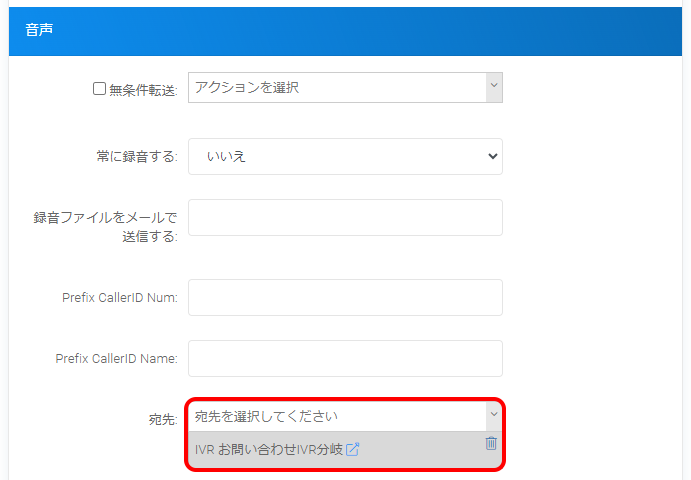
設定したい外線番号の設定画面を開いたら、「音声」にある「宛先」で、あらかじめ作成したIVR設定を選択してください。
「宛先を選択してください」と書かれた部分をクリックすることで選択ができ、ここへ文字を入力することで検索することも可能です。
宛先に指定した各機能のブロックはドラッグアンドドロップで入れ替えることができ、複数ブロックが選択されている場合、ブロックを入れ替えることで動作する順番を変えることができます。複数ブロックが選択されている場合は上から順番(並び順)に動作します。
ブロックの右端に表示されているゴミ箱アイコンをクリックすると、選択したブロックを削除することができます。
設定は以上です。