

概要
VoiceX管理画面で、プロビジョニング設定を登録する方法について説明します。
プロビジョニングは、VoiceXのシステム上にあらかじめ電話機の設定内容を定義しておくことで、新しい電話機を導入する際に行う機器の詳細設定を自動的に行う・適用する機能です。
「どの内線を、どの電話機で、どういった設定で利用する」といった情報をあらかじめ定義しておくことで、その電話機がネットワークに接続された状態になったうえで、電話機側の管理画面で同期設定を実行すると、あらかじめ定義しておいた詳細設定が自動的に設定され、細かく複雑な設定を一からすることなく、電話機をすぐに使える状態にすることができます。
VoiceX管理画面のプロビジョニング設定画面では、そのための電話機に必要な情報を設定・登録します。
プロビジョニング設定の登録
管理メニュー
[設定]➡[プロビジョニング]➡[電話機]
画面左メニューの「プロビジョニング」の「電話機」を開くと、登録されている電話機のプロビジョニング一覧が表示されます。
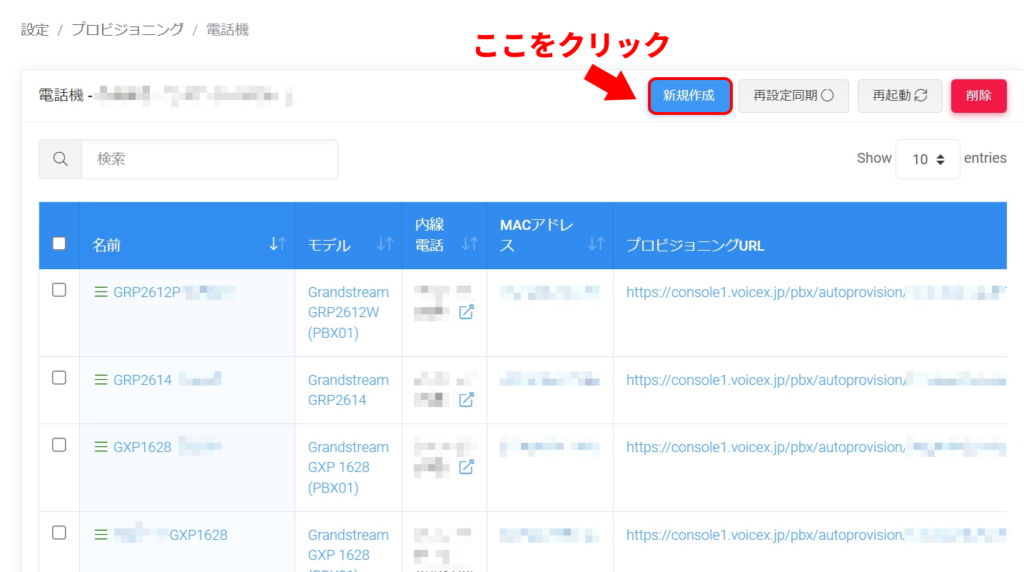
電話機のプロビジョニングの新規作成を行いたい場合は、一覧画面右上の「新規作成」ボタンをクリックし、設定画面を開きます。
設定画面が開いたら、各種設定項目に必要事項を入力します。
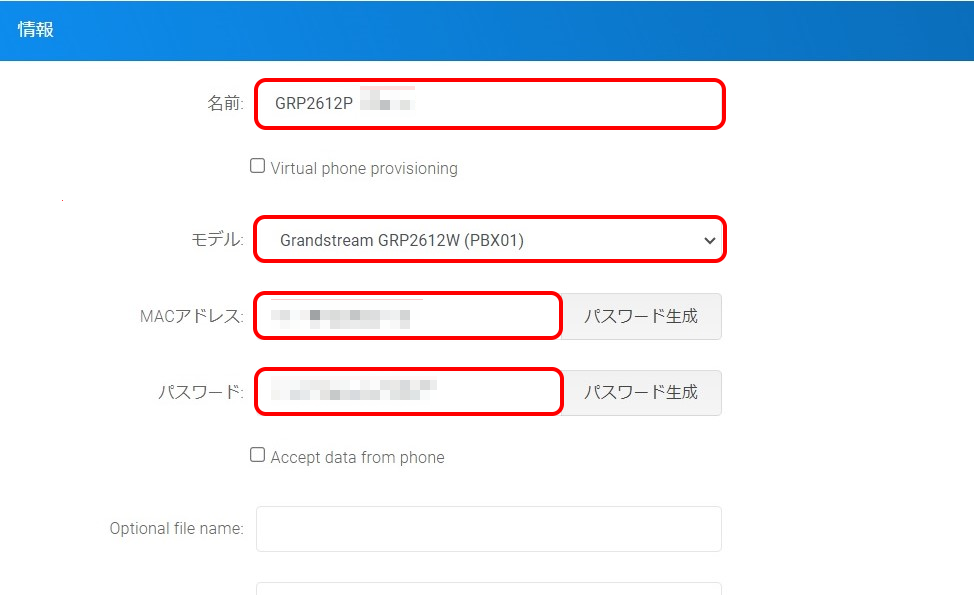
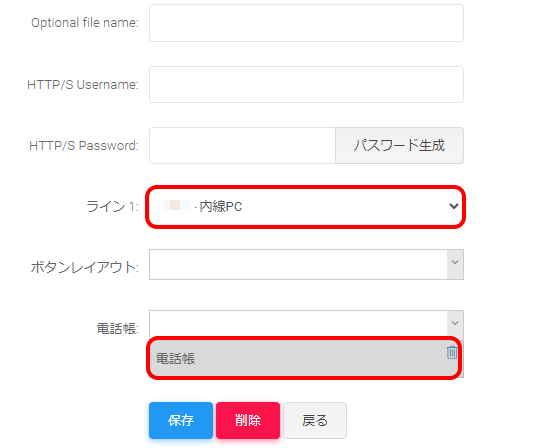
| 項目 | 説明 |
| 名前 | 任意の管理名を入力します |
| モデル | 設定したい電話機の機種名を選択します |
| MACアドレス | 設定したい電話機のMACアドレスを入力します MACアドレスは各電話機または電話機側の管理画面で確認可能です 確認方法については機種によって異なりますので、電話機のメニューや箱、機器背面のシール、説明書をご確認ください |
| パスワード | 「パスワード生成」をクリックし、半角英数16桁で自動生成されたランダムなパスワードを指定してください |
| ライン1 | 設定したい電話機に紐づける内線を選択します 選択した電話機によってはラインが複数ある場合がありますが、基本的にライン1のみをご使用ください 紐づける内線はあらかじめ作成してください 内線の新規作成については「内線設定について」をご確認ください |
| 電話帳 | 設定したい電話機で、VoiceXに登録済みの電話帳を紐づけたい場合は紐づける電話帳を選択します 紐づける電話帳はあらかじめ作成してください 電話帳の新規作成については「電話帳の作成・連絡先の登録方法について」をご確認ください |
入力が完了したら、画面下部にある青い「保存」ボタンを押し、設定を保存します。
プロビジョニングに必要なURLを取得する
各電話機側の管理画面で設定する、プロビジョニングを行うために必要なURLを取得します。
画面左メニューの「プロビジョニング」の「電話機」を開くと、登録されている電話機のプロビジョニング一覧が表示されます。
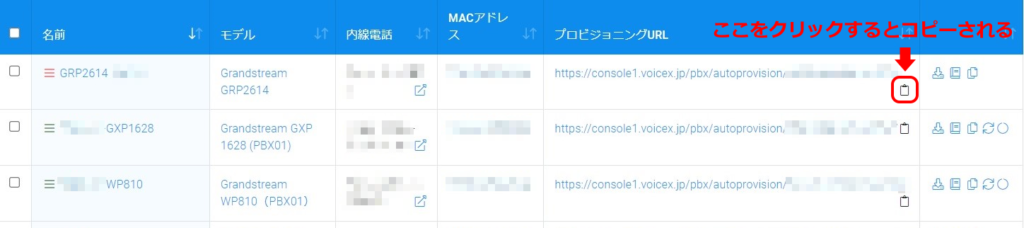
電話機のプロビジョニングURLの取得を行いたい場合は、取得したいプロビジョニングの項目「プロビジョニングURL」のURL末尾付近にあるアイコンをクリックすると、クリップボードにコピーされます。
このURLを各電話機側の管理画面へ設定します。その設定については電話機毎に異なるため、各電話機のプロビジョニングマニュアルをご確認ください。
電話機別のプロビジョニング設定について
各電話機それぞれの実際のプロビジョニング設定方法については、別途個別マニュアルにて説明しています。
下記から設定したい電話機種名の書かれたリンクをクリックし、ご確認ください。
個別マニュアルについては今後も拡充する予定です。
- 電話機「GXP1628」のプロビジョニング設定について
- 電話機「DP750/DP720」のプロビジョニング設定について
- 電話機「GRP2612P/W」のプロビジョニング設定について
- 電話機「W73P (W70B+W73H)」のプロビジョニング設定について
- 電話機「T33G」のプロビジョニング設定について
- 電話機「T46U」のプロビジョニング設定について
- 電話機「H2U」のプロビジョニング設定・受話器を上げて自動発信する設定について
説明は以上です。