

概要
Fanvil電話機「H2U」の導入時にプロビジョニングを行う際、電話機側の管理画面での設定ページの設定方法について説明します。
合わせて、受話器を上げて指定の番号へ自動発信する設定についても説明します。
VoiceX管理画面であらかじめ登録したプロビジョニング設定を、本稿の設定で読み込むことで詳細設定が自動的に設定され、細かく複雑な設定をいちからすることなく、電話機をすぐに使える状態にすることができます。
【事前設定】MACアドレスの確認
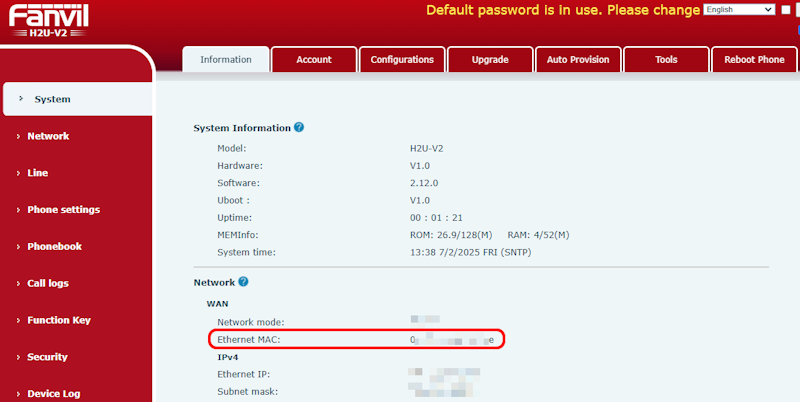
VoiceX管理画面でプロビジョニング設定を登録する際、設定したい電話機のMACアドレスが必要になります。MACアドレスは電話機側の管理画面へログイン後、下記の手順で確認可能です。
VoiceX管理画面でプロビジョニング設定を登録する方法については、「プロビジョニングについて」をご確認ください。
LANケーブル接続後、電話機に割り振られたIPアドレスを確認し電話機側の管理画面へアクセスするには、受話器を上げて#(シャープ)ボタンを長押しすることで受話器から再生されるIPアドレスをご確認ください。その後、同一ネットワークへ繋がっているPCのブラウザへIPアドレスを入力しアクセスしてください。
電話機側の管理画面へログイン後、電話機「H2U」の「System -Information」画面が表示されます。
MACアドレスは「Network」の「Ethernet MAC」から確認できます。
プロビジョニング設定を行う
まず、VoiceX管理画面のプロビジョニング一覧画面で設定したいプロビジョニング設定のプロビジョニングURLをコピーしておきます。
プロビジョニングURLのコピーについては、「プロビジョニングについて」の項目「プロビジョニングに必要なURLを取得する」をご確認ください。
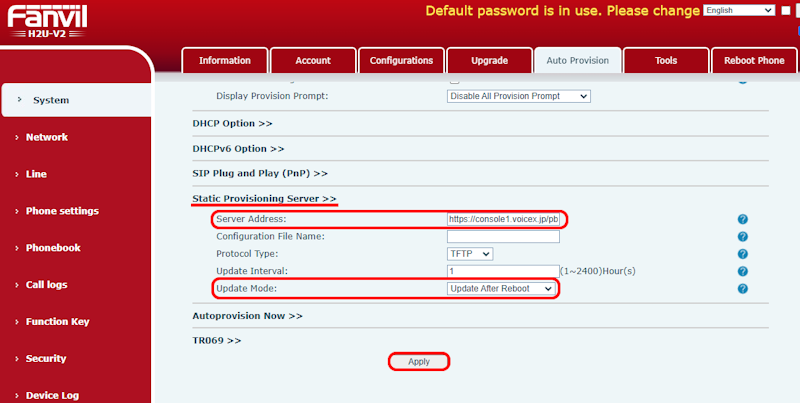
次に、コピーしておいたプロビジョニングURLを電話機「H2U」の電話機側の管理画面から指定します。
左メニュー「System」の「Auto Provision」から、「Static Provisioning Server」の「Server Address」にURLを入力します。次に、「Update Mode」で「Update After Reboot」を選択します。その後、画面下部にある「Apply」ボタンをクリックし、設定を保存します。
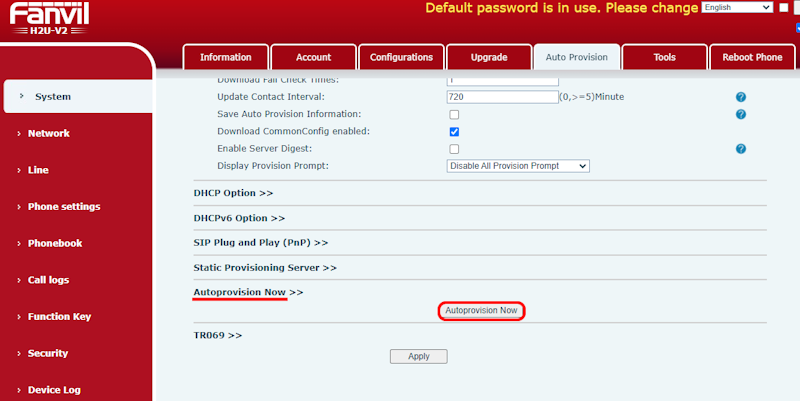
続けて、同じ画面の「Autoprovision Now」を開き、「Autoprovison Now」をクリックします。
「Do you want to auto provision now?」と書かれたダイアログが表示されたら、「OK」をクリックします。
「OK」をクリックすると、電話機にプロビジョニング設定情報が転送され、設定されます。
受話器を上げて指定の番号へ自動発信する設定について
電話機「H2U」では、受話器を上げると決められた番号へ自動的に電話発信する設定を行うことができます。(利用シーン:受付電話、ホテルの客室等)
管理メニュー
[設定]➡[プロビジョニング]➡[電話機]
画面左メニューの「設定 – プロビジョニング – 電話機」を開くと、登録されている電話機のプロビジョニング設定の一覧が表示されます。
本設定を行いたい場合は、一覧画面から電話機「H2U」の設定を探し、該当設定行の「名前」のリンクをクリックし、設定画面を開きます。
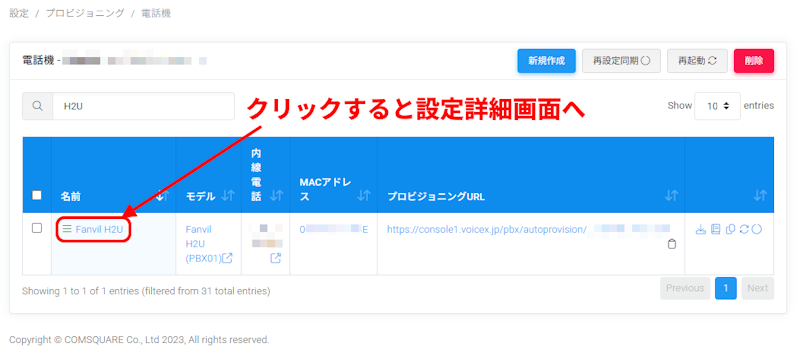
設定詳細画面が開いたら、ページ下部の青い「Autoprovision Values」ボタンをクリックします。
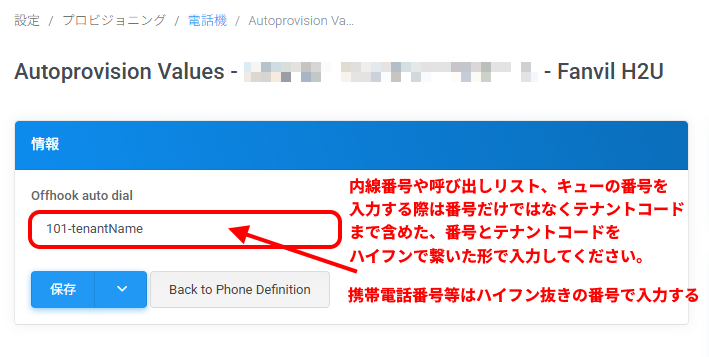
クリックすると、項目「Offhook auto dial」の入力欄が表示されます。
この項目に受話器を上げた時に自動的に電話発信したい番号を入力し、青い「保存」ボタンを押して設定を保存します。
内線番号や呼び出しリスト、キューの番号を入力する際は番号だけではなくテナントコードまで含めた、番号とテナントコードをハイフンで繋いた形で入力してください。
例)テナントコードがtenantNameで、内線番号/呼び出しリスト/キューの番号が101の場合は101-tenantName
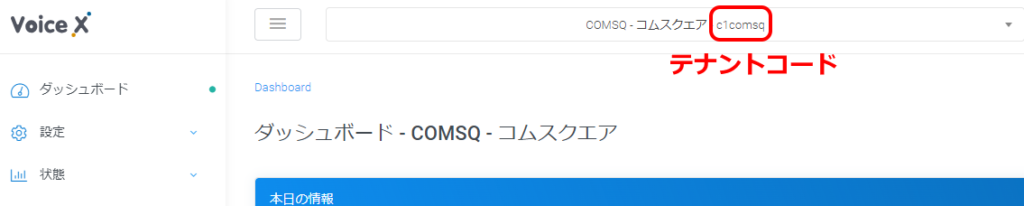
テナントコードはVoiceX管理画面上部に表示されています。(下図赤枠部分)
携帯電話番号等はハイフンを抜いた数字のみの番号を入力してください。
設定を保存した後、電話機「H2U」の電話機側の管理画面を開き、「System」の「Auto Provision」から「Autoprovision Now」を開き、「Autoprovison Now」をクリックします。
「Do you want to auto provision now?」と書かれたダイアログが表示されたら、「OK」をクリックします。
「OK」をクリックすると、電話機にプロビジョニング設定情報が転送され、設定されます。
説明は以上です。