

概要
Yealink電話機「W73P (W70B+W73H)」の導入時にプロビジョニングを行う際、電話機側の管理画面での設定ページの設定方法について説明します。
VoiceX管理画面であらかじめ登録したプロビジョニング設定を、本稿の設定で読み込むことで詳細設定が自動的に設定され、細かく複雑な設定をいちからすることなく、電話機をすぐに使える状態にすることができます。
【事前設定】MACアドレスの確認
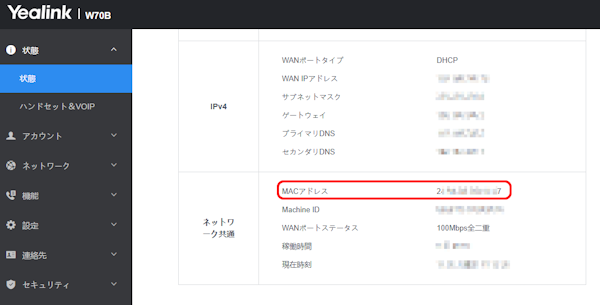
VoiceX管理画面でプロビジョニング設定を登録する際、設定したい電話機のMACアドレスが必要になります。MACアドレスは電話機側の管理画面へログイン後、下記の手順で確認可能です。
VoiceX管理画面でプロビジョニング設定を登録する方法については、「プロビジョニングについて」をご確認ください。
電話機側の管理画面へログイン後、電話機「W73P (W70B+W73H)」の「状態」画面が表示されます。
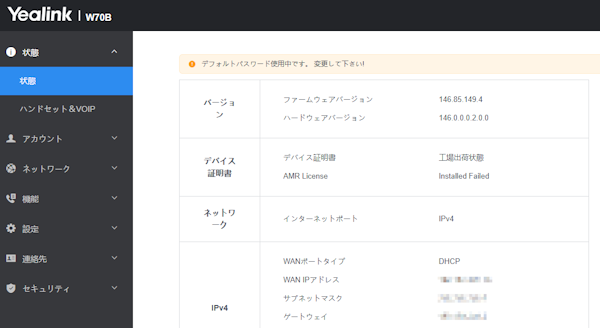
MACアドレスは「状態」の画面をスクロールすると→「ネットワーク共通」から確認できます。
プロビジョニング設定を行う
まず、VoiceX管理画面のプロビジョニング一覧画面で設定したいプロビジョニング設定のプロビジョニングURLをコピーしておきます。
プロビジョニングURLのコピーについては、「プロビジョニングについて」の項目「プロビジョニングに必要なURLを取得する」をご確認ください。
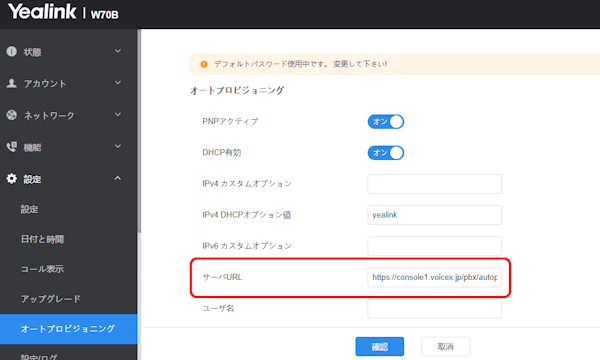
次に、コピーしておいたプロビジョニングURLを電話機「W73P (W70B+W73H)」の電話機側の管理画面から指定します。
左メニューの「設定」→「オートプロビジョニング」から、「オートプロビジョニング」の「サーバURL」にURLを入力します。
その後、画面下部にある青い「確認」ボタンをクリックし、設定を保存します。
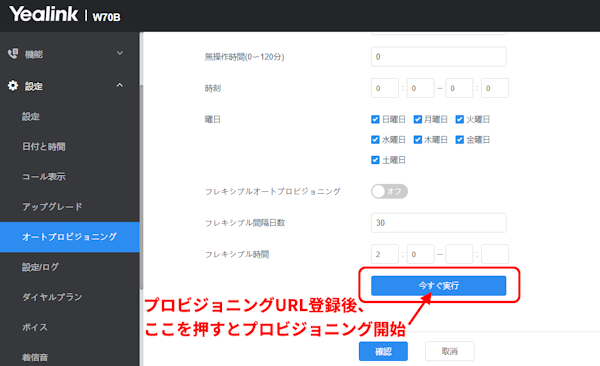
設定を保存したら、同ページ下部の青い「今すぐ実行」ボタンをクリックすると、電話機にプロビジョニング設定情報が転送され、設定されます。
説明は以上です。