

概要
電話機「DP750/DP720」の導入時にプロビジョニングを行う際、電話機側の管理画面での設定ページの設定方法について説明します。
VoiceX管理画面であらかじめ登録したプロビジョニング設定を、本稿の設定で読み込むことで詳細設定が自動的に設定され、細かく複雑な設定をいちからすることなく、電話機をすぐに使える状態にすることができます。
【事前設定】管理者パスワード設定を行う
DP720のメニューから「状態」→「Base Status」を押し、電話機に設定されているIPアドレスを読み取ります。
電話機側の管理画面へログインするPCのWebブラウザのURL欄へ上記で確認したIPアドレスを入力し、電話機側の管理画面へアクセスするとログイン画面が表示されます。
電話機のIPアドレス及び電話機側の管理画面URLは各電話機固有の情報となるため、こちらではわかりかねます。電話機のディスプレイや操作等でご確認ください。
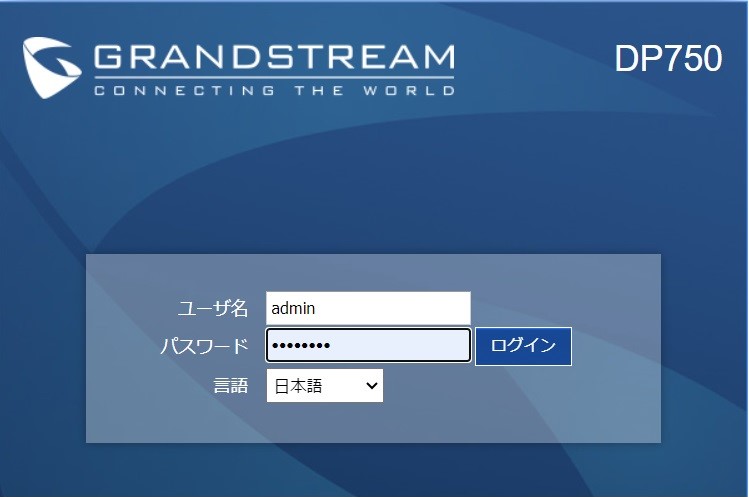
ログイン画面の「Language」を日本語に切り替え、ユーザー名にadmin、パスワードに電話機本体シールに記載されているパスワードを入力し、「ログイン」ボタンをクリックします。
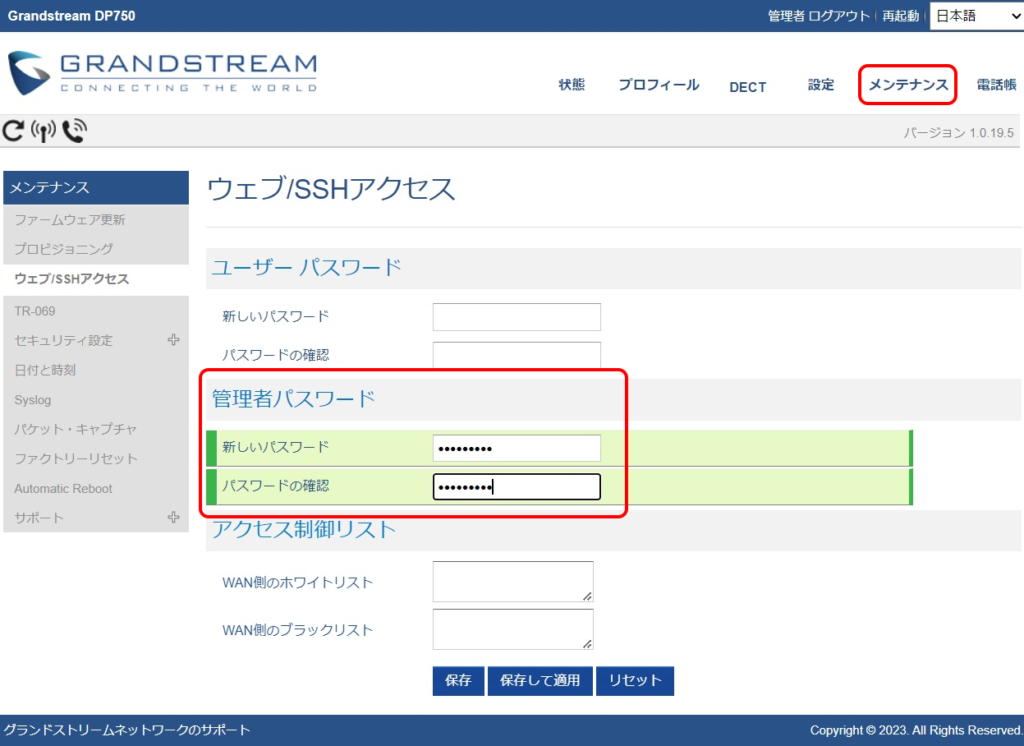
管理者パスワードの変更は、ログイン後の画面右上の「メンテナンス」→「ウェブ/SSHアクセス」と遷移し、「管理者パスワード」の「新しいパスワード」と「パスワードの確認」に新しいパスワードを入力し、「保存して適用」ボタンをクリックすることで変更できます。
【事前設定】MACアドレスの確認
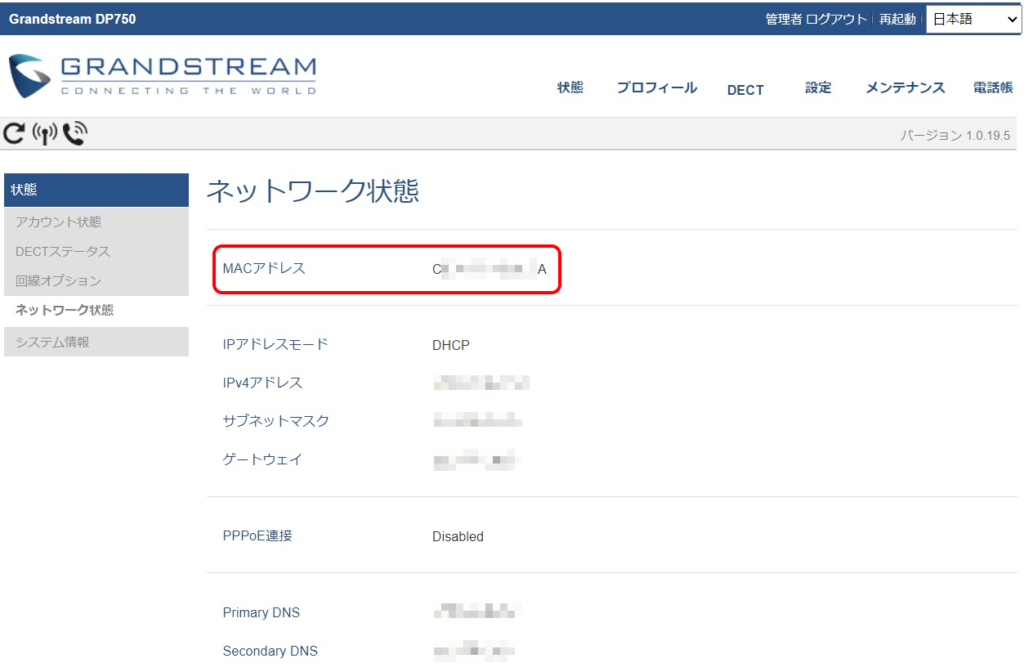
VoiceX管理画面でプロビジョニング設定を登録する際、設定したい電話機のMACアドレスが必要になります。MACアドレスは電話機側の管理画面へログイン後、下記の手順で確認可能です。
VoiceX管理画面でプロビジョニング設定を登録する方法については、「プロビジョニングについて」をご確認ください。
電話機側の管理画面へログイン後、電話機「DP750/DP720」の「アカウント状態」画面が表示されます。
画面上部のメニュー「状態」→「ネットワーク状態」からプロビジョニング設定に必要なMACアドレスが確認できます。
プロビジョニング設定を行う
まず、VoiceX管理画面のプロビジョニング一覧画面で設定したいプロビジョニング設定のプロビジョニングURLをコピーしておきます。
プロビジョニングURLのコピーについては、「プロビジョニングについて」の項目「プロビジョニングに必要なURLを取得する」をご確認ください。
次に、コピーしておいたプロビジョニングURLを電話機「DP750/DP720」の電話機側の管理画面から指定します。
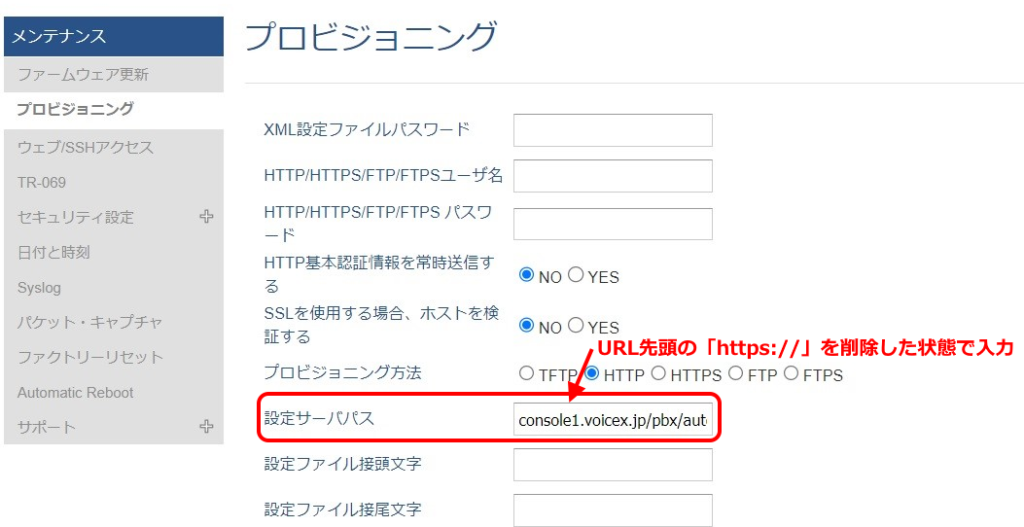
画面上部のメニュー「メンテナンス」→「プロビジョニング」から「設定サーバパス」にURLを入力します。
その際、URL先頭の「https://」を削除した状態で入力し、画面下部にある青い「保存して適用」ボタンをクリックして一度設定を保存した上で、同プロビジョニングページ下部の「デバイス構成をアップロードする」と書かれた箇所の上にある「Provison」の横にある青い「開始」ボタンをクリックすることで、電話機にプロビジョニング設定情報が送信され、設定が行われます。
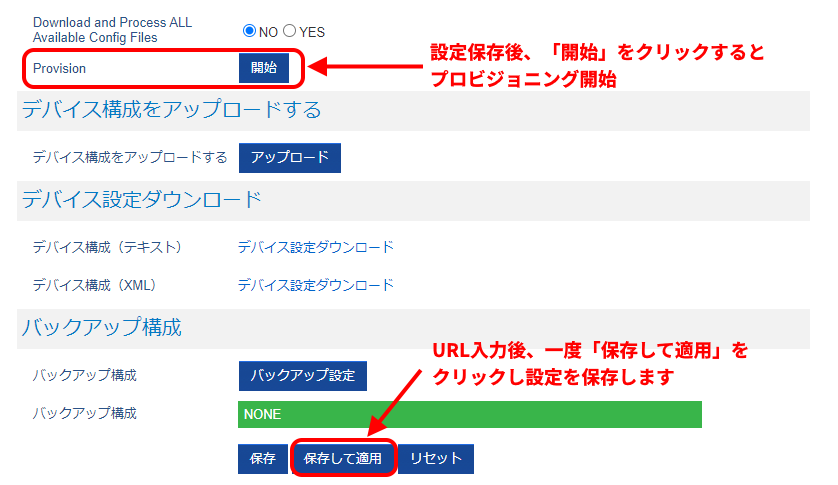
もし、プロビジョニングが始まらない場合は、プロビジョニングURLの先頭「https://」を削除して入力しているか、電話機の再起動やVoiceX管理画面で登録したプロビジョニング設定に誤りがないか(特にMACアドレスに誤りがないか等)をご確認ください。
説明は以上です。