

概要
VoiceX管理画面で、保留音の設定を行う方法について説明します。
あらかじめVoiceX管理画面から保留音として登録した音源を、保留音として定義し使用することで、VoiceXをご利用の電話機やアプリで保留した際に流れる音声を変更します。
お客さまのご利用環境全体のデフォルトとして登録することや、デフォルトを設定したうえで一部の外線番号のみ別の音声に変更することも可能です。
前提:保留音の登録
あらかじめ用意した音声を保留音として登録する方法は「音声ファイルの登録方法について」をご確認ください。
登録した音声を保留音として定義する
管理メニュー
[設定]➡[その他設定]➡[Music on Hold]
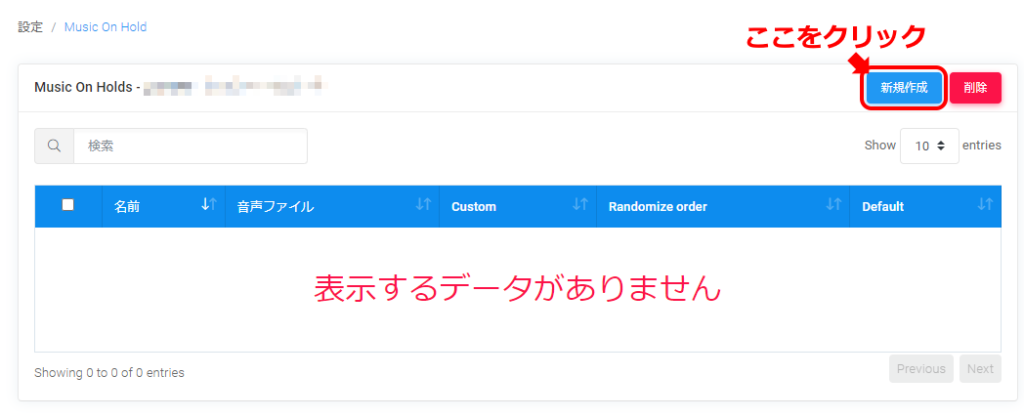
画面左メニューの「Music on Hold」を開くと、定義されている保留音の一覧が表示されます。
保留音の定義を行いたい場合は、画面右上の青い「新規作成」ボタンをクリックし、設定画面を開きます。
表示されたフォームに下記の各種情報を入力し、ページ下部の青い「保存」をクリックして設定を保存してください。
※ 「Streaming source」の項目は「Default」以外すべて触らず、そのままの状態にしてください。
| 項目 | 説明 |
| 名前 | 任意の管理名を入力します |
| 音声ファイル | あらかじめ保留音としてアップロードした音声ファイル名を選択します |
| Randomize order | ※ チェックをつけないでください |
| Use standard application | チェックをつけてください |
| Default | すべての内線・外線で共通の保留音として登録したい場合は、チェックをつけてください 特定の内線・外線でのみ使うために登録する場合は、チェックを外してください |
特定の内線でのみデフォルト以外の保留音を設定したい場合
管理メニュー
[設定]➡[内線電話]
設定は「内線電話」の設定変更画面で行います。
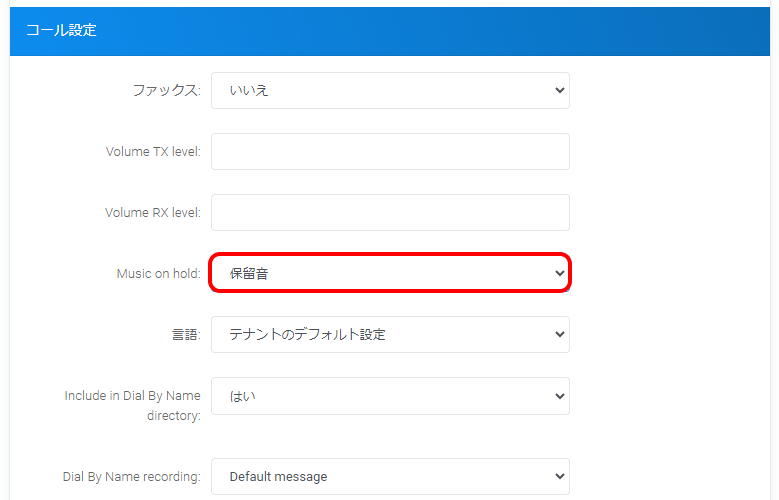
内線電話毎に保留音を変更したい、特定の内線電話でのみ個別の保留音設定を行いたい場合は、設定したい内線電話の設定で、使用したい保留音設定を選択することで、その番号で通話時、設定した別の保留音に個別に変更・上書くことが可能です。
画面中程の「コール設定」にある、「Music on hold」のプルダウンから選択して設定します。
保留音の定義を行った設定のみが選択できるため、あらかじめ前述の「登録した音声を保留音として定義する」の操作方法でまずは保留音の定義を行ってから本設定を行ってください。
特定の外線でのみデフォルト以外の保留音を設定したい場合
管理メニュー
[設定]➡[外線番号]
設定は「外線番号」の設定変更画面で行います。
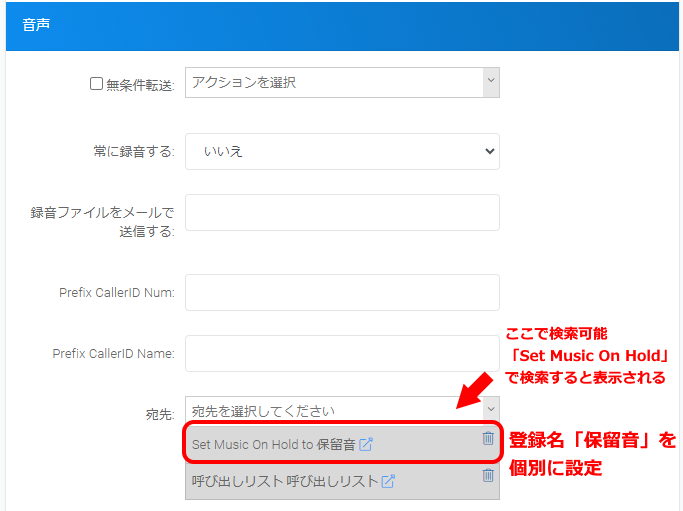
外線番号毎に保留音を変更したい、特定の外線番号でのみ個別の保留音設定を行いたい場合は、設定したい外線番号の宛先で、呼び出される内線や呼び出しリストの手前に「Set Music On Hold to (登録した保留音名)」を指定することで、その番号で通話時、設定した別の保留音に個別に変更・上書くことが可能です。
保留音の定義を行った設定のみが選択できるため、あらかじめ前述の「登録した音声を保留音として定義する」の操作方法でまずは保留音の定義を行ってから本設定を行ってください。
「宛先を選択してください」の部分にカーソルを合わせ、「Set Music On Hold to」で検索すると設定項目が表示されますので、設定したいものを選択してください。
説明は以上です。