

概要
VoiceX管理画面で、短縮ダイヤルの登録を行う方法について説明します。
短縮ダイヤルは、電話番号を任意の桁数の番号に短縮して登録することで、その短縮された番号へ電話をかけることで元の電話番号へ直接電話をかけることができます。登録済みの短縮番号を知っていれば、その番号をダイヤルするだけで特定の電話番号へそのまま電話をかけることができます。
管理メニュー
[設定]➡[短縮ダイヤル]
短縮ダイヤルの登録
画面左メニューの「短縮ダイヤル」を開くと、登録されている短縮ダイヤルの一覧が表示されます。
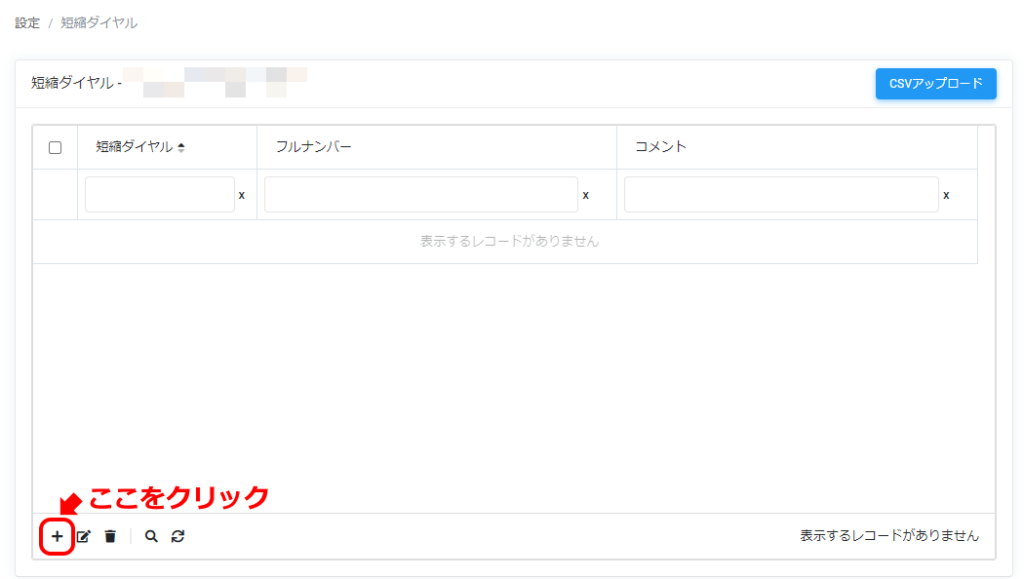
短縮ダイヤルの新規登録を行いたい場合は、一覧画面下部の「+」ボタンをクリックし、設定画面を開きます。
表示されたフォームに下記の各種情報を入力し、「送信」をクリックしてください。
| 項目名 | 説明 |
| 短縮ダイヤル | 短縮ダイヤル番号を入力します (※ まだテナント番号・内線番号・キュー番号・呼び出しリスト番号・短縮ダイヤルとして登録されていない、2桁以上の半角数字を入力ください) |
| フルナンバー | 短縮ダイヤルを押して、電話をかけた際に呼び出す先の電話番号のフル桁を入力します |
| コメント | 任意の管理情報を入力します |
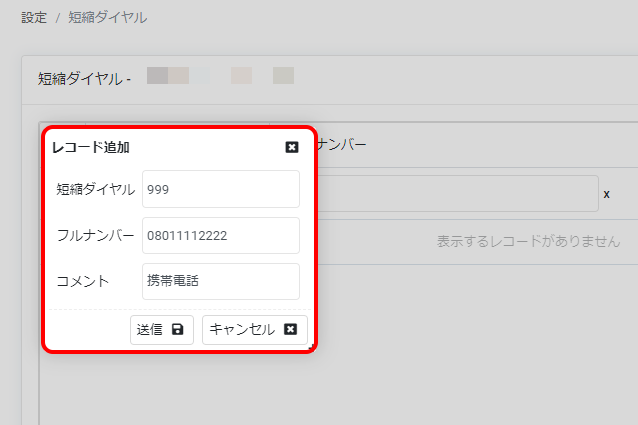
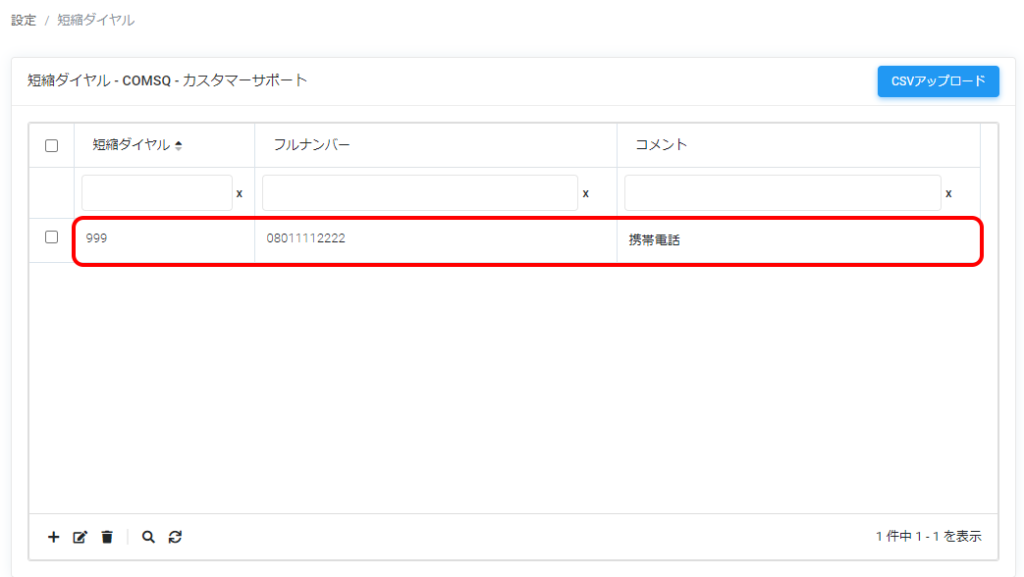
「送信」クリック後、入力フォームを閉じてVoiceXの管理画面上に入力した内容が表示されていれば登録完了です。
以降、VoiceXをご利用の端末より短縮ダイヤルで登録した番号を入力し電話をかけると、フルナンバーに入力した電話番号を呼び出します。
短縮ダイヤルをcsvファイルで一括登録する
画面左メニューの「短縮ダイヤル」を開くと、登録されている短縮ダイヤルの一覧が表示されます。
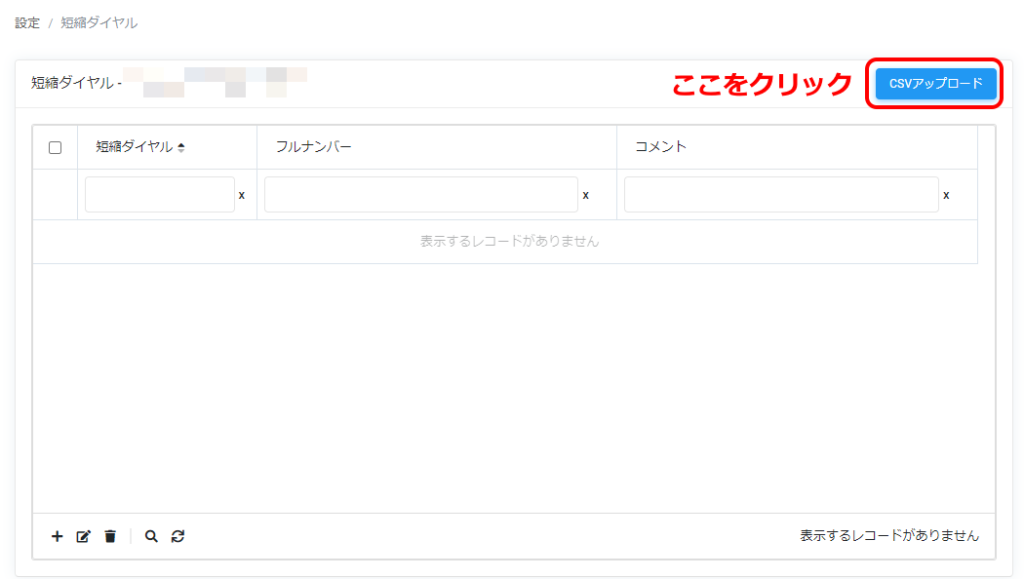
複数の短縮ダイヤルを一括で登録したい場合、ページ右上の青い「CSVアップロード」というボタンをクリックし、あらかじめ用意したcsvファイルをアップロードします。
下記はcsvファイルのサンプルになります。
ヘッダ行以下のデータ部分を適宜書き換え、文字エンコードで「UTF-8」を指定し、csvファイルとして保存してください。
短縮ダイヤル,フルナンバー,コメント
888,0311112222,会社固定電話
999,08044445555,携帯電話csvファイルの編集・保存が終わりましたら、青い「CSVアップロード」ボタンをクリックし、csvファイルの読み込みを行います。
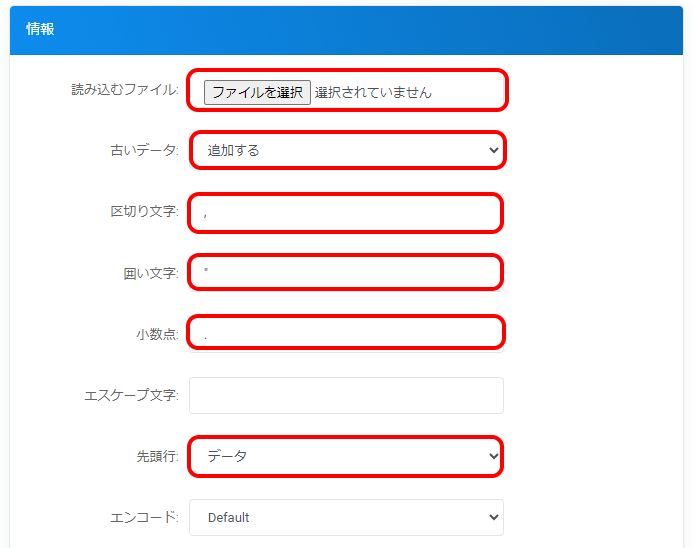
| 項目 | 説明 |
| 読み込むファイル | あらかじめ用意・編集されたcsvファイルを指定します |
| 古いデータ | 追加する:既に電話帳に登録されている連絡先を保持したまま、今回指定したcsvファイルの内容をすべて追加します。(差分を見て変更はされず、内容によっては重複して登録されますのでご注意ください) 置き換える:既に電話帳に登録されている連絡先をすべて破棄し、今回指定したcsvファイルの内容をすべて追加します。 |
| 区切り文字 | 必ず「,」(「」無し、半角カンマ)を入力してください |
| 囲い文字 | 必ず「”」(「」無し、半角ダブルクォーテーション1つ)を入力してください |
| 小数点 | 必ず「.」(「」無し、半角ドット)を入力してください |
| 先頭行 | csvファイルにデータヘッダが存在する場合は「列名」を選択してください データヘッダが無い場合は「データ」を選択してください |
続いて、上記で指定したcsvファイルの読み込みとデータのマッピングを行います。最終的に赤い「読み込む」ボタンをクリックすることで登録が実行されます。
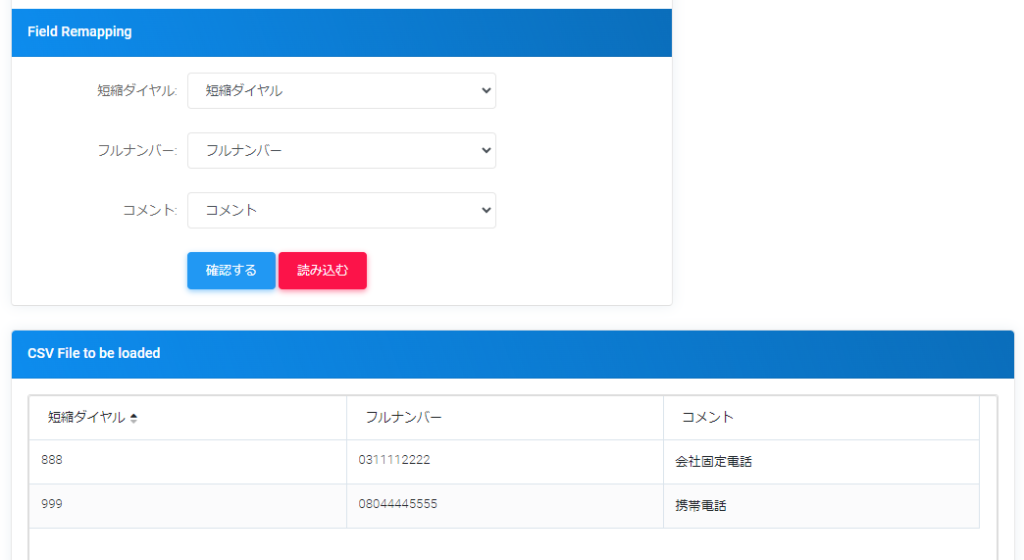
まず、「Field Remapping」の灰色の「確認する」ボタンをクリックします。
画面がリロードされた後、下部の「CSV File to be loaded」に上部で指定したcsvファイルの中身が表示されます。
表示された内容に問題が無ければ、「Field Remapping」でcsvの各カラムデータをどの項目として扱うかの紐付けをプルダウン(デフォルト:読み込まない)から選択します。
たとえば上記画像の場合、短縮ダイヤル項目「短縮ダイヤル」に対してcsvファイルの「短縮ダイヤル」列を、短縮ダイヤル項目「フルナンバー」に対してcsvファイルの「フルナンバー」列を、短縮ダイヤル項目「コメント」に対してcsvファイルの「コメント」を紐付けるよう選択・指定しています。
プルダウンより紐付け選択が完了後、「Field Remapping」の赤い「読み込む」ボタンをクリックしてください。
短縮ダイヤルの編集・削除
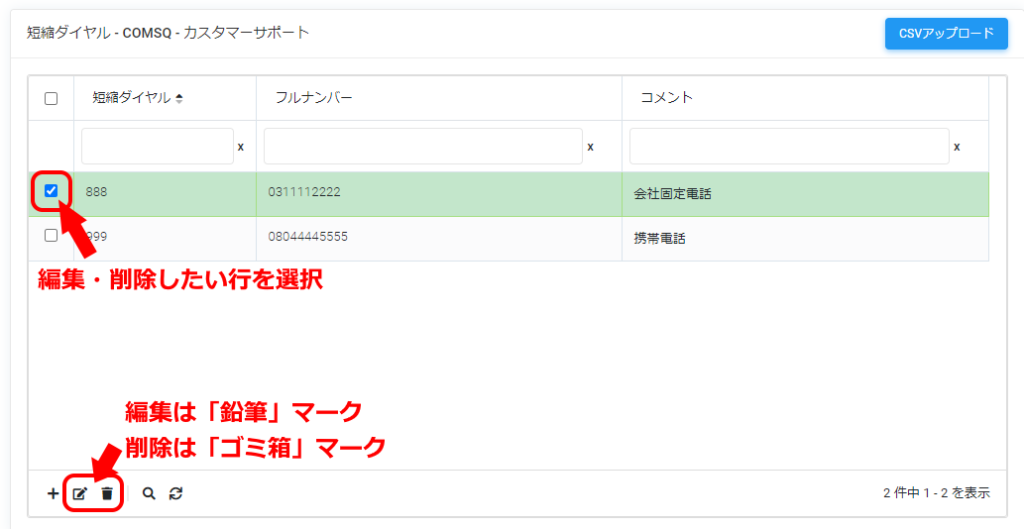
登録した短縮ダイヤルを編集したい場合は、まず編集・削除したい行のチェックボックス(下図の赤枠部分)をクリックし選択してください。
その後、編集したい場合は登録時に選択した「+」マークの横の「鉛筆」マークを、削除したい場合は「鉛筆」マークの横の「ゴミ箱」マークをクリックし、適宜編集・削除を行ってください。
設定は以上です。