

概要
VoiceX管理画面で、FAXの送信する方法について説明します。
FAXの送受信結果の確認方法については下記をご確認ください。
FAXの送信方法について
管理メニュー
[状態]➡[FAX]
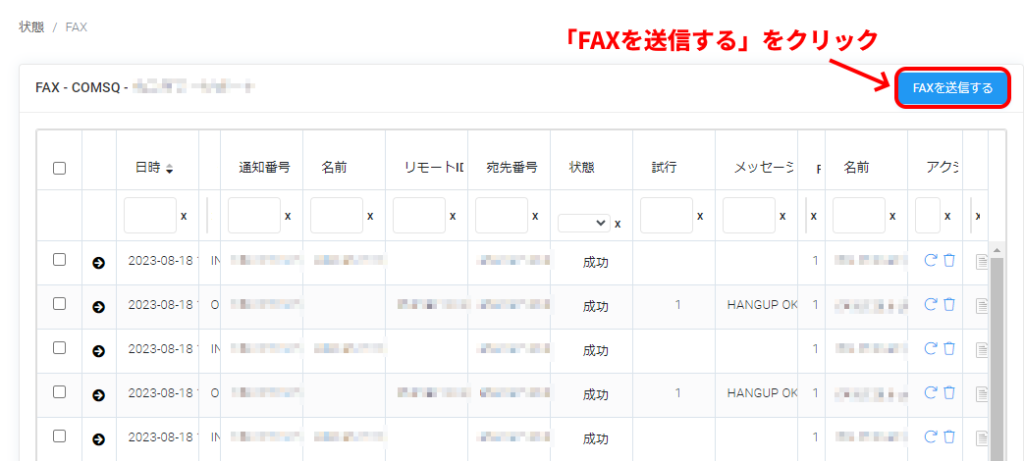
画面左メニューの「FAX」を開くと、FAXの送受信履歴の一覧画面が表示されます。
送受信履歴の一覧画面右上の青い「FAXを送信する」ボタンをクリックすると、FAX送信画面に遷移します。
FAX送信先の番号等、下記の必要な情報を入力後、下部の青い「送信」ボタンをクリックするとFAXを送信することができます。
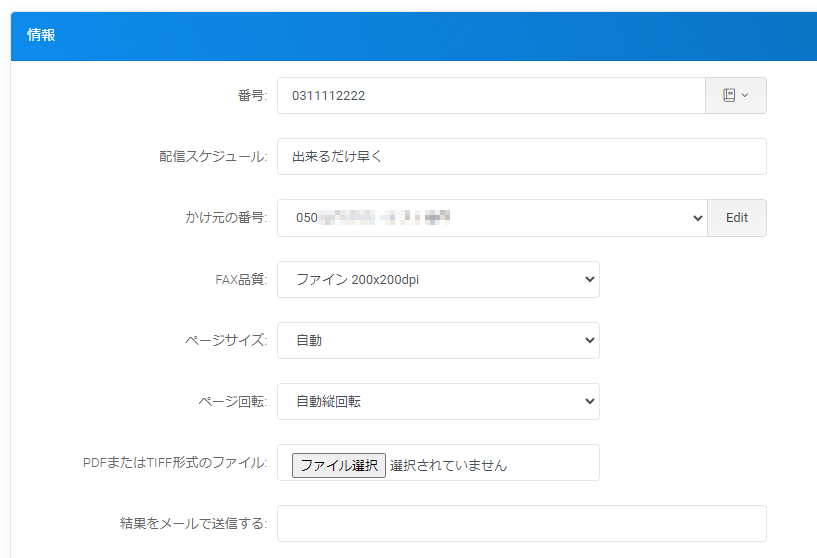
| 項目 | 説明 |
| 番号 | FAXを送信する宛先の電話番号を入力します |
| 配信スケジュール | 指定した時間に送信したい場合に時間を指定します(yyyy-mm-dd hh:mm形式) デフォルトの「出来るだけ早く」の場合は即時送信します |
| かけ元の番号 | 相手に通知するFAX番号を選択します FAXヘッダ情報は選択した外線番号に設定されている情報が利用されます |
| FAX品質 | FAXの画質を選択します(推奨:ファイン) |
| ページサイズ | FAXのページサイズを選択します(推奨:A4) |
| ページ回転 | FAX原稿を回転させて送信したい場合に選択します |
| PDFまたはTIFF形式のファイル | FAX原稿のPDFまたはTIFF形式のファイルを選択します |
| 結果をメールで送信する | FAXの送信結果を指定のメールアドレス宛に送信します ※ 送信したFAXはメールに添付されません |
送信後、FAXの送受信履歴の一覧画面の状態カラムで「準備OK」と表示されます。
状態カラムで「成功」と表示されると、FAX送信は正常に完了しています。
失敗した場合は、最大5回まで自動的に再送を試みます。
説明は以上です。