

概要
VoiceX管理画面で、メニュー「外線番号」でFAX専用番号の設定を行う方法について説明します。
管理メニュー
[設定]➡[外線番号]
外線番号の設定画面を開く
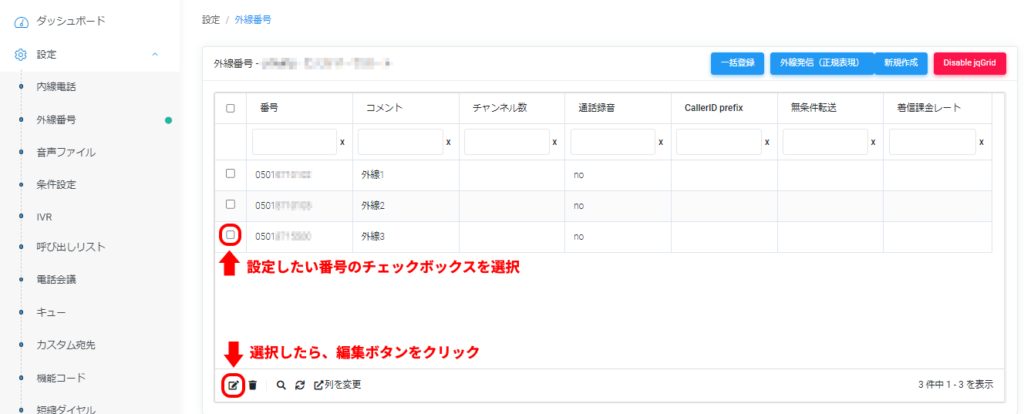
画面左メニューの「外線番号」を開くと、利用可能な050番号・0078番号の一覧が表示されます。
FAX番号の設定を行いたい外線番号を選択し、画面下部の編集ボタンをクリックし、外線番号設定画面を開きます。
FAX専用番号の設定
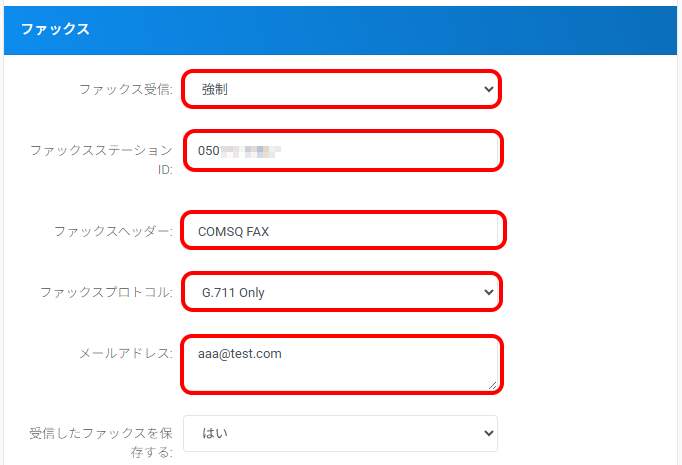
FAX専用番号としての設定を行います。下記の項目に必要事項を入力します。
| 項目 | 説明 |
| ファックス受信 | 「強制」を選択します。 ※この番号はFAX専用番号となります。 |
| ファックスステーションID | 相手に通知される番号を入力します。 この設定を行っている050番号・0078番号の入力で構いません。 FAXヘッダー設定をすると番号も表示されます。 ※ 数字のみ設定可能です。(ハイフン等は入力しないでください) |
| ファックスヘッダー | FAX原稿のヘッダーとしてFAXの上部に表示したい文字列を入力します。 ※ 日本語(マルチバイト文字)は設定できません。 半角英数及び一部の半角記号(!#$%'()=~|{}_?*-`)のみ(前後の全角カッコを除く)利用可能です。 |
| ファックスプロトコル | 「G.711 Only」を選択します。 |
| メールアドレス | FAXを受信した際、ここに入力されたメールアドレスへ受信したFAXのPDFファイルを添付して送信することができます。 複数のメールアドレスを登録したい場合は、カンマ区切りで記載することで複数登録が可能です。 登録できるメールアドレスは半角英数字合計255文字までです。 例) aaa@test.com,bbb@test.com |
| 受信したファックスを保存する | 「はい」を選択します。 |
設定は以上です。
画面下部にある青い「保存」ボタンを押し、設定を保存します。