

概要
VoiceXをご利用いただくにあたり必要な設定を順序立てて説明しています。
まずはこちらに沿ってアプリや電話機の準備、内線情報の登録、疎通確認を実施してください。
より細かい設定やその他機能の詳細等は本マニュアルサイトにございます、行いたい内容毎に他ページをそれぞれご確認ください。
設定が完了しましたら、今後の運用やマニュアル活用のために、下記のマニュアルについても合わせてご確認ください。
- サービス利用関連
- VoiceXサービス利用規約
- VoiceXからかけられない電話番号(0120から始まる番号、等)
- 番号費用のご請求について(最終請求の考え方、等)
- お問い合わせについて・外線番号の新規追加/解約依頼について
- 動作環境
- 接続要件
- マニュアル関連
- 管理画面文言の言語表示・翻訳について
- マニュアルの見方について(マニュアルの見方・サムネイル色の意味合い、等)
- サービス及び電話機利用上の注意点
スマホ・PCでVoiceXをご利用になられる場合
- Step. 1アカウント開設通知を確認する
メールでアカウント開設通知(下図参照)が届きましたら、初期設定シートやスマホアプリ用のログインQRコード、アプリのスタートアップガイド等、記載の内容をご確認ください。
必要に応じて、他の内線利用者への社内情報共有もお願いいたします。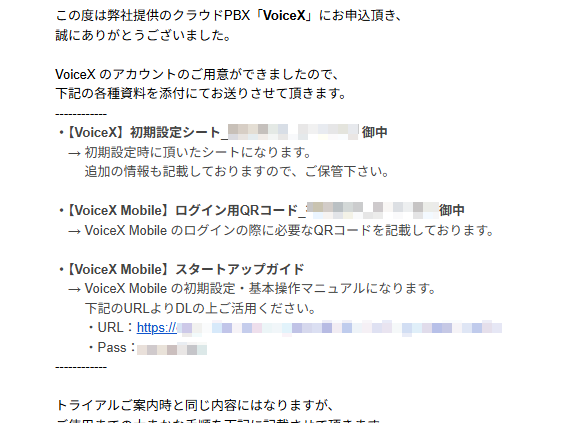
アカウント開設通知記載例 - Step. 2アプリをインストールする
スマホまたはPCでVoiceXをご利用になられる場合は、まずアプリケーションをインストールします。
インストール方法については先述のアカウント開設通知のメールに添付されている「【VoiceX Mobile】スタートアップガイド」または「【VoiceX Desktop】スタートアップガイド」、下記のオンラインマニュアルをご確認ください。インストール後、アプリへのログインを行います。
- Step. 3アプリへログインする
アプリ/ソフトのアイコンをタップ/クリックし、起動します。
ユーザ名とパスワードを入力する画面が表示されますので、各種認証情報を入力後、「サインイン」をタップ/クリックします。スマホアプリの場合はQRスキャンアイコンをタップし、QRコードを読み込むことでもログイン可能です。(ユーザ名やパスワードの打ち間違いを防ぐため、QRコードでのログインを推奨します)
QRコードはアカウント開設通知のメールにzipファイルで添付されています。
共有されていない場合は、アカウント開設通知のメールを受け取ったご担当者様へご確認ください。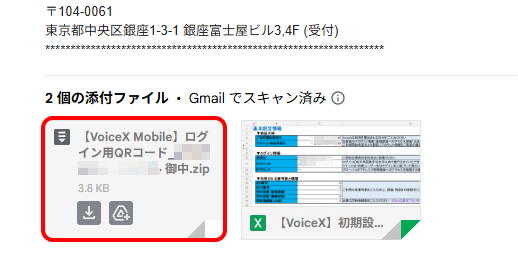
アカウント開設通知に添付されているQRコード(zipファイル)/Gmailの場合 より詳しい手順については、「【VoiceX Mobile】スタートアップガイド」または「【VoiceX Desktop】スタートアップガイド」、下記のオンラインマニュアルをご確認ください。
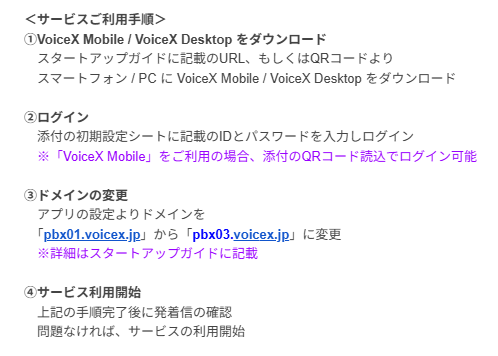
- Step. 4SIPドメインを変更する
アプリへログイン後、必ずSIPドメインの設定を確認してください。
設定メニューから「アカウントの設定」を開き、「ドメイン」の項目をアカウント開設通知のメールに記載されている値へ変更してください。
詳しい設定方法はアカウント開設通知のメール内の記載、下記リンク先のドメインに関する説明の項目を合わせてご確認ください。
- Step. 5発信・着信を確認する
ドメインの変更まで完了した後、必ずはじめにどこ宛でもよい(内線・外線問わず)ので、一度電話発信を行ってください。
同様に、別の内線等から電話をかけ着信動作についてもご確認ください。ここまで完了することで内線が使える状態になります。
以降はアプリ/ソフトを起動することで自動的にログインが行われます。今後スマホアプリご利用になられるうえで、合わせて下記マニュアルもご確認ください。
固定電話機でVoiceXをご利用になられる場合
- Step. 1アカウント開設通知を確認する
メールでアカウント開設通知(下図参照)が届きましたら、初期設定シートやスマホアプリ用のログインQRコード、アプリのスタートアップガイド等、記載の内容をご確認ください。
必要に応じて、他の内線利用者への社内情報共有もお願いいたします。アカウント開設通知記載例 - Step. 2固定電話機を起動する
お手元に送付された固定電話機をご用意ください。
固定電話機の背面にLANケーブルを接続することで電源がオンになります。
電話機のディスプレイが点灯し、日付・時刻が表示された状態になれば正常に起動しています。 - Step. 3発信・着信を確認する
電話機が正常に起動し、ネットワークへの接続も確認ができた後、必ずはじめにどこ宛でもよい(内線・外線問わず)ので、一度電話発信を行ってください。
同様に、別の内線等から電話をかけ着信動作についてもご確認ください。ここまで完了することで内線が使える状態になります。
今後、長期間固定電話機をご利用になられるうえで、合わせて下記マニュアルもご確認ください。
通話環境について
電波状態の良好なWi-Fi/セルラー回線の高速通信環境では良好な通話品質でご利用いただけます。電波状態が悪化すると、通話品質の低下(音切れ・ノイズなど)や、音声の遅延が発生する可能性があります。
通信の可否・品質はお客様のご利用環境に依存します。要件を満たしている場合でも、通話品質の低下や不具合が発生する可能性があります。
設定・音声品質のサポートについて
推奨スマートフォンアプリの設定、操作方法に関するご支援はいたしますが、通信環境による不具合や音声品質の保証をするものではございません。
スマートフォン端末の機種・OSに依存する問題はサポート外となります。また、無線環境(Wi-Fi / セルラー回線網)毎の通信保証はございません。