

概要
弊社から案内しているPC向けソフト「VoiceX Desktop」で通話中に、別の内線へ通話を転送したい場合の操作について説明します。
通話の転送には、指定した内線へ直接転送する方法(直接転送/ブラインド転送)と、転送先の内線と一度通話を行い、転送元が通話を切ると発信者と転送先が繋がり通話が始まる方法(仲介転送/アテンド転送)の2種類があります。
合わせて、保留状態の解除方法についても説明します。
直接転送(ブラインド転送)の方法
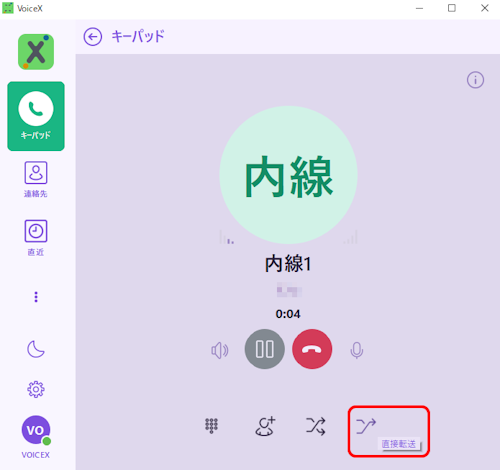
2者通話を行っている状態で、通話中の画面右下にある「直接転送」ボタン(アイコンにマウスカーソルを乗せると「直接転送」と表示されます)をクリックします。
クリック後、通話は保留状態となりダイヤル画面が表示されます。
転送ボタンをクリックしたと同時に、通話中の相手には保留音楽の再生が自動的に開始されます。
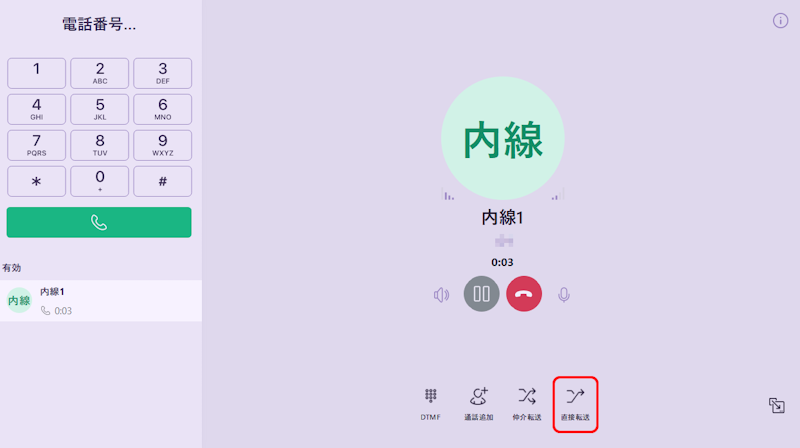
ダイヤル画面で転送したい番号を入力すると、その番号へ通話を直接転送し、転送が始まると同時に自身は通話終了となります。
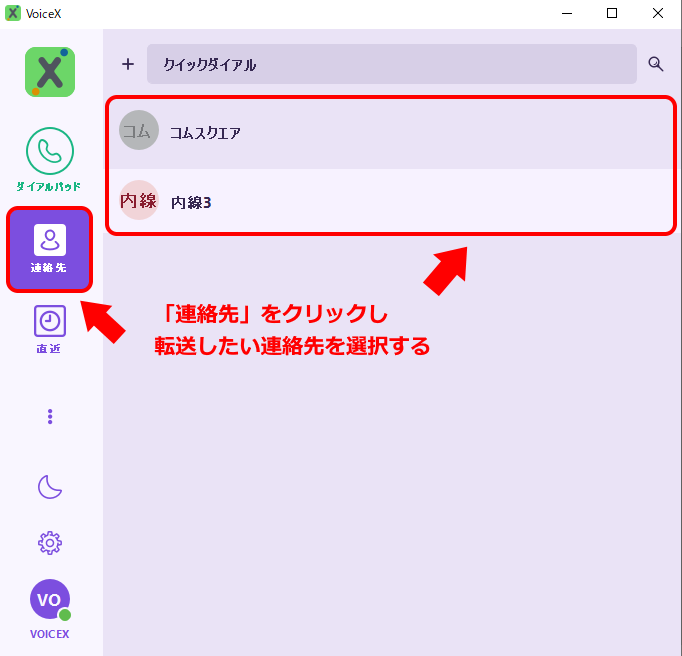
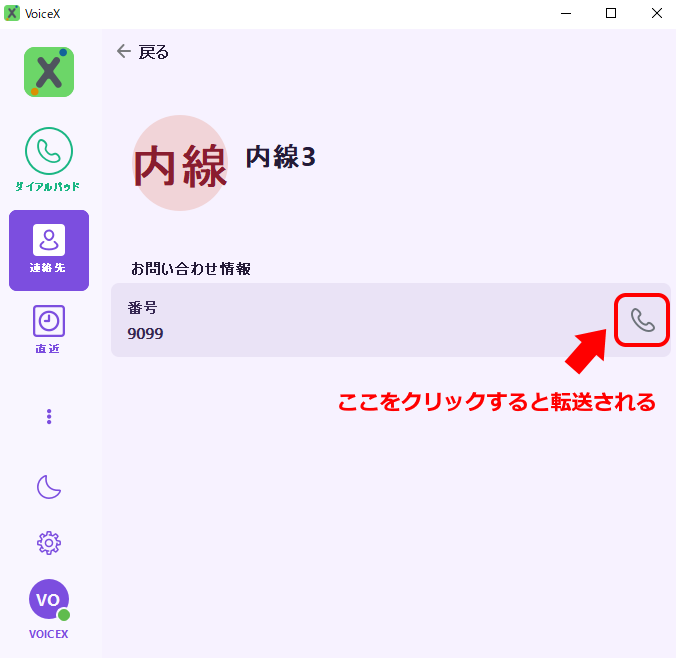
この時、「連絡先」に登録されている連絡先を選択し、連絡先の詳細画面に表示されている受話器ボタンをクリックすることで、既に登録済みの連絡先へ通話を転送することも可能です。
仲介転送(アテンド転送)について
2者通話を行っている状態で、通話中の画面右下にある「仲介転送」ボタン(アイコンにマウスカーソルを乗せると「仲介転送」と表示されます)をクリックします。
クリック後、通話は保留状態となりダイヤル画面が表示されます。
転送ボタンをクリックしたと同時に、通話中の相手には保留音楽の再生が自動的に開始されます。
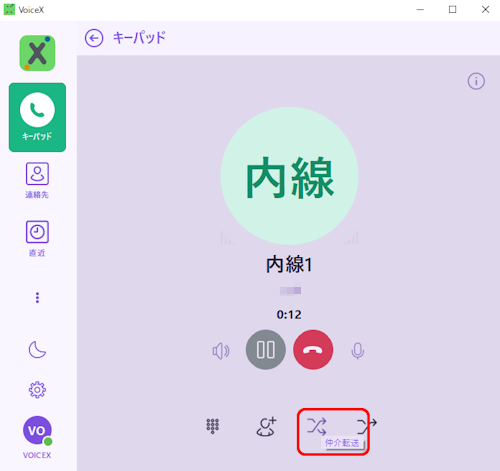
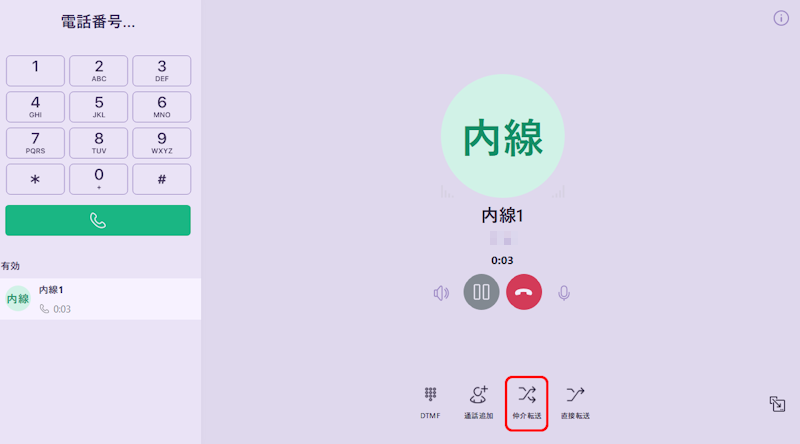
ダイヤル画面で転送したい番号を入力すると、その番号へ通話の転送を開始します。転送先が電話に出ると、自身と転送先で通話することが可能となり、その状態で自身の通話画面下部にある「通話を転送」ボタンをクリックすると、転送先と発信者が繋がり通話可能な状態となります。
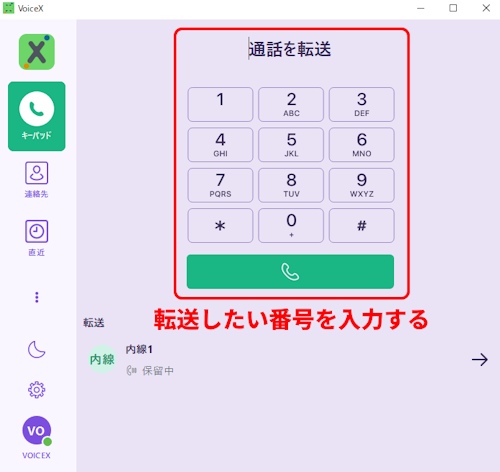
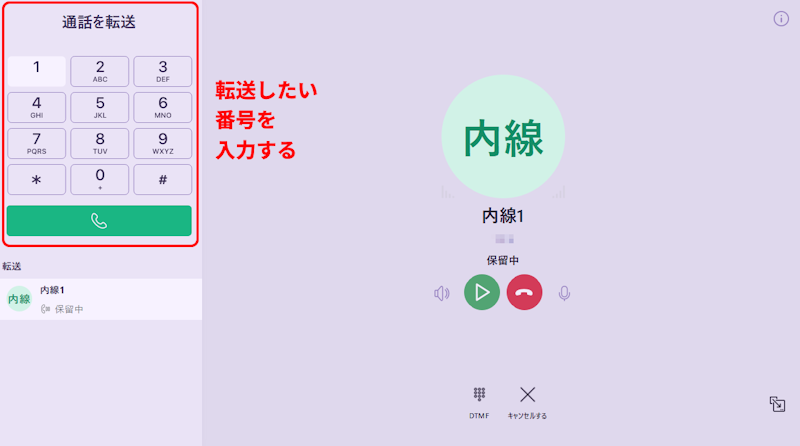
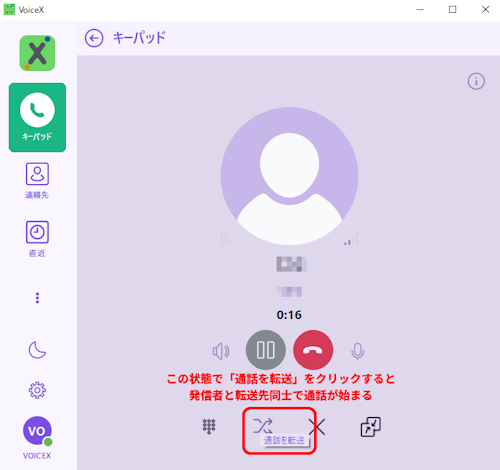
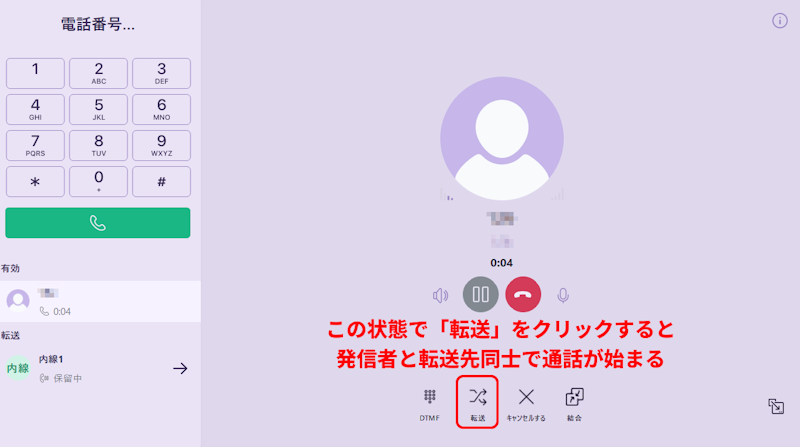
この時、「連絡先」に登録されている連絡先を選択し、連絡先の詳細画面に表示されている受話器ボタンをクリックすることで、既に登録済みの連絡先へ通話を転送することも可能です。
仲介転送(アテンド転送)で保留状態の解除方法
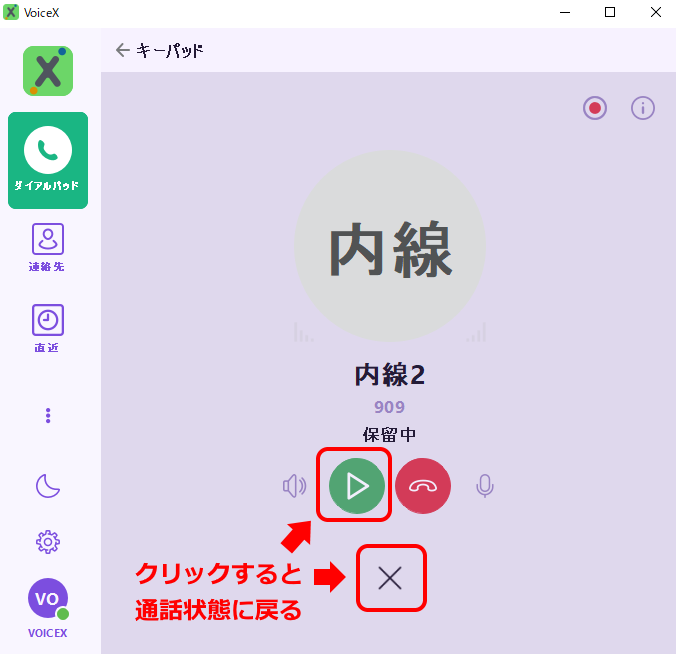
保留状態を解除したい場合は、保留中の画面の緑色のボタンをタップを押してください。
設定は以上です。