

概要
弊社から案内しているPC向けソフト「VoiceX Desktop」で、通話履歴を確認する方法を説明します。
通話履歴の確認のほかにも、不要な通話履歴の削除を行うことも可能です。
通話履歴の見方
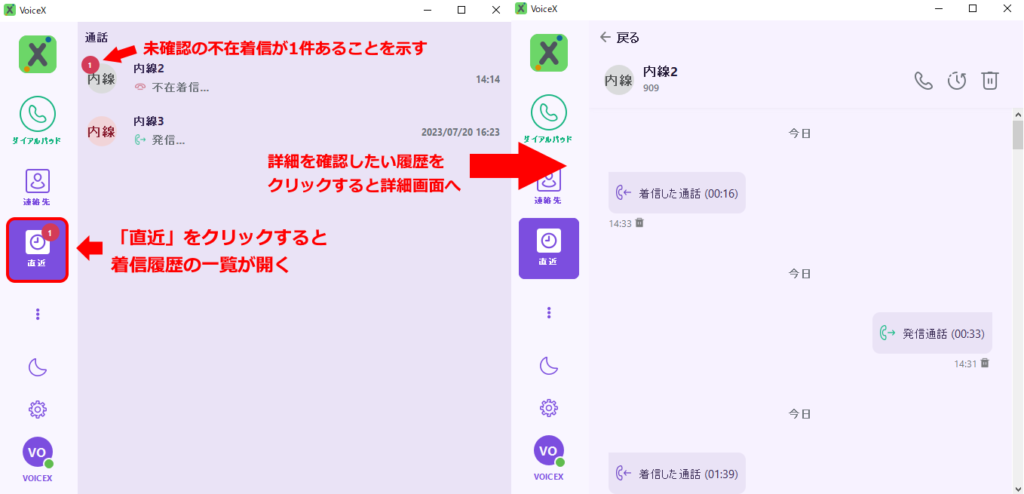
画面左メニューの「直近」をクリックすると、通話履歴の一覧画面が表示されます。
通話履歴の行の左側に白字で数字が書かれた赤丸のバッジが付いているものは、未確認の不在着信が白字の数字の数だけあることを示します。
バッジ部分をクリックし、詳細画面から該当着信履歴を件数分確認するとこのバッジは非表示となります。
詳細やその番号からかかってきた過去分の着信の履歴を確認したい場合は、対象の行をクリックすることで詳細画面が表示されます。
詳細画面ではその番号に関する発信及び着信の履歴を時系列順に確認することができます。
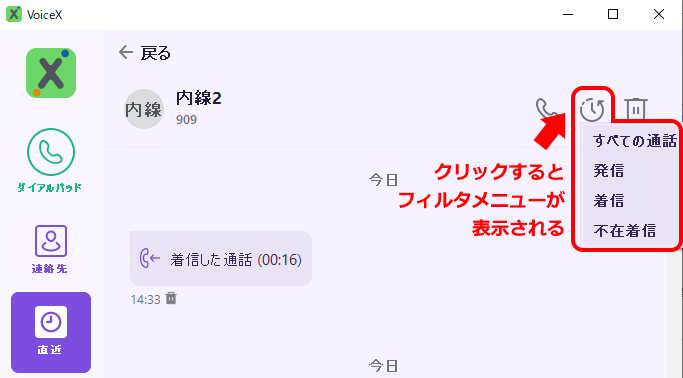
詳細画面右上のゴミ箱アイコンの左側にある時計アイコンをクリックすると、表示する内容のフィルタリング内容の選択肢が表示されます。
たとえば、「発信」を選択するとその番号に対して発信した履歴のみを、「不在着信」を選択するとその番号からの着信のうち電話に出ることができなかった履歴のみを表示することができます。
元の全件表示に戻したい場合は、フィルタリングメニュー上部の「すべての通話」を選択してください。
通話履歴の削除
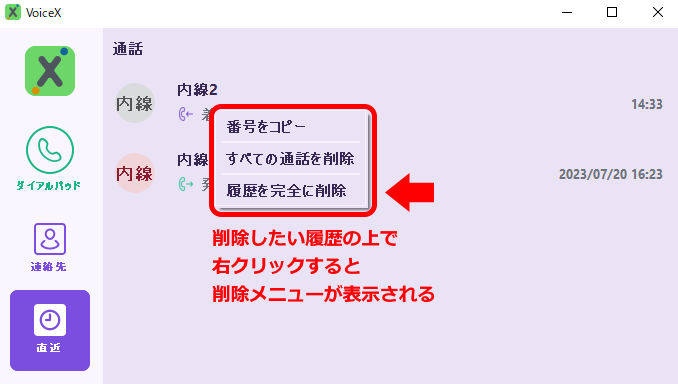
不要な通話履歴がある場合、該当の履歴の行の上で右クリックすることで削除(一括削除)することができます。
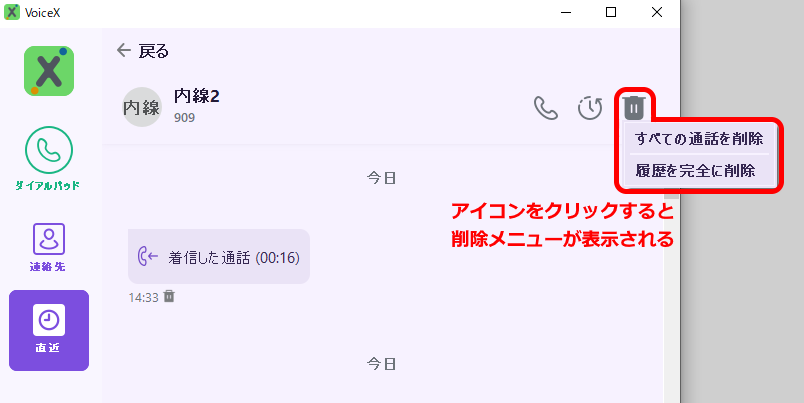
| 項目 | 説明 |
| すべての通話を削除 | 選択している番号に関する発着信の履歴のみをすべて削除します |
| 履歴を完全に削除 | PCソフト上で行われたすべての通話履歴を削除します |
通話履歴詳細の右上にある、時計アイコンの右側にあるゴミ箱アイコン(一括削除)や、各履歴の下に表示されているゴミ箱アイコン(個別削除)をクリックすることでもそれぞれ削除することが可能です。
説明は以上です。