

概要
弊社から案内しているPC向けソフト「VoiceX Desktop」のダウンロード方法について説明します。
対応OS
サービスを利用するにあたって、以下の環境(対応OSバージョン)が必要です。
※ 32bit版OSには対応しておりません。
※ Mac OSには対応しておりません。
PCソフトの動作要件は以下の通りです。
- CPU:64ビットアーキテクチャ、4コア以上、2.4GHz以上のクロック速度(2015年以降のIntel Skylake 第6世代以降、またはAMD Epyc、Ryzen、もしくはそれ以降のモデル)
- RAM:8GB以上
- ストレージ:SSD
- オペレーティングシステム (OS):Windows 10 22h2以降のWindows OS
※ 仮想マシン、仮想デスクトップ、またはそれに類するセットアップはサポートされていません。
ダウンロード方法
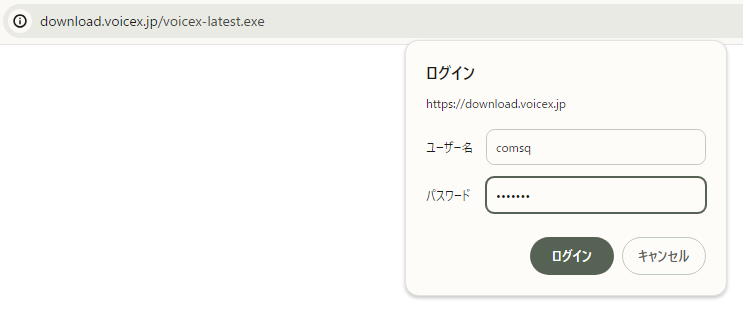
お使いのブラウザのURL欄へ下記のURLを入力するか、下記のリンクをクリックしてURLへアクセスし、ダウンロードしてください。
アクセス時、ベーシック認証のユーザ名及びパスワードの入力を求められますので、下記のユーザ名とパスワードを入力し、ダウンロードしてください。
ダウンロードURL:https://download.voicex.jp/voicex-latest.exe
ベーシック認証ユーザ名:comsq
ベーシック認証パスワード:XMPrNRX7

※ 上記ダウンロードURLからは常に最新バージョンがダウンロードできるようになっています。
  現在の最新バージョンは1.26.5.0になります。(2026年6月11日時点)

※ 上記ダウンロードURL及びベーシック認証情報について、本アプリケーションの利用目的の範疇を越えた外部への情報共有や掲載、再配布等を固く禁じます。
電話ができるようにするにはインストール後、VoiceX管理画面より発行された内線情報を登録し、アプリにログインする必要があります。
こちらの詳細については、続いて「ログイン/ログアウトについて」をご確認ください。
インストール時の保護画面について
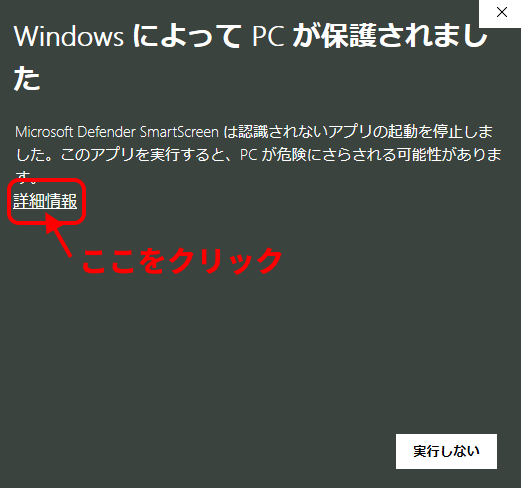
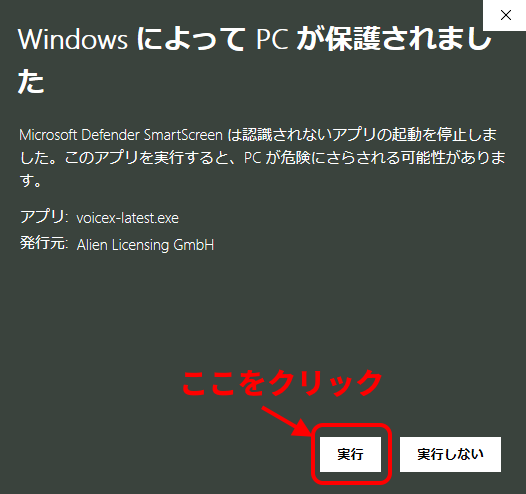
バージョン1.24.9以降のexeファイルを使って新規または更新インストールする際、アプリケーションの証明書更新の関係から下図のようなWindowsの保護画面が表示される場合があります。
その際、下線が引かれた「詳細情報」をクリックし、画面右下に表示される「実行」をクリックしてインストールを続行してください。
バージョン確認方法/更新方法
現在の最新バージョンは1.26.5.0になります。(2026年6月11日時点)
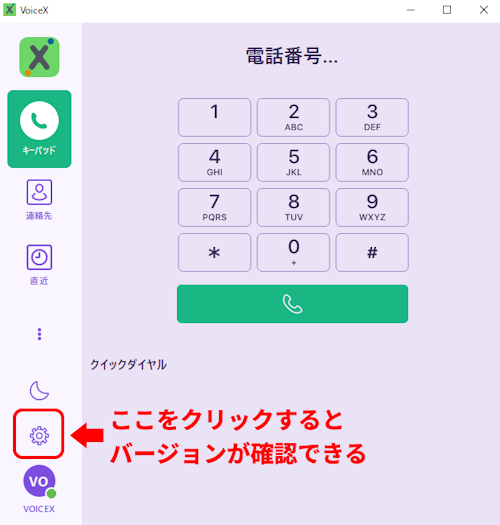
バージョンはアプリケーション起動後、左下の歯車アイコンをクリックすることで表示・確認することができます。
更新方法については、最新版のexeファイルをダウンロードいただき、exeファイルをダブルクリックして画面に従ってインストール時と同様の手法でインストールいただければ、アップデートが行われます。
基本的には既存バージョンをアンインストールする必要はなく、既存バージョンのアプリケーションがインストールされている状態のまま実行いただいて構いません。
その際、既存バージョンで既にログインされていた内線情報は保持されています。念の為、アップデート後に一度どこでもよいので電話の発着信をお試しください。
お使いの環境やPCによっては、一度古いバージョンをアンインストールしてから再インストールを行う必要がある可能性も考えられます。うまく更新が行われない場合は、古いバージョンをアンインストールしてから最新版のexeファイルを実行して再インストールをお試しください。
接続要件について
ご利用のネットワークによっては接続制限が行われている場合があります。
その場合、接続要件をご確認いただき、VoiceXソフトフォン及びVoiceXネットワークへの接続制限の解除をお願いいたします。
ネットワーク接続要件についてはこちらをご確認ください。
説明は以上です。