
を変更する.png)
概要
VoiceX管理画面で、VoiceX管理画面に登録されている電話帳に登録されている連絡先から電話がかかってきた際の挙動・鳴らし分けの設定方法について説明します。
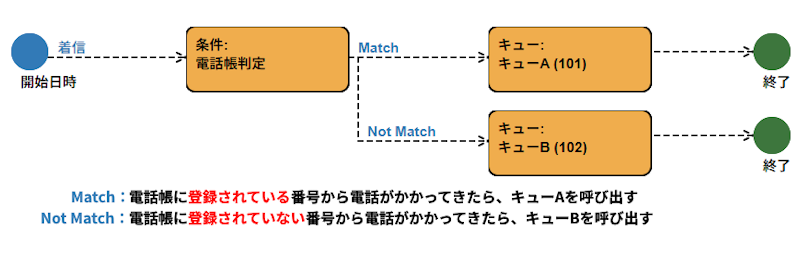
下図は本稿の設定を行った場合の通話処理フローのイメージです。
【事前準備】VoiceX管理画面で電話帳及び連絡先を登録する
まず、あらかじめVoiceX管理画面上で電話帳の登録及びその電話帳への連絡先の登録が必要となります。
VoiceX管理画面上で登録・管理する電話帳については、下記マニュアルを別途ご確認ください。
条件設定「電話帳との番号一致」を作成する
管理メニュー
[設定]➡[条件設定]
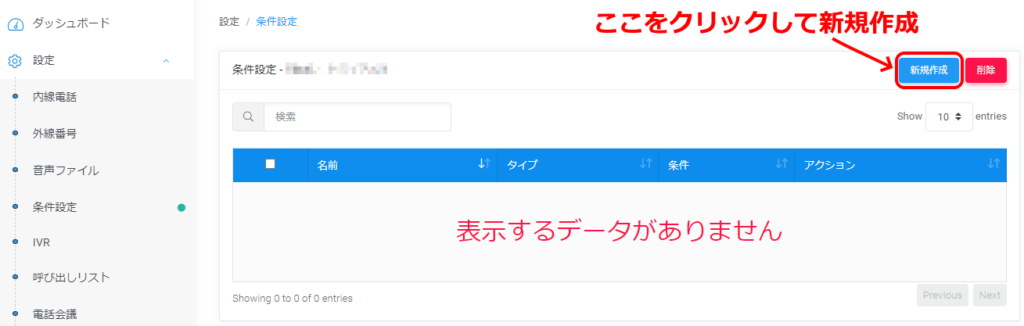
画面左メニューの「条件設定」を開くと、登録されている条件設定の一覧が表示されます。
条件設定の新規作成を行いたい場合は、一覧画面右上の青い「新規作成」ボタンをクリックし、設定画面を開きます。
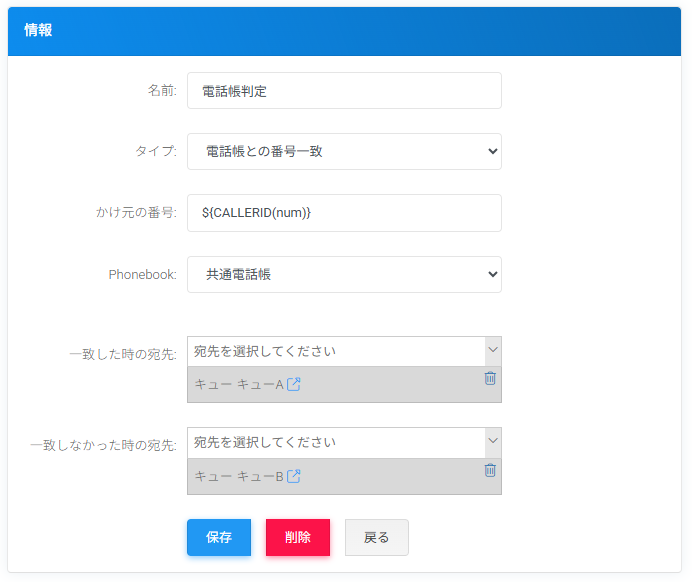
条件設定の設定画面を開き、必要な情報を入力・選択していきます。
入力後、画面下部の青い「保存」ボタンをクリックし設定を保存してください。
| 項目 | 説明 |
| 名前 | 任意の管理名を入力します |
| タイプ | 「電話帳との番号一致」を選択します |
| かけ元の番号 | デフォルト値「${CALLERID(num)}」のままにしてください |
| Phonebook | 電話着信時に判定対象としたい電話帳を選択します |
| 一致した時の宛先 | 発信者番号が電話帳に登録されていた時の動作を指定します |
| 一致しなかった時の宛先 | 発信者番号が電話帳に登録されていなかった時の動作を指定します |
作成した条件設定を外線番号に紐づける
管理メニュー
[設定]➡[外線番号]
基本的な外線番号の設定方法については「外線設定について」をご確認ください。
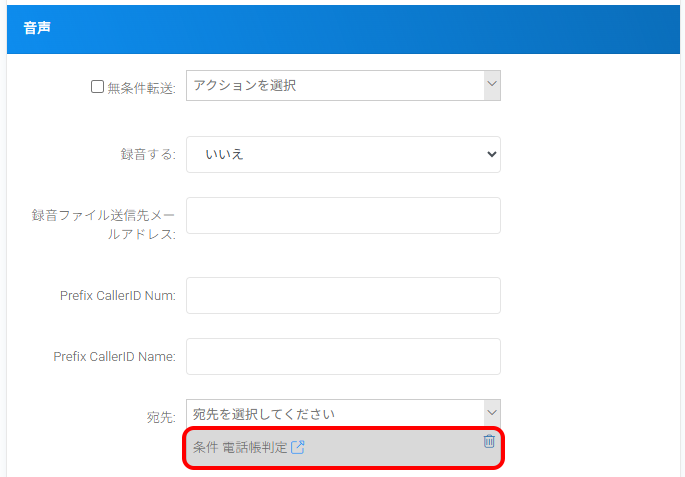
設定したい外線番号の設定画面を開いたら、「音声」にある「宛先」で、あらかじめ作成した条件設定を選択してください。
「宛先を選択してください」と書かれた部分をクリックすることで選択ができ、ここへ文字を入力することで検索することも可能です。
宛先に指定した各機能のブロックはドラッグアンドドロップで入れ替えることができ、複数ブロックが選択されている場合、ブロックを入れ替えることで動作する順番を変えることができます。複数ブロックが選択されている場合は上から順番(並び順)に動作します。
ブロックの右端に表示されているゴミ箱アイコンをクリックすると、選択したブロックを削除することができます。
設定は以上です。