
概要
VoiceX管理画面で、Mail to Fax機能を利用できるメールアドレスを追加・編集する方法について説明します。
Mail to Faxを使いFAXを送信することができるのは、本稿の設定項目に登録されているメールアドレスから送信された場合のみとなります。
利用できるメールアドレスを追加・編集する
VoiceX管理画面へログイン後、下記URLをクリックしてください。
または、下記URLクリック後、VoiceX管理画面のログイン画面が表示されるため、画面に従ってログインしてください。
クリック後、もしくはログイン後に自動的にMail to Fax設定画面が開きます。
管理メニュー(Mail to Fax設定画面)
- console1環境をご利用の場合:https://console1.voicex.jp/pbx/mailtofaxes.php
- console2環境をご利用の場合:https://console2.voicex.jp/pbx/mailtofaxes.php
- console3環境をご利用の場合:https://console3.voicex.jp/pbx/mailtofaxes.php
- consoleX環境をご利用の場合:https://console.x.voicex.jp/pbx/mailtofaxes.php
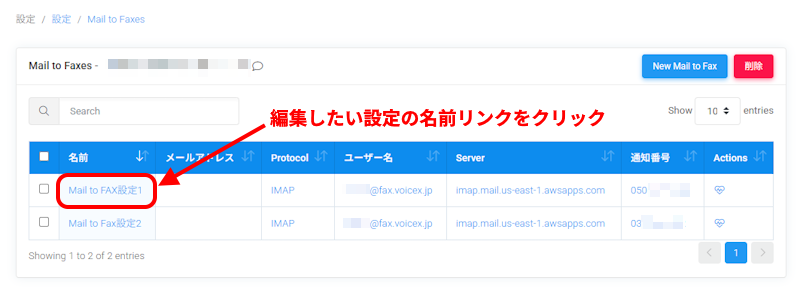
Mail to Fax設定画面を開くと、登録されているMail to Fax設定の一覧が表示されます。
編集したい設定の名前リンクをクリックします。
設定編集画面が開いたら、「Authentication Data」と書かれた箇所までスクロールし、テキストボックスに入力されているメールアドレスを編集します。
Mail to Faxのご利用は「Authentication Data」へ入力されているメールアドレスからの送信のみとなります。
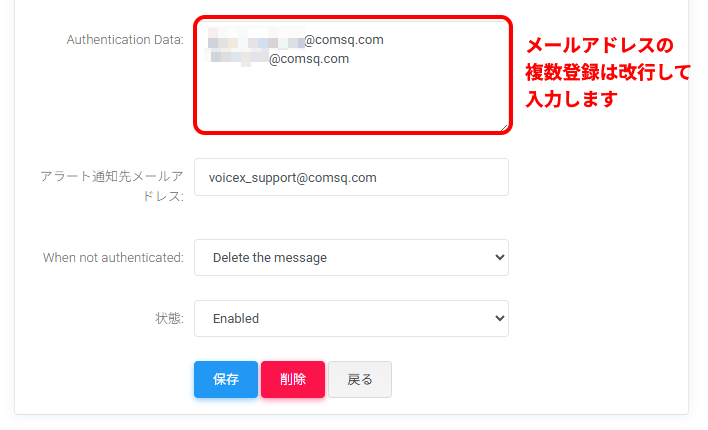
入力が完了したら、画面下部にある青い「保存」ボタンを押し、設定を保存します。
設定は以上です。