
概要
VoiceX管理画面で、SMSを送信する方法について説明します。
VoiceX管理画面にログインし、該当のメニューからSMSを送信することが可能です。
送信日時を指定し、SMSの送信予約を行うことも可能です。
※ VoiceXでSMSを受信することはできません。
※ MMS送信には対応しておりません。
※ スマホアプリ等からVoiceX経由でのSMSを送信することはできません。
SMSを送信する
管理メニュー
[状態]➡[SMS履歴]
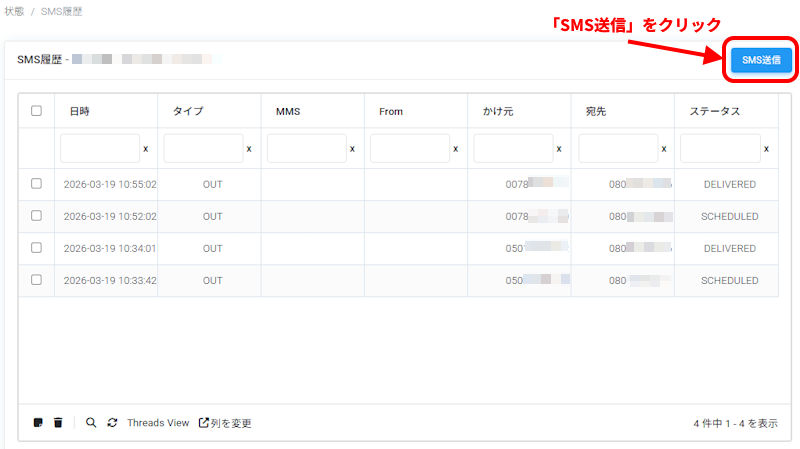
画面左メニューの「SMS履歴」を開くと、SMSの送信履歴の一覧画面が表示されます。
送受信履歴の一覧画面右上の青い「SMS送信」ボタンをクリックすると、SMS送信画面に遷移します。
SMS送信先の番号等、下記の必要な情報を入力後、下部の青い「送信」ボタンをクリックするとSMSを送信することができます。
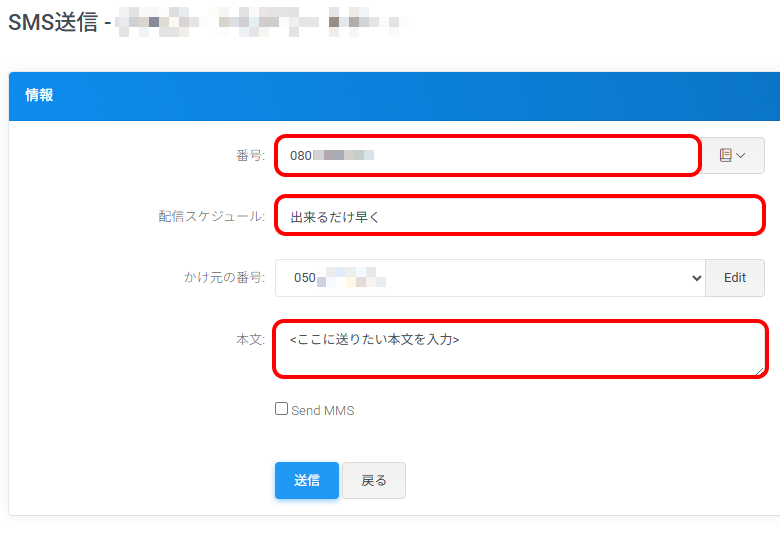
| 項目 | 説明 |
| 番号 | SMSを送信する宛先の電話番号を入力します |
| 配信スケジュール | 指定した時間に送信したい場合に時間を指定します(yyyy-mm-dd hh:mm形式) デフォルトの「出来るだけ早く」の場合は即時送信します |
| かけ元の番号 | ※ここで選択した番号が通知されるわけではありません。(送信先キャリア別の通知番号は後述) |
| 本文 | 任意のSMS本文を入力します |
※ MMS送信には対応しておりません。
送信後、SMSの送受信履歴の一覧画面の状態カラムで「SCHEDULED」と表示されます。
状態カラムで「DELIVERED」と表示されると、SMS送信は正常に完了しています。
SMSの送信先キャリア別通知番号
VoiceXから送信されたSMSは下記の番号より送信されます。通知番号は送信先のキャリアによって異なります。
これら通知番号は設定等で変更することはできません。
- docomo、au/KDDI、楽天モバイル宛て
通知番号:050-1882-5050 - SoftBank宛て
通知番号:21437
SMS送信履歴の確認方法について
管理メニュー
[状態]➡[SMS履歴]
画面左メニューの「SMS履歴」を開くと、SMSの送信履歴の一覧画面が表示されます。
送受信履歴の一覧画面右上の青い「SMS送信」ボタンをクリックすると、SMS送信画面に遷移します。
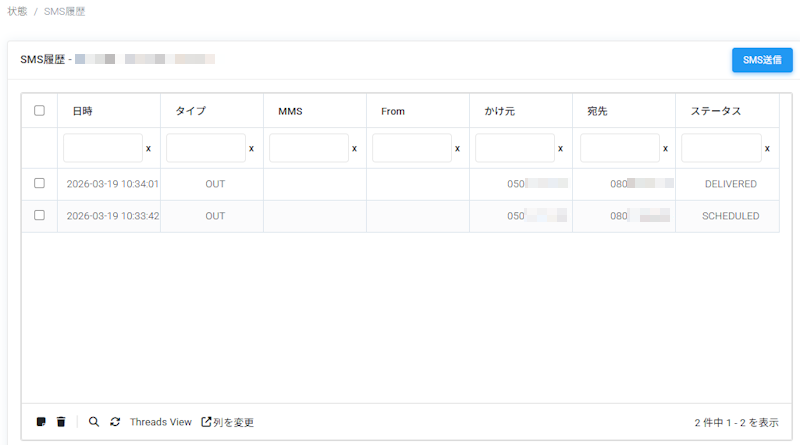
各送信における送信日時や送信結果を確認することができます。
管理画面からSMSを送信した場合、1送信に対して2レコードの送信ログが記録されます。(ステータスが「SCHEDULED」と「DELIVERED」のもの)
ステータスが「DELIVERED」となっていれば送信は正常に完了しています。
詳細を確認したい送信結果の行左端にあるチェックボックスにチェックを入れ、表左下の をクリックすることで送信した本文等が確認できます。
説明は以上です。