
概要
VoiceX管理画面で、カスタム宛先を使ってSMSを送信する方法について説明します。
カスタム宛先を使い、SMS送信を行う設定を登録します。登録した設定を呼び出しリストのタイムアウト等に設定することで、誰も電話に出られなかった際にSMSを送信する、といった動作を行うことができます。
本稿では、カスタム宛先でのSMS送信設定の登録方法及び登録したカスタム宛先(SMS送信)を呼び出しリストのタイムアウトに紐づける設定例、またその際の注意点、送信履歴の確認方法について説明します。
※ VoiceXでSMSを受信することはできません。
※ スマホアプリ等からVoiceX経由でのSMSを送信することはできません。
SMS送信機能を設定する
管理メニュー
[設定]➡[カスタム宛先]
まず、カスタム宛先でSMS送信を行うための設定を行います。
ここで登録した設定を、各種機能の送信したいシーンにおける設定箇所へ紐づけることでSMS送信が動作します。
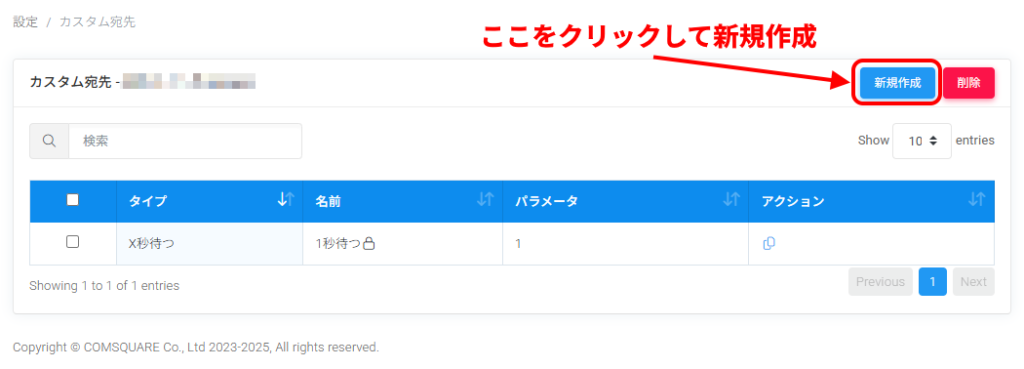
画面左メニューの「カスタム宛先」を開くと、設定されているカスタム宛先の一覧が表示されます。
一覧画面右上の青い「新規作成」ボタンをクリックし、設定画面を開きます。
カスタム宛先の設定画面を開き、必要な情報を入力・選択していきます。
入力が完了したら、ページ下部の青い「保存」をクリックし、設定を保存します。
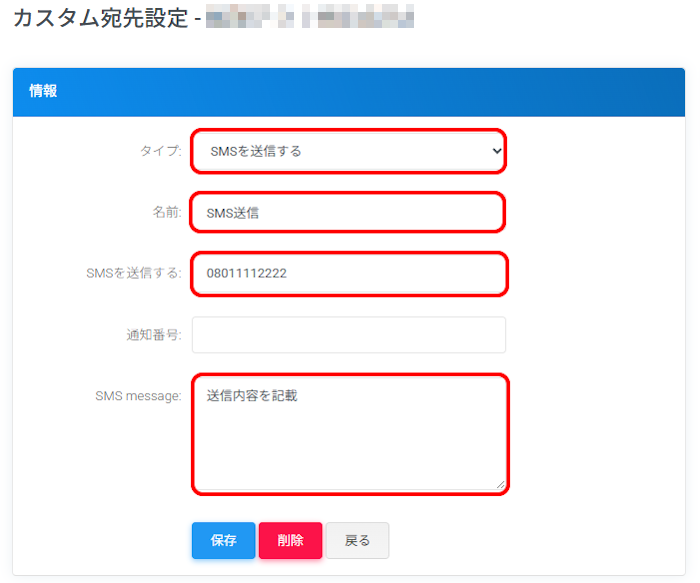
| 項目 | 説明 |
| タイプ | 「SMSを送信する」を選択します。 |
| 名前 | 任意の管理名を入力します。 |
| SMSを送信する | 特定の番号へSMSを送信したい場合は、送信先の携帯電話番号を入力します。 電話をかけてきた発信者に対してSMSを送信したい場合は ${CALLERID(num)} を入力します。 ※ 必ずSMSが受信可能な携帯電話番号を入力してください。 ※ 固定電話番号を入力してもSMSは送信できません。 |
| 通知番号 | 変更不可。何も入力せず、そのまま登録してください。 送信先キャリア別の番号が通知されます。(各番号は後述) |
| SMS Message | 任意のSMS本文を入力します。 発信者番号等の情報として利用可能な置き換え文字列は以下の通りです。 着信日付:${CDR(start)} 発信者番号:${CDR(src)} 着信番号:${INCOMINGDID} 置き換え文字列変換後の表示例) 着信日付:2026-01-01 09:00:00 発信者番号:08012345678 着信番号:05018001000 ※ 着信日時の日付表記フォーマット(yyyy-mm-dd hh:mm:ss)を変更することはできません。 |
SMSの送信先キャリア別通知番号
VoiceXから送信されたSMSは下記の番号より送信されます。通知番号は送信先のキャリアによって異なります。
これら通知番号は設定等で変更することはできません。
- docomo、au/KDDI、楽天モバイル宛て
通知番号:050-1882-5050 - SoftBank宛て
通知番号:21437
登録したカスタム宛先(SMS送信)を設定する
ここでは「既に登録済みの呼び出しリストに、紐づけられた内線が誰も電話に出られなかった場合にSMSを送信する」というケースを例に説明します。
あらかじめ作成したカスタム宛先(SMS送信)は、カスタム宛先を紐づけられる箇所すべてで設定が可能です。
呼び出しリストがまだ作成されておらず、新規作成する必要がある場合は「呼び出しリストについて」を合わせてご確認ください。(新規作成時にも設定は可能であり、また設定方法も後述する方法と同様です)
画面左メニューの「呼び出しリスト」を開くと、登録されている呼び出しリストの一覧画面が表示されます。
登録済みの呼び出しリストの設定内容を編集したい場合は、編集したい呼び出しリスト名のリンクになっている箇所をクリックします。
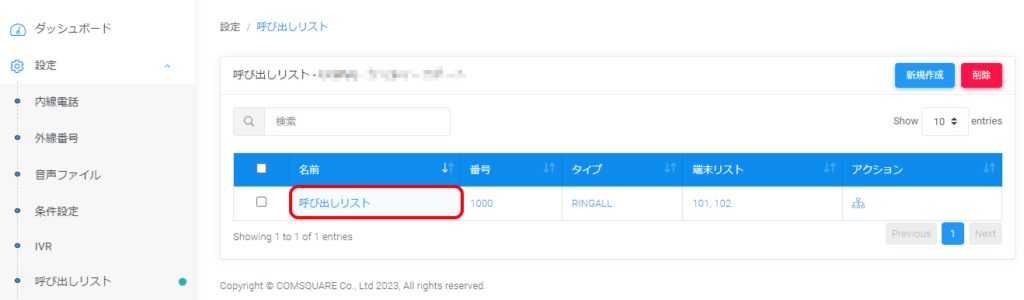
設定画面下部にある「タイムアウトしたら」の「宛先を選択してください」と書かれた部分をクリックし、プルダウンからあらかじめ作成したカスタム宛先(SMS送信)を選択してください。
あらかじめ作成したカスタム宛先(メール送信)を紐づけたら、画面下部の青い「保存」ボタンをクリックし設定を保存してください。
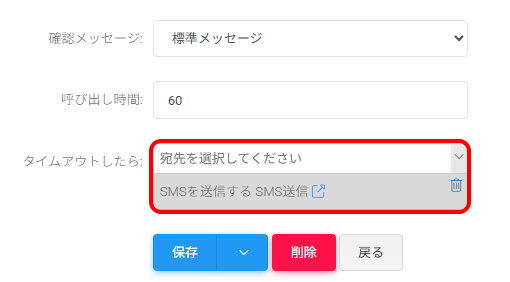
ここで設定変更した呼び出しリストが既に外線番号の宛先として紐づいている場合は、これで設定完了です。
外線番号の宛先への紐づけがまだ行われていない場合は、「外線設定について」を合わせてご確認ください。
設定時の注意点
タイムアウトに紐づけた場合、電話をかけてきた人(発信者)がタイムアウトに指定した秒数より前に電話を切った時(キャンセル)、通話の状態としてはタイムアウトにはなっていないため、SMSの送信が行われません。
キャンセルの場合にSMSを送信することはできません。
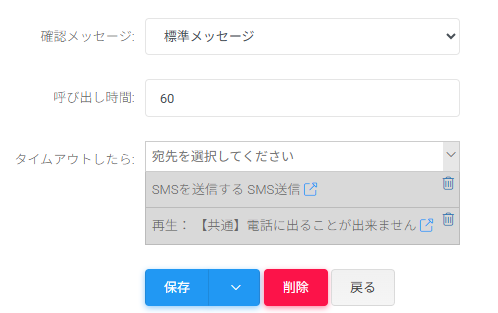
また、タイムアウト時に音声ファイルを再生するようにしていた場合、その音声ファイルよりも後ろにメールを送信する設定を紐づけた場合、音声ファイルの再生が完全に終了しなければSMSの送信が行われません。(たとえば、タイムアウト時に指定した音声が発信者に対して再生されている途中で、発信者が電話を切った場合、そこで処理が終了するため、後続のメール送信は実行されません)
そのため、音声ファイル再生と両立させたい場合は、下図のようにまずSMSを送信する設定を紐づけたうえで、その下に音声ファイルの再生を紐づけることを推奨します。
SMS送信履歴の確認方法について
管理メニュー
[状態]➡[SMS履歴]
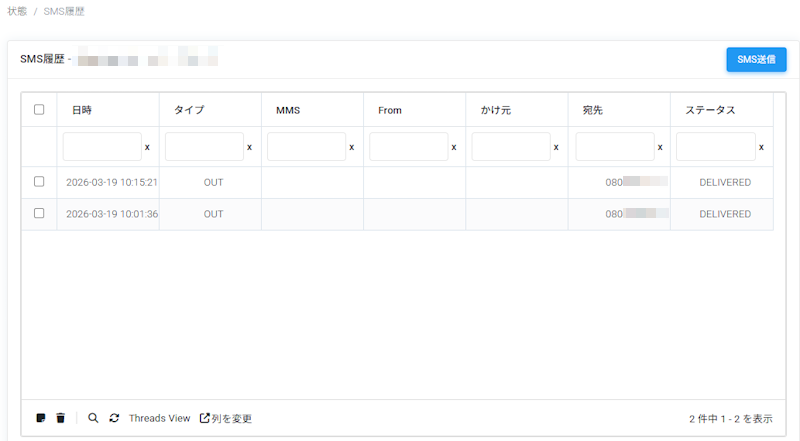
画面左メニューの「SMS履歴」を開くと、SMSの送信履歴の一覧画面が表示されます。
送受信履歴の一覧画面右上の青い「SMS送信」ボタンをクリックすると、SMS送信画面に遷移します。
送信単位で送信日時や送信結果を確認することができます。
ステータスが「DELIVERED」となっていれば送信は正常に完了しています。
詳細を確認したい送信結果の行左端にあるチェックボックスにチェックを入れ、表左下の をクリックすることで送信した本文等が確認できます。
説明は以上です。