
概要
Mail to FAX機能を使い、メールを送信することでVoiceX経由のFAX送信を行う方法について説明します。
Mail to FAXは、本機能ご利用申し込み時に弊社より払い出されたMail to FAX専用のメールアドレス宛に、送信したいFAXをPDFファイルとして添付しメール送信すると、VoiceX経由で添付したPDFファイルをFAXとして送信することができる機能です。
管理画面からFAX送信の操作をすることなく、メールを送るだけでFAXを送ることができるようになります。
Mail to FAXの送信方法
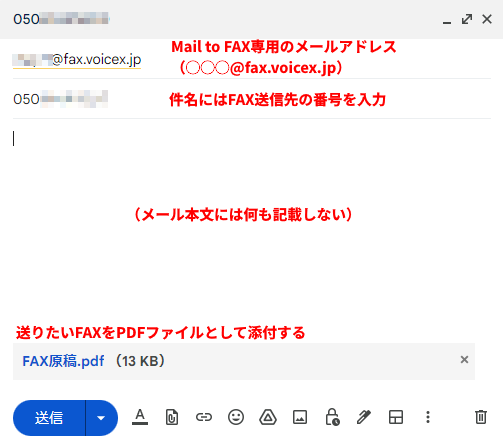
お使いのメールシステムにて、弊社より払い出されたMail to FAX専用のメールアドレス宛に、下表の情報を記載・添付いただきメールを送信してください。
| 項目 | 説明 |
| 送信先メールアドレス(to) | Mail to FAX専用のメールアドレス(◯◯◯@fax.voicex.jp)を入力します |
| 件名 | FAX送信先の番号を半角数字、ハイフン無しで入力します |
| 本文 | 本文は空のまま(何も入力しない)にしてください |
| 添付ファイル | 送信したいFAX原稿のPDFファイル(A4サイズ・縦のみ)を添付してください |
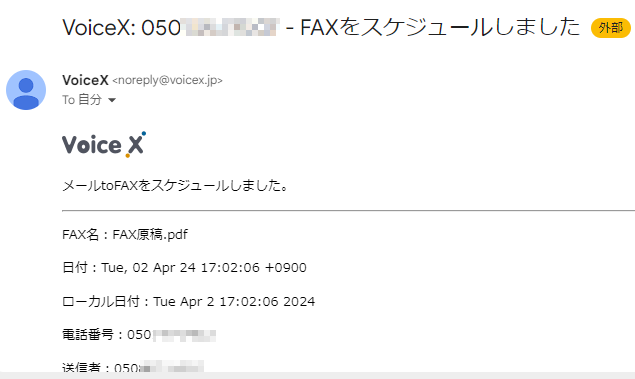
送信後しばらくすると、件名「VoiceX: {送り先番号} – FAXをスケジュールしました」というメールが届きます。このメールが届くと、システムがFAX送信を正常に受け付けたことになります。
※ {送り先番号}はFAX送信先の番号(ex. 05099994000)が入ります。
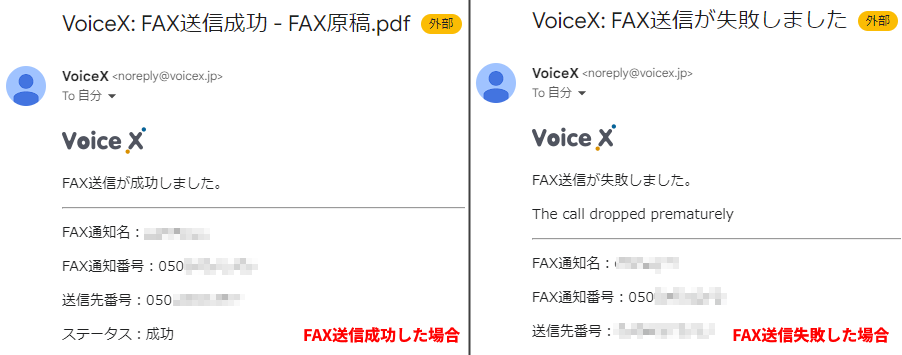
その後、続けて送信が成功した場合は件名「VoiceX: FAX送信成功 – {添付ファイル名.拡張子}」、失敗した場合は件名「VoiceX: FAX送信が失敗しました」というメールが届きます。
※ {添付ファイル名.拡張子}はFAX送信時に添付したPDFファイルの名前とファイル拡張子(ex. FAX原稿.pdf)が入ります。
Mail to FAXの送信履歴の確認方法
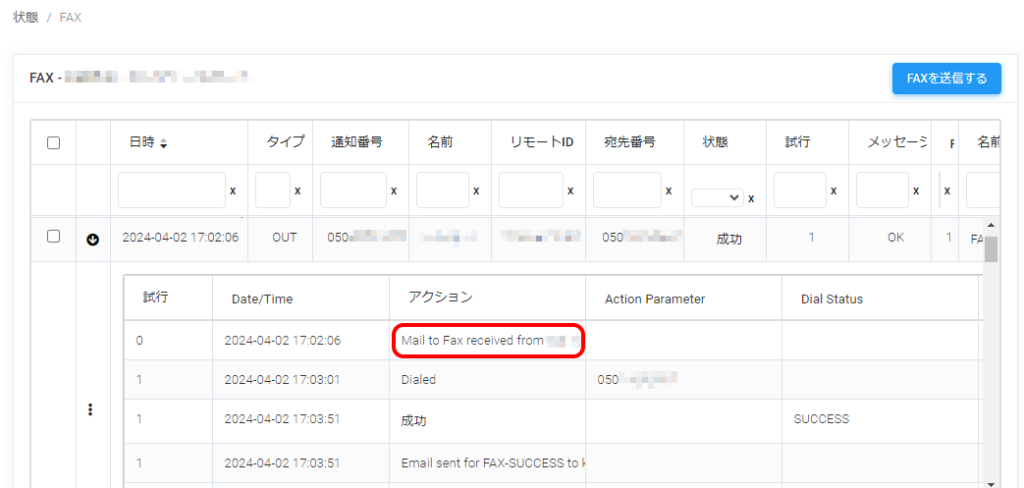
送信されたFAX送信の状態や履歴は、VoiceX管理画面の[状態] -> [FAX]より確認することができます。
履歴一覧の各送信履歴左側にある、白抜き矢印のアイコンをクリックすると、その履歴の詳細が表示され、「アクション」の部分に「Mail to Fax received from ~」と記録されているものがMail to FAXを使ったFAXの送信履歴になります。
説明は以上です。