

概要
留守番電話機能で録音された留守番電話を再生する方法について説明します。
再生方法は「特定の番号に電話をかけて聴く」「VoiceX管理画面上で再生して聴く」「伝言録音ファイルをメールで送信する」の3つになります。
留守番電話機能の設定方法や詳細につきましては、「留守番電話について」をご確認ください。
特定の番号に電話をかけて聴く
VoiceXで発行した内線が登録されている電話機から「*97」とダイヤルすることで留守電再生が可能です。
「*97」へかけるとまず「パスワード」という音声が再生されますので、そこでメールボックスのピン(番号)を入力します。
メールボックスのピン(番号)については「留守番電話について」をご確認ください。
以降、流れる音声ガイダンスに従い操作することで順次留守番電話の録音を聴くことができます。
TIPS:電話機「GXP1628」をご利用のお客さま向けの追加確認点
※ 電話機「GXP1628」を利用していない場合は、本段落は読み飛ばしていただいて構いません。
電話機「GXP1628」をご利用のお客さまにつきましては、「*97」へダイヤルする前に電話機側の設定をご確認いただく必要があります。
電話機側の管理画面へログイン後、[アカウント] -> [アカウント○] -> [通話設定]へ遷移し、「ダイヤル規則」を下記の通り書き換えてください。(変更後は「*」が増えています)
※ 上記[アカウント○]の部分は、各電話機紐づく情報によって適宜読み替えてください。
変更前:{ [x\-]+ }
変更後:{ [x\-*]+ }
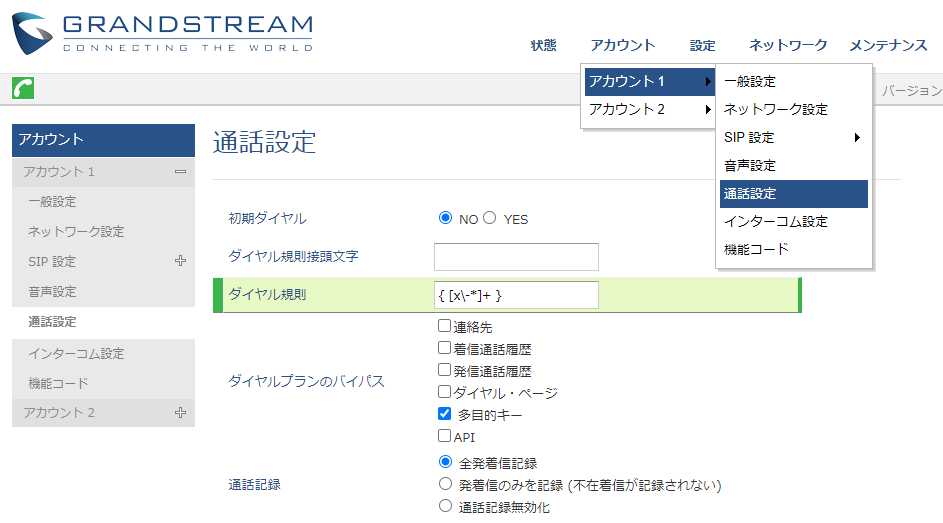
上記設定終了後、留守電の録音があった際、電話機から「*97」と発信することで、その電話機に紐づく内線宛の通話で留守番電話があった場合、音声を聴くことができます。
VoiceX管理画面上で再生して聴く
管理メニュー
[状態]➡[留守電再生]
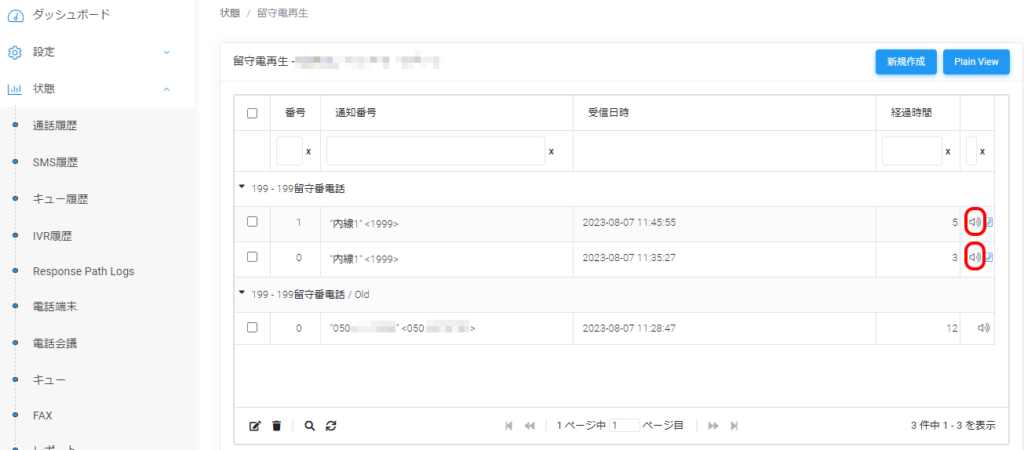
画面左メニューの「留守電再生」を開くと、伝言録音の一覧画面が表示されます。
伝言録音の再生を行いたい場合は、画面右端のスピーカーアイコンをクリックすることで表示されるプレイヤーより音声を聴くことができます。
伝言録音ファイルをメールで送信する
管理メニュー
[設定]➡[留守番電話]➡[設定したいメールボックスを選択]
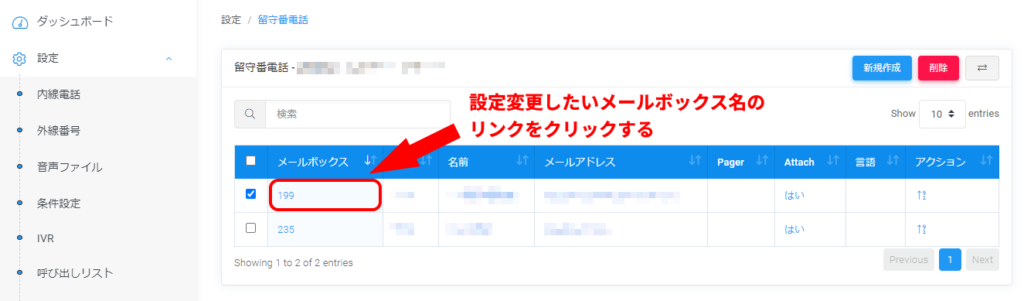
画面左メニューの「留守番電話」を開くと、登録されているメールボックスの一覧画面が表示されます。
メールボックスの設定を変更したい場合は、一覧画面から設定変更したいメールボックス名のリンクをクリックし、編集画面へ進みます。
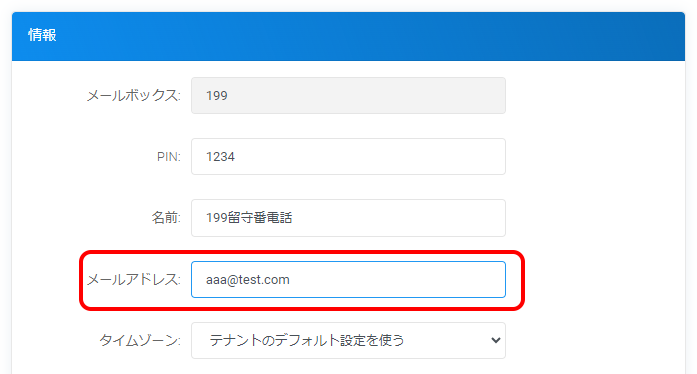
メールボックスの設定内で、メールの送り先を設定します。
下記「メールアドレス」に入力したメールアドレス宛にメールが送信されます。宛先を複数件入力したい場合は「,(カンマ)」でアドレスを区切って登録してください。
設定例)aaa1@test.com,aaa2@test.com,aaa3@test.com
TIPS:送信されるメール本文を設定するには
留守番電話があった際に送られるメール本文を管理・設定することが可能です。
管理メニュー
[設定]➡[その他の設定]➡[メールテンプレート]
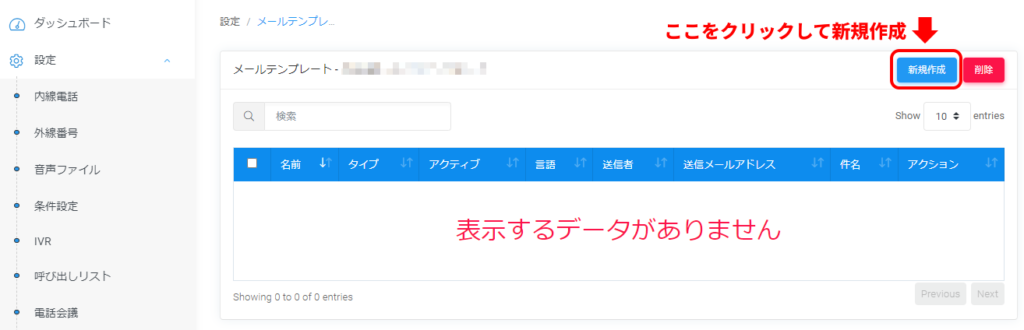
画面左メニューの「メールテンプレート」を開くと、登録されているメールテンプレートの一覧画面が表示されます。
メールテンプレートの新規作成を行いたい場合は、一覧画面右上の青い「新規作成」ボタンをクリックし、設定画面を開きます。
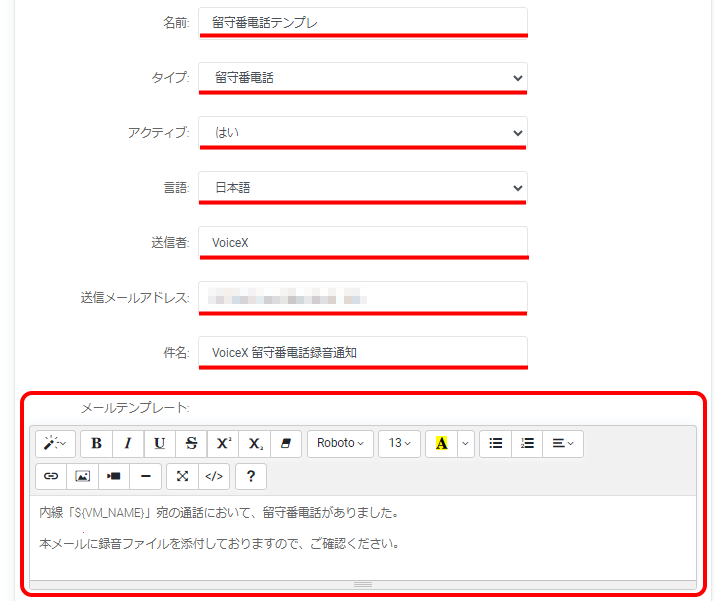
下記の各項目に必要な内容を入力します。
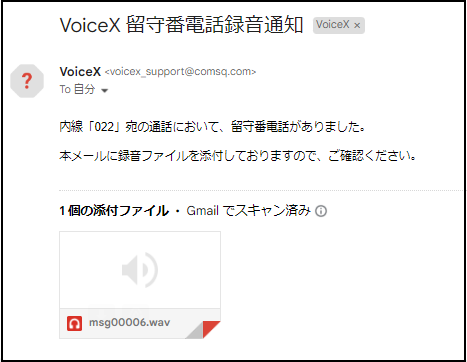
内線「022」宛に電話があったが出ることができず伝言録音が発生した様子
| 項目名 | 説明 |
| 名前 | 任意の管理名を入力します。 |
| タイプ | 「ボイスメール」を選択します。 |
| アクティブ | 「はい」を選択します。 |
| 言語 | 「日本語」を選択します。 |
| 送信者名 | 送信されるメールのFrom名を入力します。 |
| 送信メールアドレス | noreply@voicex.jpを入力します。 |
| 件名 | 送信されるメールの件名を入力します。 |
| メールテンプレート | 送信されるメールの本文を作成します。 以下の置き換え文字列が利用可能です。 ${VM_NAME}:電話に出られなかった内線の番号 ${VM_CIDNUM}:電話をかけてきた番号 ${VM_DATE}:着信のあった日時 |
画面下部の青い「保存する」をクリックし、設定を保存してください。
設定は以上です。