

概要
弊社から案内しているスマートフォン向けアプリ「VoiceXモバイル」で、通話履歴を確認する方法を説明します。
通話履歴の確認のほかにも、通話履歴の検索や削除、csvファイルでのエクスポートを行うことも可能です。
通話履歴の見方(iOSの場合)
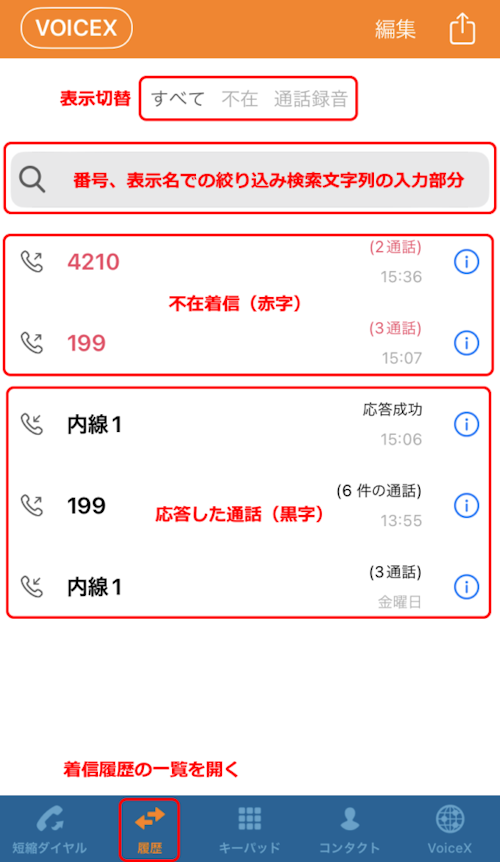
画面下部の「履歴」をタップし、着信履歴の一覧画面を表示します。
上部の「すべて 不在 通話録音」をタップすると、それぞれの状況に応じた履歴を自動的にフィルタリングして表示できます。
灰色の検索バーは、番号や表示名を入力するとその内容で通話履歴を絞り込み表示することができます。
灰色の検索バーより下の部分が実際の着信履歴の一覧画面です。
赤字で表示されている着信については、表示されている日時にその番号からの着信があったが何らかの理由で通話に出ることができなかった着信を示します。
黒字で表示されている着信については、表示されている日時にその番号からの着信があり、本アプリで電話に出て2者通話を行った着信を示します。
通話履歴の見方(Androidの場合)
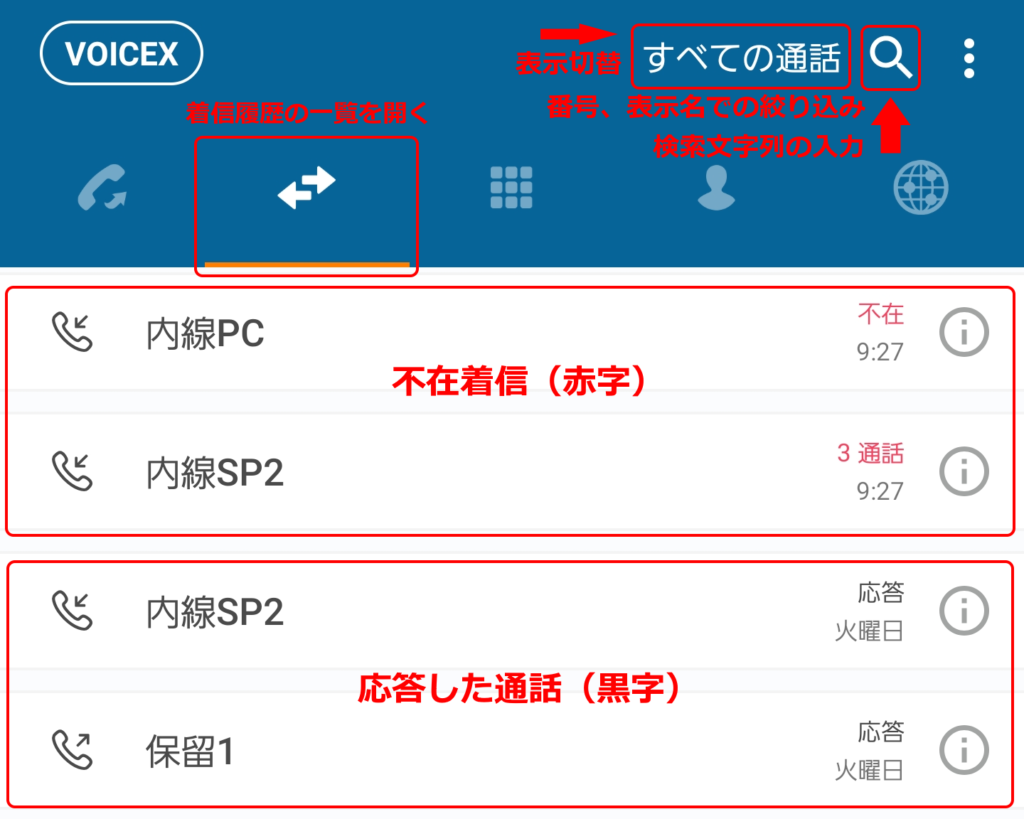
画面上部メニューの「履歴」ボタン(⇔アイコン)をタップし、着信履歴の一覧画面を表示します。
画面上部の「すべての通話」をタップすると、「すべての通話」「不在着信」「録音された通話」が表示され、選んだ状況に応じた履歴を自動的にフィルタリングして表示できます。
「すべての通話」の右側にある検索アイコンをタップすると、番号や表示名を入力する欄が表示され、入力した内容で通話履歴を絞り込み表示することができます。
画面上部メニューより下の部分が実際の着信履歴の一覧画面です。
赤字で表示されている着信については、表示されている日時にその番号からの着信があったが何らかの理由で通話に出ることができなかった着信を示します。
黒字で表示されている着信については、表示されている日時にその番号からの着信があり、本アプリで電話に出て2者通話を行った着信を示します。
通話履歴の削除(iOSの場合)
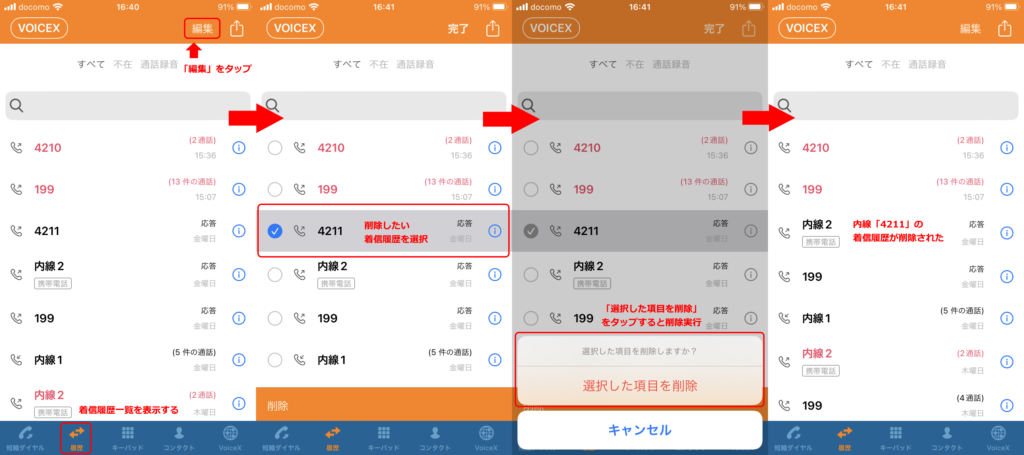
画面下部の「履歴」をタップし、着信履歴の一覧画面を表示します。
画面左上の「編集」をタップすると、削除する着信履歴を選択する画面が表示されます。
削除したい対象をタップし、画面下部の「削除」から「選択した項目を削除」と進むことで選択した着信履歴を削除することができます。
通話履歴の削除(Androidの場合)
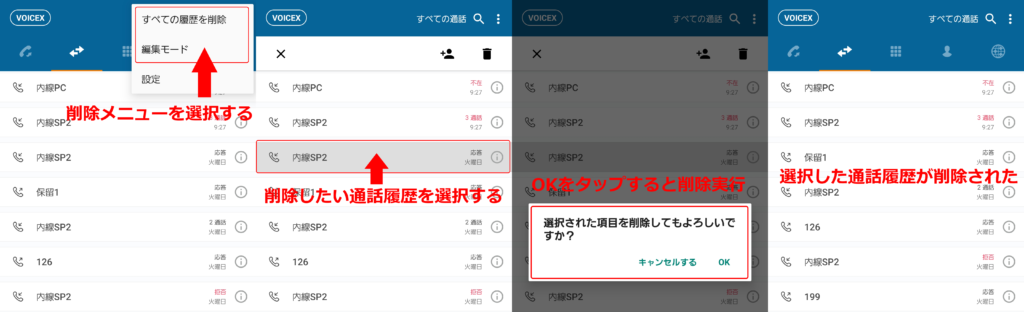
画面上部メニューの「履歴」ボタン(⇔アイコン)をタップし、着信履歴の一覧画面を表示します。
画面右上の「…」をタップすると、着信履歴の削除メニューが表示されます。
「すべての履歴を削除」をタップすると、アプリ上のすべての着信履歴を削除します。「編集モード」をタップすると、削除したい対象を選択し、選んだ履歴のみを削除することができます。
通話履歴のcsvファイルエクスポート(iOSのみ)
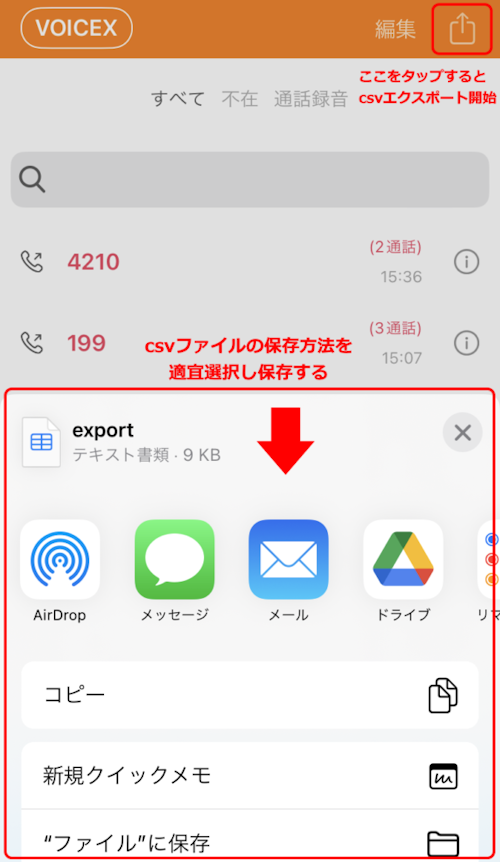
スマホアプリで受けた通話の着信履歴の一覧をcsvファイルでエクスポート(出力)することができます。
画面下部の「履歴」をタップし、着信履歴の一覧画面を表示します。
画面左上の「編集」の右側にあるアイコンをタップすると、エクスポートが開始されますので、保存方法や保存先を適宜選択し、保存してください。
出力形式はcsvファイルとなります。(csv以外での出力はできません。別形式が必要な場合は、必要に応じてcsvファイルを加工してお使いください)
説明は以上です。