

VoiceXをご利用いただくにあたって、必要なネットワーク接続要件を満たしているかを簡易的に確認することができるオンラインツール「VoiceX接続チェックツール」について説明します。
アクセス方法
VoiceXをご利用中またはご利用予定のネットワークに接続されている状態のPCもしくはAndroidスマートフォンで下記URLをクリック、またはQRコードを読み込みオンラインツールへアクセスします。
※ iPhone/iOS端末では動作しません。PCもしくはAndroidスマートフォンからアクセス・ご利用ください。
■ オンラインツールURL(PC・スマートフォン共通)
https://con-checker.stginopbx.com
■ オンラインツールアクセスQRコード(スマートフォン用)

利用方法
・アクセス及びマイク利用の許可について
オンラインツールへアクセスすると、下図のようなWebページが開きます。
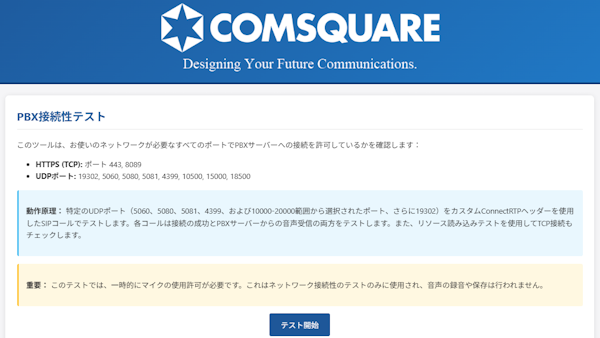
 と書かれたボタンをクリックすると、接続テストが開始されます。
その際、マイクの利用に関する権限の許可を求められますが、必ず許可するようお願い致します。本ツール上でのマイクの利用が許可されない場合、接続テストが正常に実行されません。
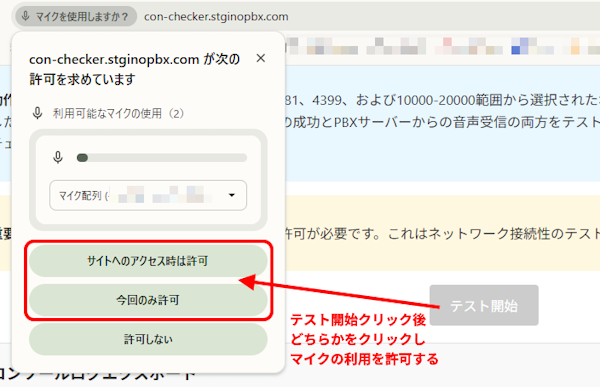
・テスト結果の確認、結果ファイルの取得
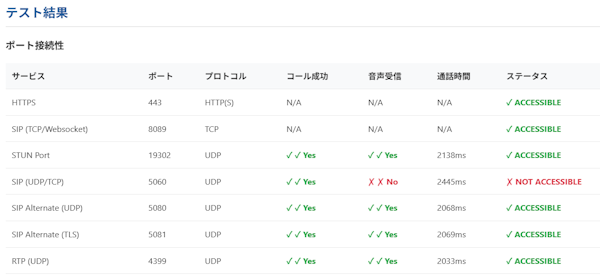
青いテスト開始ボタン押下後、テスト音声が繰り返し再生されます。すべての音声が再生され検証が完了すると、ページ下部に検証結果の一覧表が表示されます。
✗ ✗ Noや✗ NOT ACCESSIBLEとなっている箇所は正常に接続や音声通話が行えなかったプロトコル・ポートとなります。
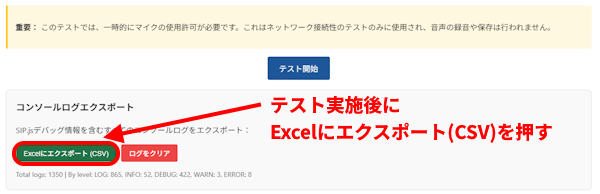
テストが完了しましたら、テスト結果のデータをWebサイト上からダウンロードし、メールで送付をお願い致します。(お電話ではお受けできません)
テスト結果のデータは をクリックすることでダウンロードが可能です。(csvファイル)
テスト結果ファイルの送付先
・お問い合わせ先
お問い合わせ先メールアドレス:voicex_support@comsq.com

・受付/対応時間
お問い合わせ受付:24時間(365日)
お問い合わせ対応:弊社営業日の9:00 ~ 18:00 ※ 時間は24時間表記
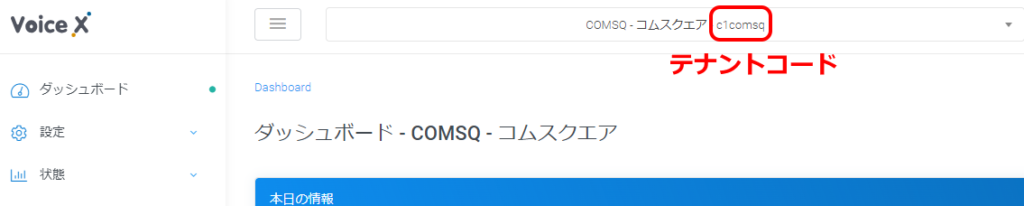
メールお問い合わせの際、既にVoiceXをご利用の場合はテナントコード情報を添えて詳細情報をお送りいただけるとスムーズですので、ご協力をお願い致します。
テナントコードはVoiceX管理画面上部に表示されています。(下図赤枠部分)
説明は以上です。