

概要
VoiceX管理画面で、指定した電話番号からの着信を拒否する設定方法について説明します。合わせて、非通知からの着信を拒否する設定についても説明します。
着信を拒否した電話番号、または非通知を示す特定の文字列を着信拒否リストに登録することで、着信を拒否することができます。(お使いの外線番号すべてへの共通設定となります)
また、条件設定を使った非通知拒否設定を利用することで、非通知からの着信だった場合と非通知でない番号からの着信だった場合の動作をそれぞれ分けること、番号・設定単位での非通知拒否を行うことができます。
本稿では、すべての外線番号に対する共通の拒否設定方法、条件設定での拒否設定の登録方法、登録した条件設定を外線番号の宛先に紐づける設定例について説明します。
着信拒否設定を登録する(すべての外線番号共通)
すべての外線番号に対して一律着信拒否設定を行いたい場合は、メニュー「着信拒否リスト」へ着信拒否したい電話番号、非通知を着信拒否したい場合は特定の文字列を登録することで可能です。
管理メニュー
[設定]➡[その他設定]➡[着信拒否リスト]
画面左メニューの「着信拒否リスト」を開くと、登録されている着信拒否設定の一覧が表示されます。
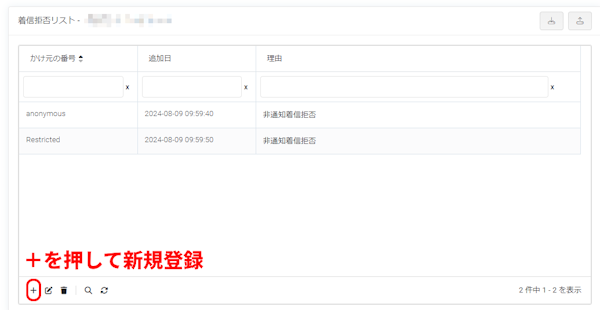
着信拒否設定を新規登録する場合、設定一覧画面左下の「+」ボタンをクリックします。
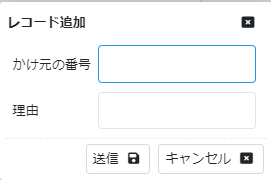
「かけ元の番号」と「理由」にそれぞれ下表の内容を入力し、「送信」をクリックして設定を登録します。
| 項目 | 説明 |
| かけ元の番号 | ・特定の電話番号からの着信を拒否したい場合 着信拒否した電話番号のフル桁をハイフン抜きで入力します。 ・非通知からの着信を拒否したい場合 非通知拒否のための文字列(下記参照)を入力します。 1単語につき1回の入力となるため、anonymousとRestrictedでそれぞれ1回ずつ(計2回)登録を行ってください anonymous Restricted |
| 理由 | 着信拒否理由などを入力します |
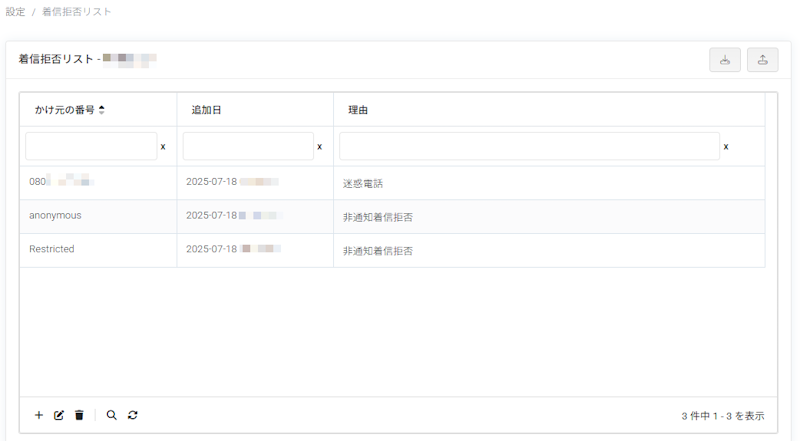
登録が完了すると、下図のような表記になります。
これですべての外線番号共通の着信拒否設定は完了です。
着信拒否設定を登録する(番号単位での設定)
管理メニュー
[設定]➡[条件設定]
まず、条件設定で着信拒否を行うための設定を行います。
ここで登録した設定を、各種機能の着信拒否を動かしたいシーンにおける設定箇所へ紐づけることで着信拒否が動作します。
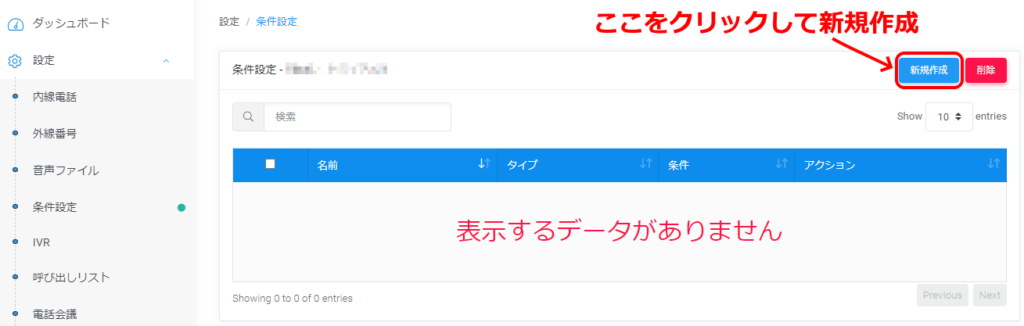
画面左メニューの「条件設定」を開くと、登録されている条件設定の一覧が表示されます。
条件設定の新規作成を行いたい場合は、一覧画面右上の青い「新規作成」ボタンをクリックし、設定画面を開きます。
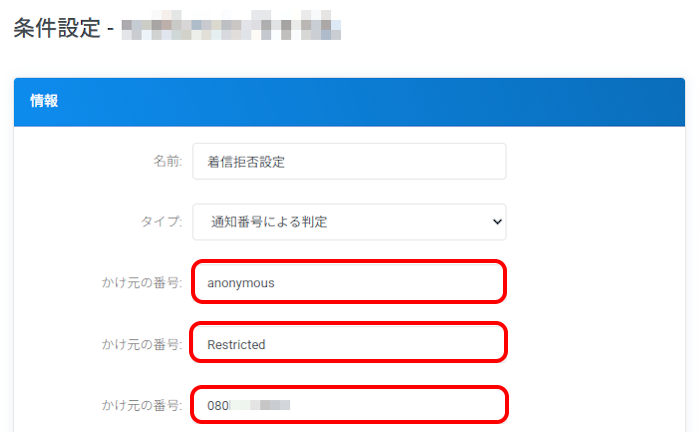
条件設定の設定画面を開き、必要な情報を入力・選択していきます。着信拒否を登録したい場合、タイプのプルダウンで「通知番号による判定」を選択します。
選択後、表示された入力欄に下表を参考に必要情報を入力します。
| 項目 | 説明 |
| 名前 | 任意の管理名を入力します。 |
| タイプ | 「通知番号による判定」を選択します。 |
| かけ元の番号 | ・特定の電話番号からの着信を拒否したい場合 着信拒否した電話番号のフル桁をハイフン抜きで入力します。 ・非通知からの着信を拒否したい場合 非通知拒否のための文字列(下記参照)を入力します。 1単語につき1回の入力となるため、anonymousとRestrictedでそれぞれ1回ずつ(計2ヶ所への入力)登録を行ってください anonymous Restricted |
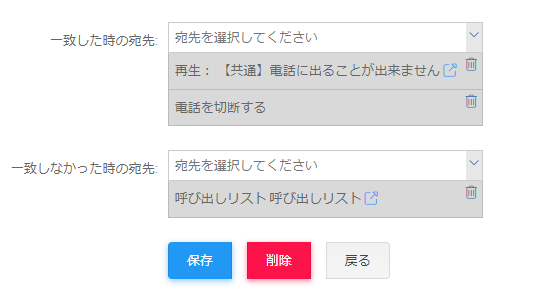
続けて、ページ下部の「一致した時の宛先」と「一致しなかった時の宛先」を指定します。
・一致した時の宛先
着信拒否指定した番号または非通知からの着信だった場合の動作を指定します。
音声を再生してから電話を切断したい場合は、下図のように流したい音声を指定したうえで、「宛先を選択してください」にカーソルを合わせて「電話を切断する」と入力することで選択可能な「電話を切断する」ブロックを選択してください。
「電話を切断する」を指定することで、そのタイミングで明示的に電話を切ることが可能です。
・一致しなかった時の宛先
非通知でない番号からの着信だった場合の動作を指定します。
こちらは非通知以外からの着信となるため、呼び出したい内線や呼び出しリストを指定します。
入力完了後、画面下部の青い「保存」ボタンをクリックし、設定を保存します。
登録した着信拒否設定を外線番号の宛先に紐づける
ここでは「外線番号の宛先に着信拒否設定を紐づける」というケースを例に説明します。
あらかじめ作成した条件設定(着信拒否)は、条件設定を紐づけられる箇所すべてで設定が可能です。
管理メニュー
[設定]➡[外線番号]
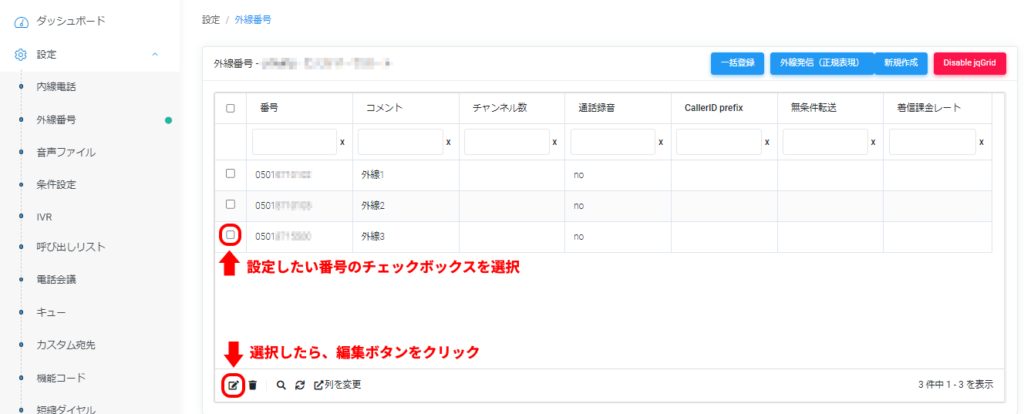
画面左メニューの「外線番号」を開くと、利用可能な外線番号の一覧が表示されます。
設定を行いたい外線番号を選択し、画面下部の編集ボタンをクリックし、外線番号設定画面を開きます。
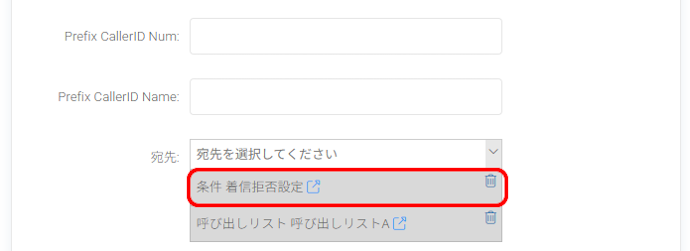
「宛先」の「宛先を選択してください」と書かれた部分をクリックすると、紐づけられる情報の一覧が表示されます。
その中から、あらかじめ登録した条件設定を選択します。
選択すると、紐づけられる内容のブロックが表示されます。
ブロックをドラッグ&ドロップして順番を入れ替えることも可能です。
複数のブロックが選択されている場合、並んでいるブロックの上から順番に呼び出されます。
そのため、本条件設定(着信拒否)は内線や呼び出しリスト等が呼び出されるよりも前にする必要があり、下図のように先頭に条件設定(着信拒否)を並べることを推奨致します。
説明は以上です。