

概要
VoiceX Desktopアプリで、3者通話を行うための方法を説明します。
2者通話中に、アプリ上の3者通話ボタンを押すことで発信者と受電者の通話に、別の第3者を追加することができます。
3者通話を行うには?
発信者(A)と発信者からの電話を受けた受電者(B)の2者通話中、(B)がVoiceX Desktopアプリの画面左下にある「通話を追加」ボタンをクリックします。
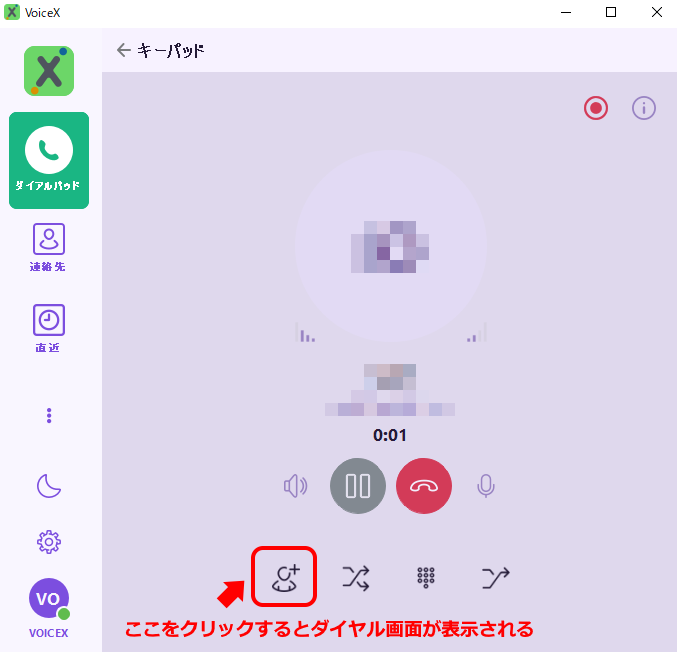
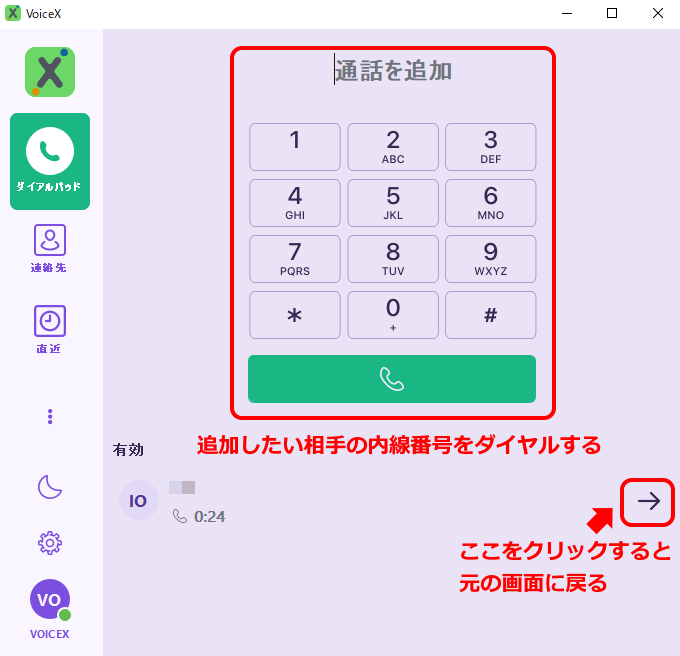
(B)が「通話を追加」ボタンをクリック後、ダイヤル画面が表示されます。
ここで2者通話に追加したい相手(C)の内線番号を入力・ダイヤルすることで、2者通話中に別の相手(C)へ電話をかけることができます。
ここでダイヤルした相手(C)が電話に出ると、その相手(C)と元々の2者通話の受電者(B)が通話状態となり、同時に発信者(A)は保留状態になります。
相手(C)の番号への発信・通話への追加をせず、元の画面・通話に戻りたい場合はダイヤル画面下部の「→」をクリックしてください。
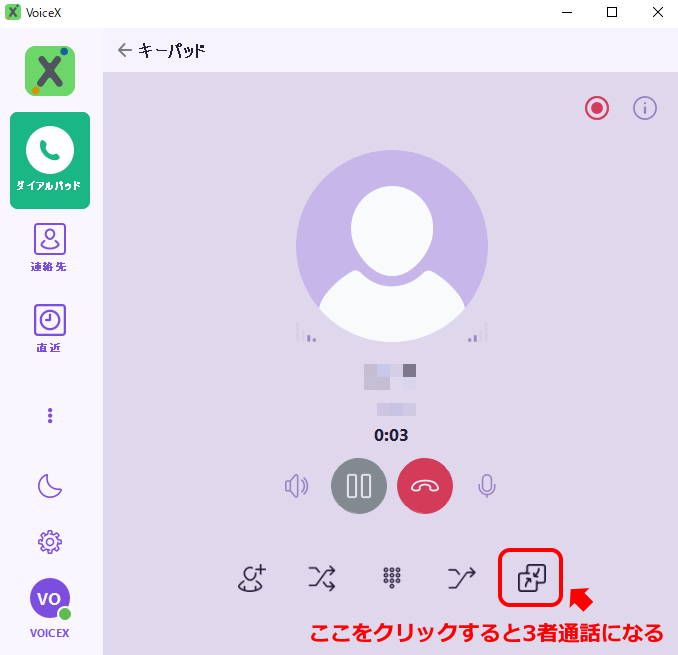
追加したい相手(C)と元々の2者通話の受電者(B)が通話中の状態で、受電者(B)が画面右下の「通話を結合」ボタンをクリックすることで、発信者(A)、発信者からの電話を受けた受電者(B)、2者通話に後から追加された人(C)による3者通話状態になります。
(B)の通話画面上に「Conference」と表示されると、3者通話状態になります。
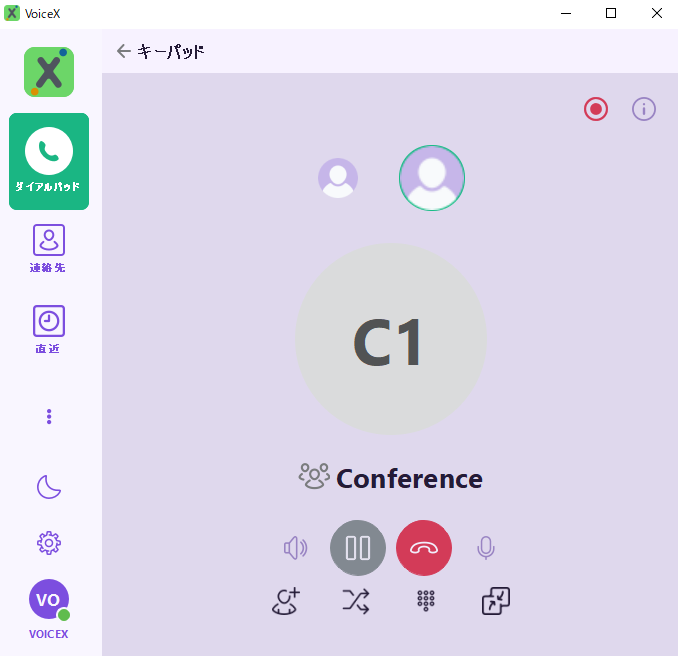
3者通話中は、発信者からの電話を受けた受電者(B)が電話を切断すると、全員の通話が終了します。
発信者(A)が通話を切断すると、発信者からの電話を受けた受電者(B)と2者通話に後から追加された人(C)による2者通話状態になります。
2者通話に後から追加された人(C)が通話を切断すると、(A)と(B)による元々の2者通話に戻ります。
3者通話から特定の相手を分割する
3者通話中、発信者からの電話を受けた受電者(B)の通話画面右下の「通話を分割」ボタンをクリックすると、3者通話に参加している他の2人を選択するメニューが表示されます。
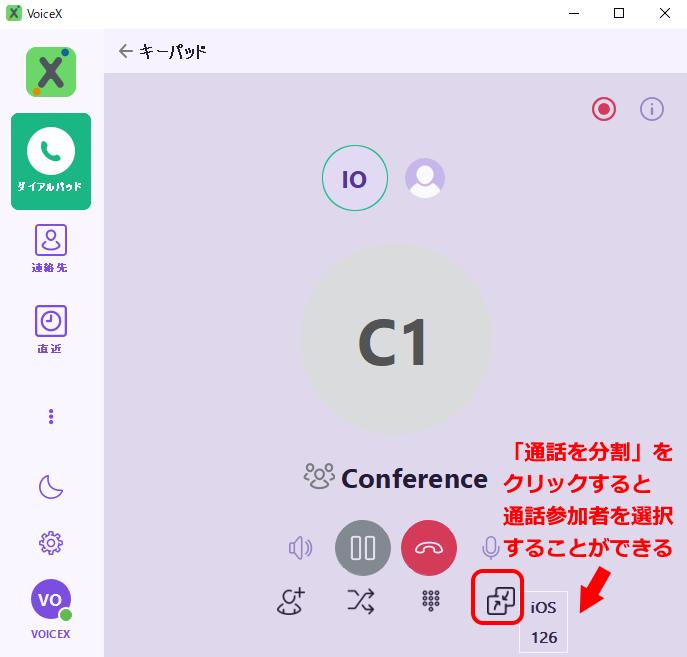
ここで相手を選ぶ(発信者(A)を選んだとします)と、選択した相手(A)と通話状態となり、選ばれなかった相手(C)は保留状態になります。
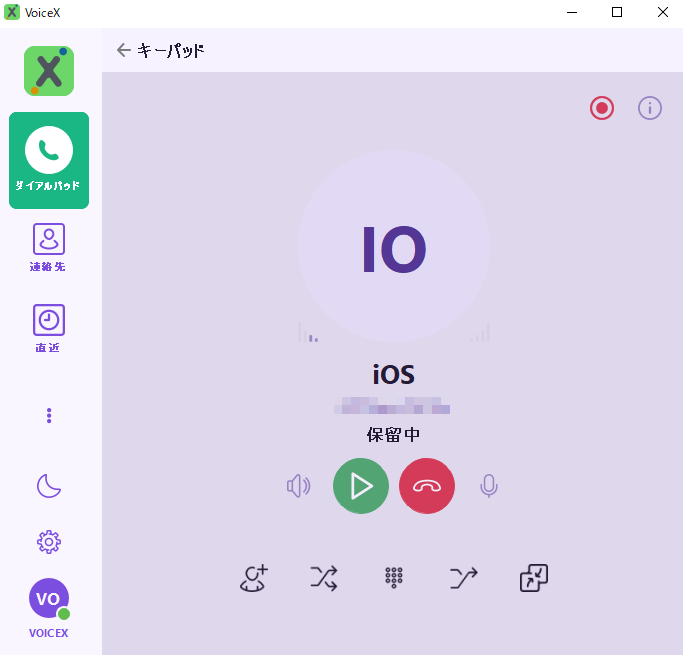
通話画面上に表示されている相手(C)は選択した相手(A)ではなく、選ばれなかった相手(C、保留状態)です。そのため、この画面で緑色のトグルボタンをクリックし、保留を解除すると選ばれなかった相手(C)との2者通話が開始されます。その場合同時に、先ほど選ばれた人(A)は保留状態となります。
元の3者通話に戻りたい場合は、再度画面右下の「通話を結合」をクリックしてください。(追加したい相手へ電話をかけ、3者通話を開始する手順と同様)
説明は以上です。