

概要
VoiceX管理画面で、内線及び外線を用いた通話を録音する方法について説明します。
設定は内線単位、外線単位で行うことができ、それぞれ録音できる範囲・用途が異なります。
各設定の録音可能範囲
内線・外線におけるそれぞれの設定範囲については下記のとおりとなります。録音したい範囲に沿った設定を行ってください。
(例:外線電話の発着信両方を録音したい → 内線と外線それぞれで設定を行う)
- 内線設定で設定する通話録音
- 内線発信と外線発信の通話録音
- 外線発信のみの通話録音
- 外線設定で設定する通話録音
- 外線着信時の通話録音
内線設定で設定する通話録音
内線設定では、内線及び外線の発信時の通話録音について設定が可能です。
本設定は自分から内線電話をかけた際や、自分からVoiceXの内線情報が入ったアプリや固定電話機から携帯電話等の番号へ外線電話をかけた際が対象となります。
VoiceXでご利用の050番号や03番号等の外線番号へ着信があった際の通話を録音したい場合は、後述の「外線設定で設定する通話録音」をご確認ください。
管理メニュー
[設定]➡[内線電話]
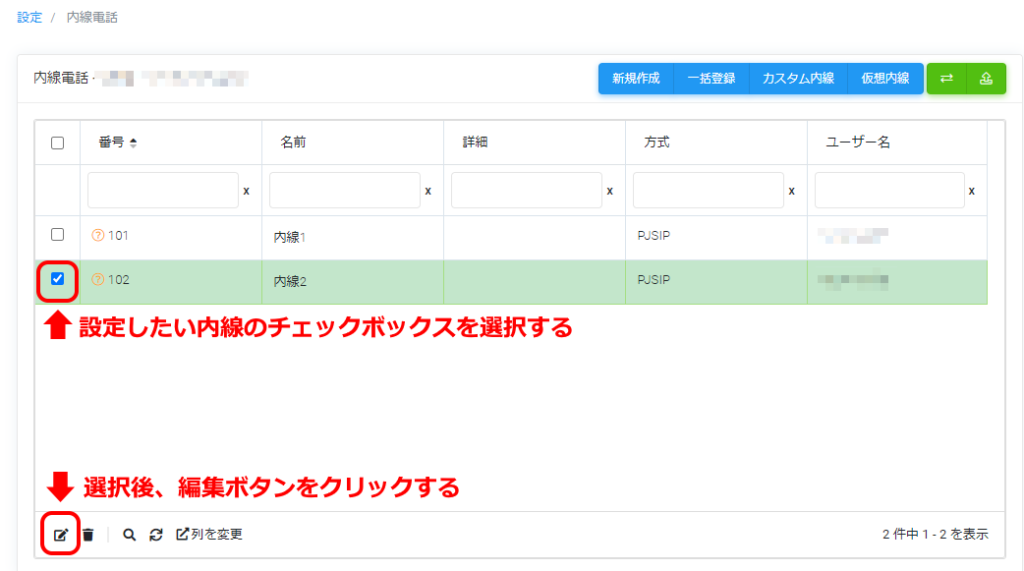
画面左メニューの「内線電話」を開くと、登録されている内線電話の一覧画面が表示されます。
録音設定を行いたい内線の左側にあるチェックボックスにチェックを入れ、下部の編集ボタンをクリックして編集画面へ遷移します。
遷移後、編集ページ中程の「内線・外線発信の通話録音」にて必要項目を設定します。
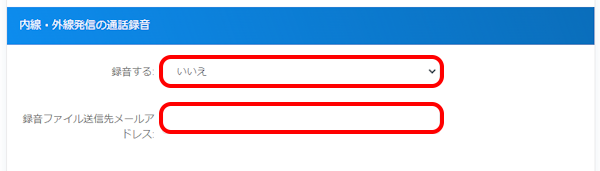
| 項目 | 説明 |
| 録音する | 下記のどちらかを選択してください ・はい 内線発信と外線発信の両方の通話を録音する場合 ・外線発信のみ 外線発信のみの通話録音 |
| 録音ファイル送信先メールアドレス | 録音ファイルを受信したいメールアドレスを入力します |
設定項目の選択、入力が完了したら、ページ下部の青い「保存」ボタンをクリックし、設定を保存してください。
外線設定で設定する通話録音
外線設定では、VoiceXでご利用の050番号や03番号等の外線番号へ着信があった際の通話録音について設定が可能です。
自分から内線電話をかけた際や、自分からVoiceXの内線情報が入ったアプリや固定電話機から携帯電話等の番号へ外線電話をかけた際の通話を録音したい場合は、前述の「内線設定で設定する通話録音」をご確認ください。
管理メニュー
[設定]➡[外線番号]
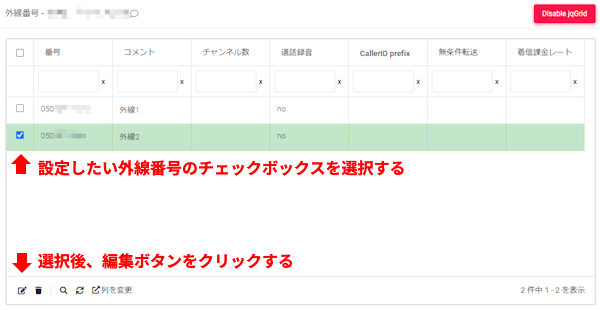
画面左メニューの「外線番号」を開くと、登録されている外線番号の一覧画面が表示されます。
録音設定を行いたい外線番号の左側にあるチェックボックスにチェックを入れ、下部の編集ボタンをクリックして編集画面へ遷移します。
遷移後、編集ページ中程の「音声」にて必要項目を設定します。
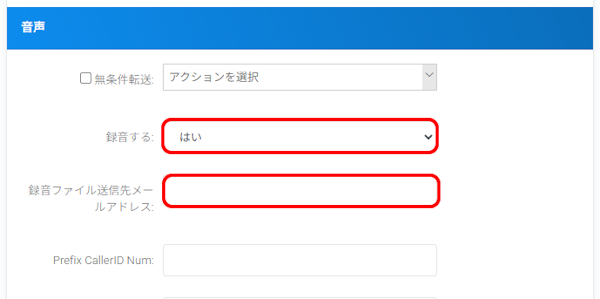
| 項目 | 説明 |
| 録音する | 「はい」を選択します |
| 録音ファイル送信先メールアドレス | 録音ファイルを受信したいメールアドレスを入力します |
設定項目の選択、入力が完了したら、ページ下部の青い「保存」ボタンをクリックし、設定を保存してください。
説明は以上です。