
概要
弊社から案内しているPC向けソフト「VoiceX Desktop」の、起動及び終了方法を説明します。
PCの起動時に自動的に本PCソフトを起動するよう設定することも可能です。
VoiceX Desktopを起動する
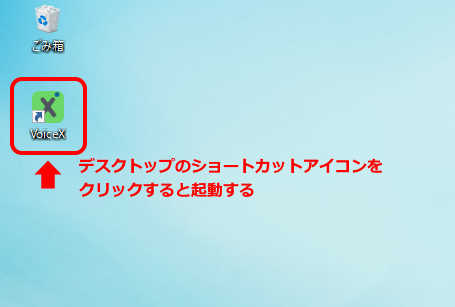
インストール後、デスクトップにショートカットアイコンが追加されていますので、起動したい時にそのアイコンをクリックするとソフトが起動します。
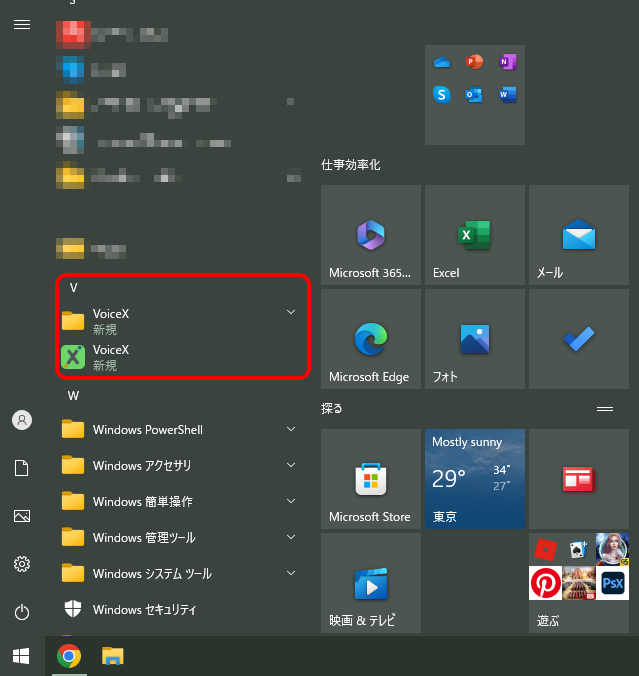
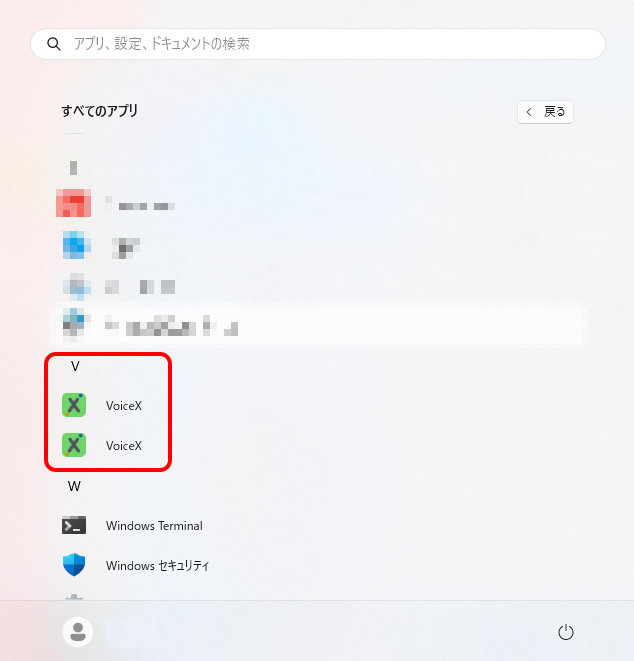
画面左下のWindowsアイコンをクリックし、インストールされたアプリケーション一覧の「V」から始まる項目のなかから「VoiceX」を選択することでも起動できます。
PC起動時にVoiceX Desktopを自動的に起動する
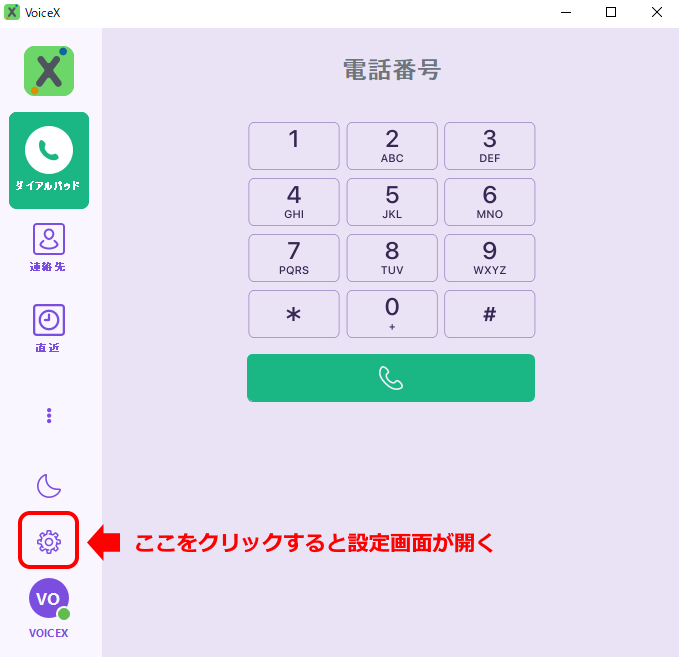
「VoiceX Desktop」の画面左下の歯車アイコンをクリックし、設定画面を開きます。
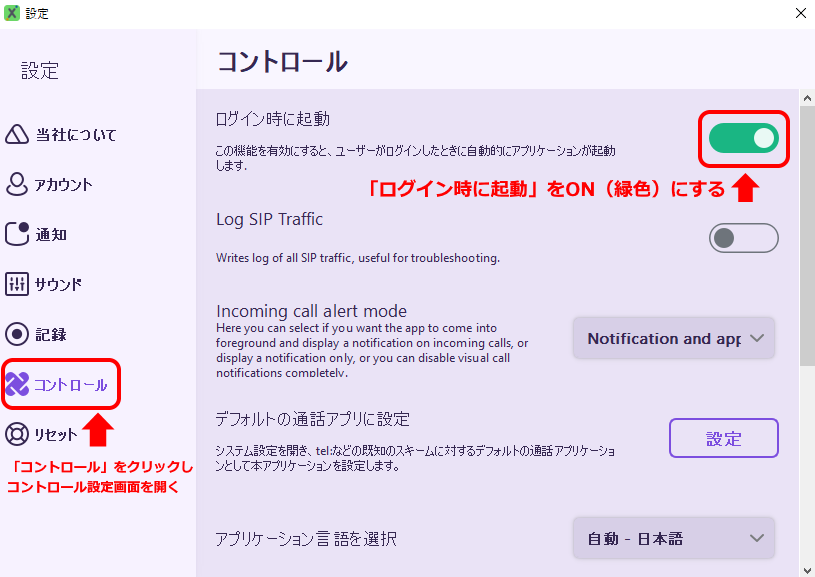
設定画面左下の「コントロール」をクリックし、コントロール設定画面を開きます。
コントロール設定画面の上部にある「ログイン時に起動」の右側にあるトグルスイッチをクリックし、ON(緑色の状態)にします。
設定画面右上の✕ボタンをクリックし、設定画面を閉じます。
以降、PCが立ち上がると同時に本ソフトも自動的に起動します。
本設定を有効にしている間は、デスクトップ等からショートカットアイコンをクリックしての起動は不要です。
VoiceX Desktopを終了する
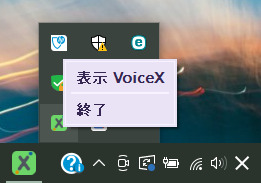
「VoiceX Desktop」を終了したい場合は、タスクバーの通知領域にある本ソフトのアイコンの上で右クリックしてメニューを表示します。
本ソフトのアイコンが表示されていない(隠れている)場合は、タスクバーの通知領域にある「^」アイコンをクリックし、隠れているアイコン一覧を表示し、本ソフトのアイコンの上で右クリックしてメニューを表示します。
メニューの「終了」をクリックすると、本アプリが終了します。
終了後に再度起動したい場合は、前述の起動方法を実行してください。
説明は以上です。