

概要
弊社から案内しているスマートフォン向けアプリ「VoiceXモバイル」で、電話をかける方法を説明します。
本アプリを用いて電話をかける方法は、「番号を直接ダイヤルしてかける方法」「連絡先に登録済みの番号へかける方法」「短縮ダイヤルに登録済みの番号へかける方法」「着信履歴からかける(折り返す)」の4つがあります。
番号を直接ダイヤルしてかける方法(iOS/Android共通)
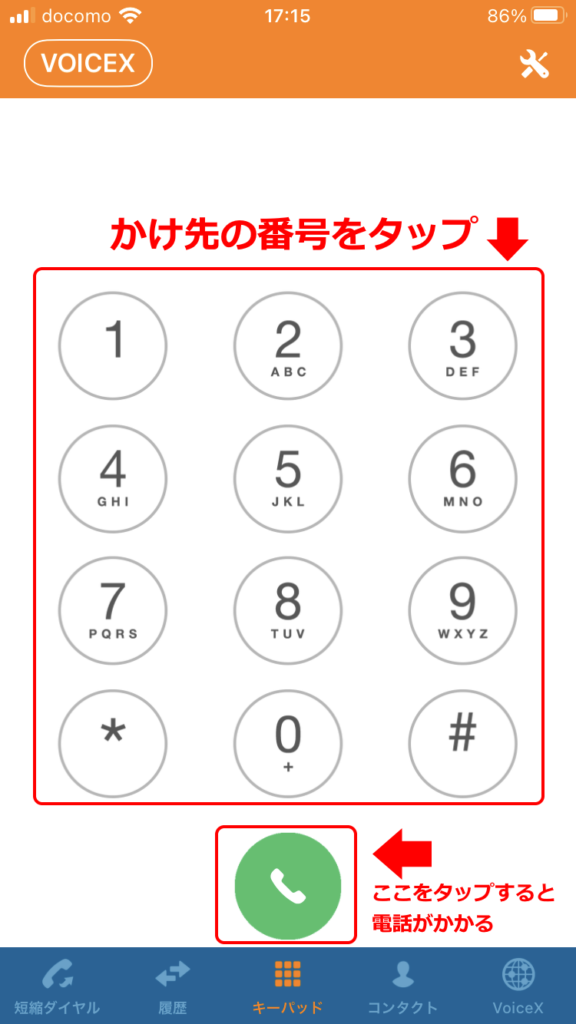
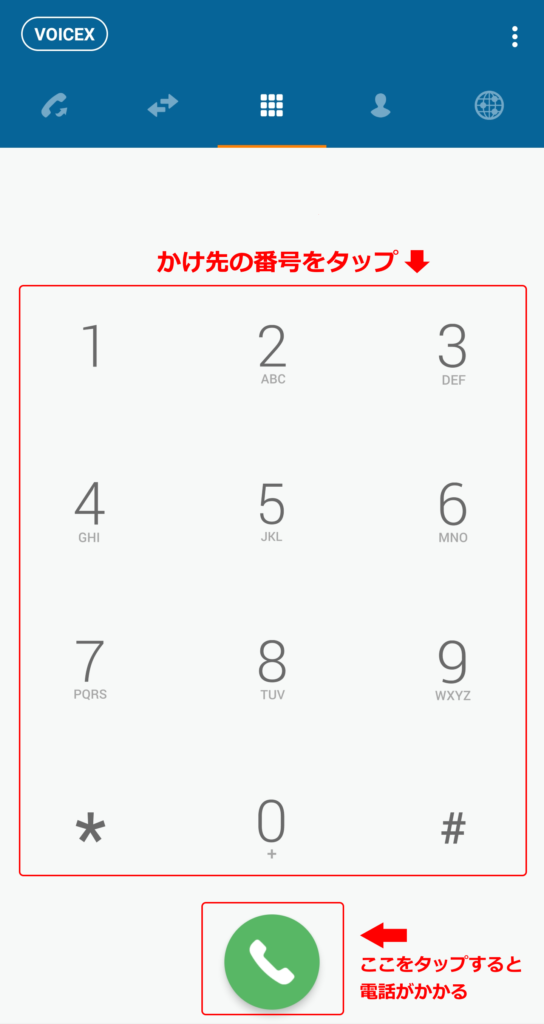
アプリ起動後、画面下部の「キーパッド」をタップし、ダイアル画面を表示します。
電話をかけたい相手の番号を0~9と*、#ボタンをタップし、入力後に番号ボタン下にある緑色の受話器ボタンをタップすることで入力された番号へ電話をかけることができます。
・iOSの場合
・Androidの場合
かけ先の番号が入力されていない状態で緑色の受話器ボタンをタップすると、本アプリを用いて直前にかけた番号が即座に自動入力されます。
(ex. 直前に内線番号「100」へかけた状態で、かけ先の番号が入力されていない状態で緑色の受話器ボタンをタップすると、番号ボタン上に「100」が自動入力されます)
連絡先に登録済みの番号へかける方法(iOSの場合)
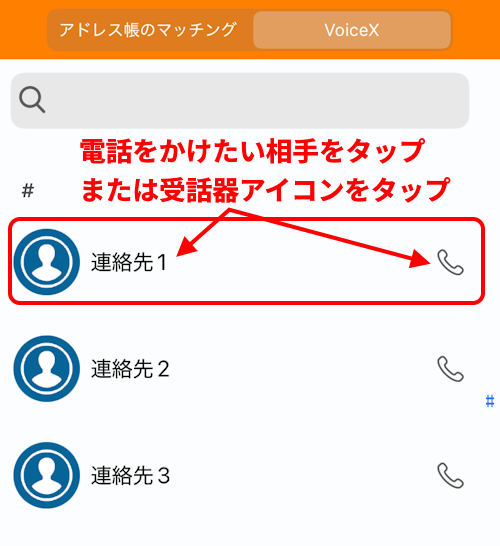
画面下部の「連絡先」をタップし、連絡先一覧画面を開きます。
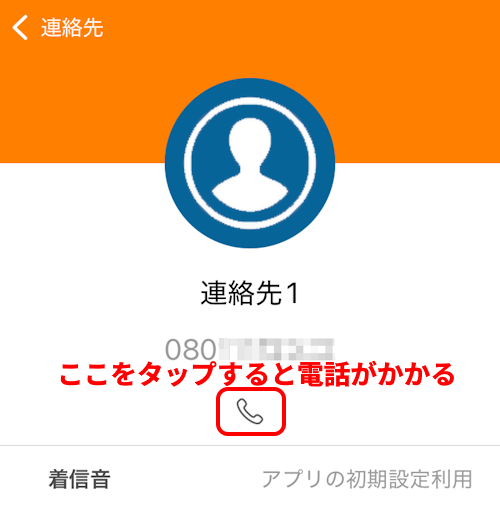
電話をかけたい相手を選び連絡先詳細画面に表示されている受話器ボタンをタップするか、電話をかけたい相手の右側に表示されている受話器ボタンをタップすることで電話をかけることができます。
連絡先に登録済みの番号へかける方法(Androidの場合)
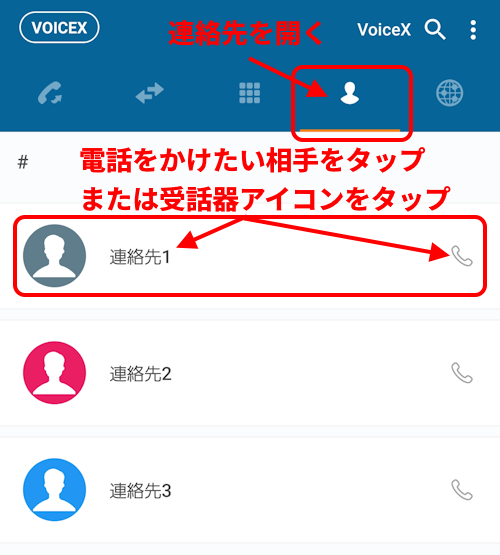
画面上部メニューの右から2番目の連絡先アイコンをタップし、連絡先一覧画面を開きます。
画面右上の検索アイコン左側の文字列をタップし、「VoiceX」を選択すると、連携済みの電話帳に登録されている連絡先一覧が表示されます。
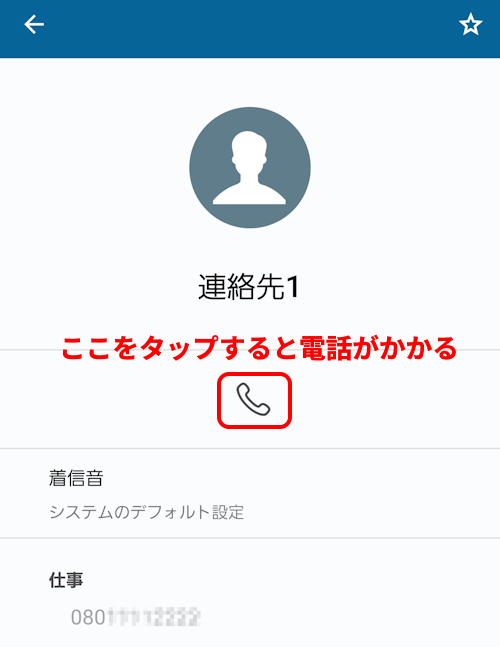
電話をかけたい相手を選び連絡先詳細画面に表示されている受話器ボタンをタップするか、電話をかけたい相手の右側に表示されている受話器ボタンをタップすることで電話をかけることができます。
短縮ダイヤルに登録済みの番号へかける方法(iOSの場合)
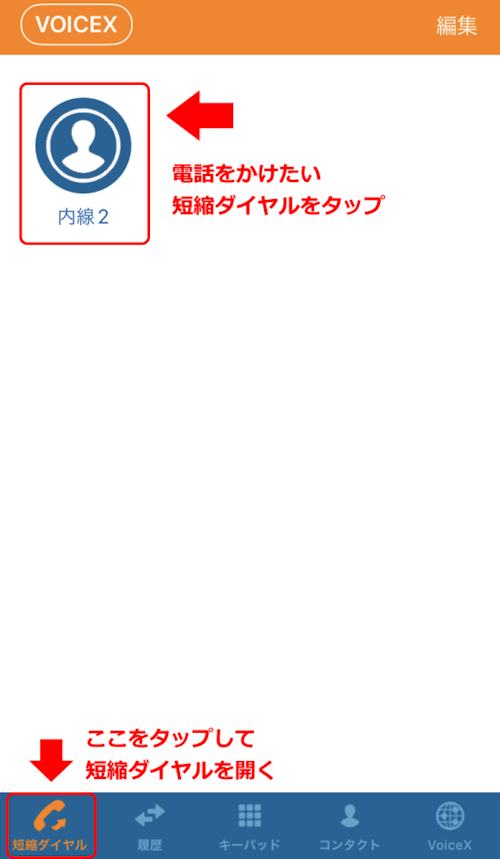
画面下部の「短縮ダイヤル」をタップし、短縮ダイヤル一覧画面を開きます。
電話をかけたい短縮ダイヤルを選ぶことで電話をかけることができます。
短縮ダイヤルに登録済みの番号へかける方法(Androidの場合)
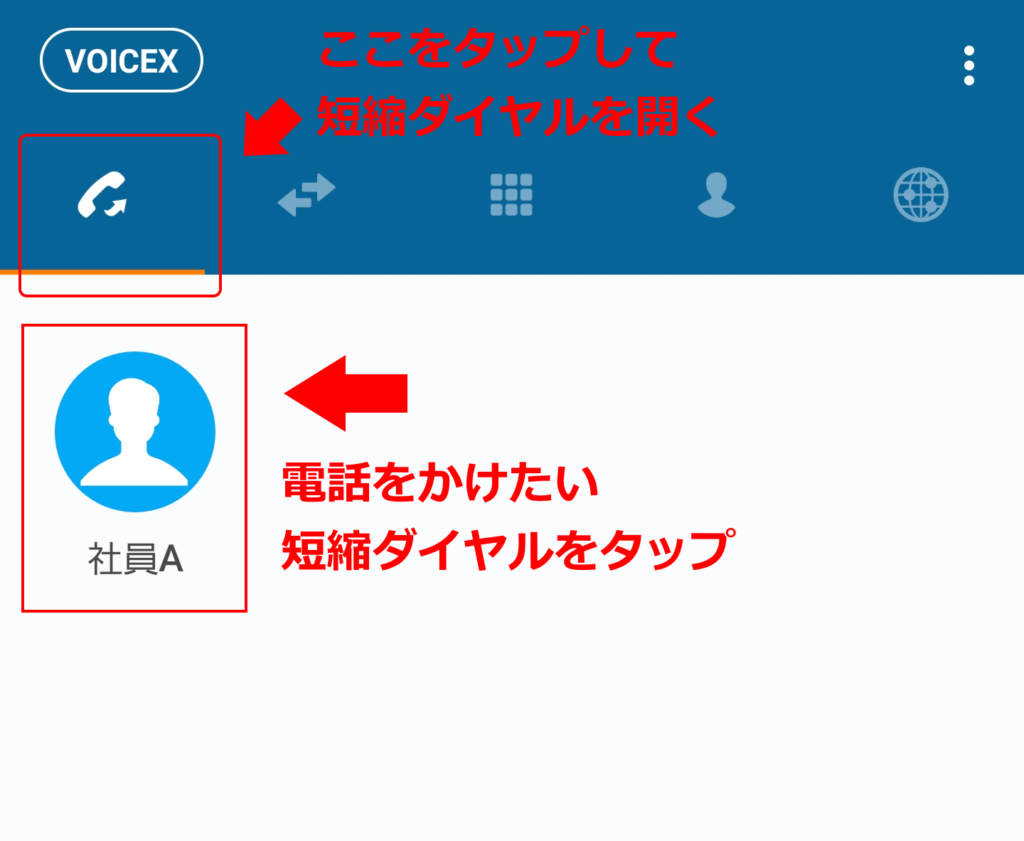
画面上部メニューの一番左のアイコンをタップし、短縮ダイヤル一覧画面を開きます。
電話をかけたい短縮ダイヤルを選ぶことで電話をかけることができます。
着信履歴からかける(折り返す)方法(iOSの場合)
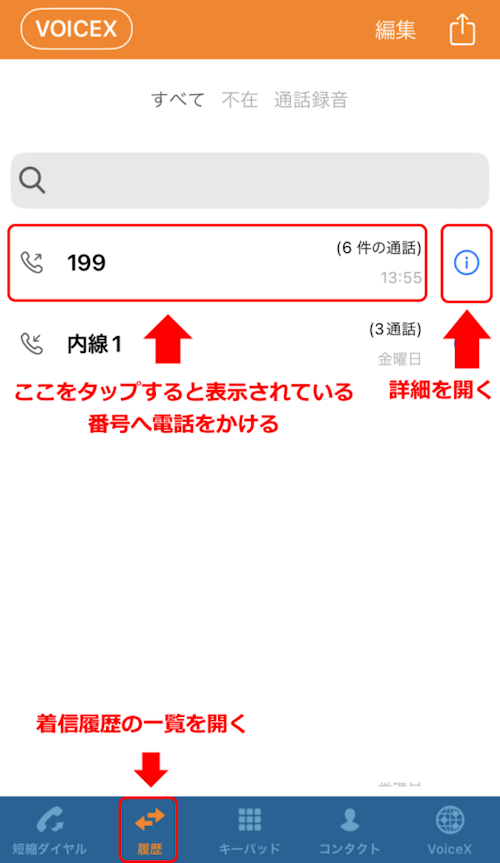
画面下部の「履歴」をタップし、着信履歴の一覧画面を開きます。
電話をかけたい(折り返したい)着信履歴部分をタップすることでその番号へ直接電話をかけることができます。
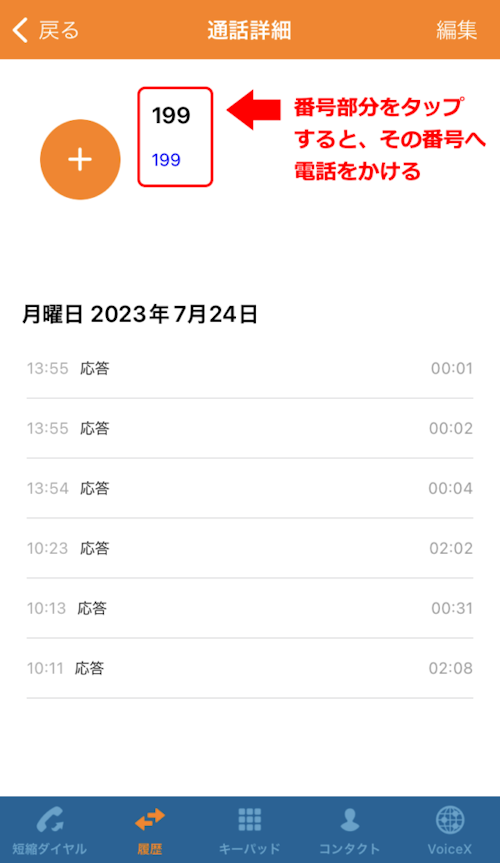
また、各履歴の右側に表示されている青い「!」マークをタップ短縮ダイヤルを選ぶことで着信履歴の詳細画面を開き、画面上部の番号部分をタップすることでも電話をかけることができます。
着信履歴からかける(折り返す)方法(Androidの場合)
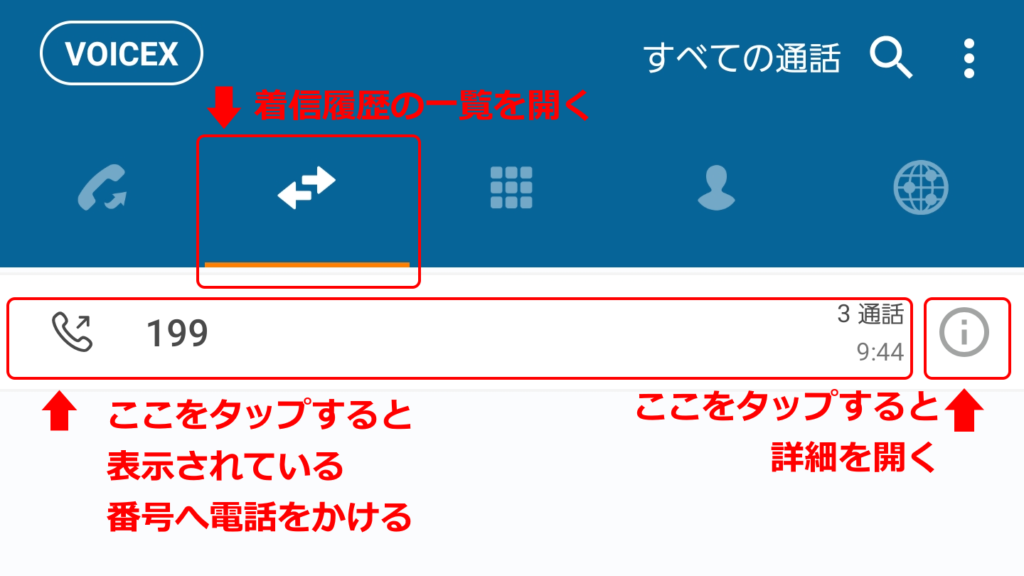
画面上部メニューの左から2番目のアイコン履歴をタップし、着信履歴の一覧画面を開きます。
電話をかけたい(折り返したい)着信履歴部分をタップすることでその番号へ直接電話をかけることができます。
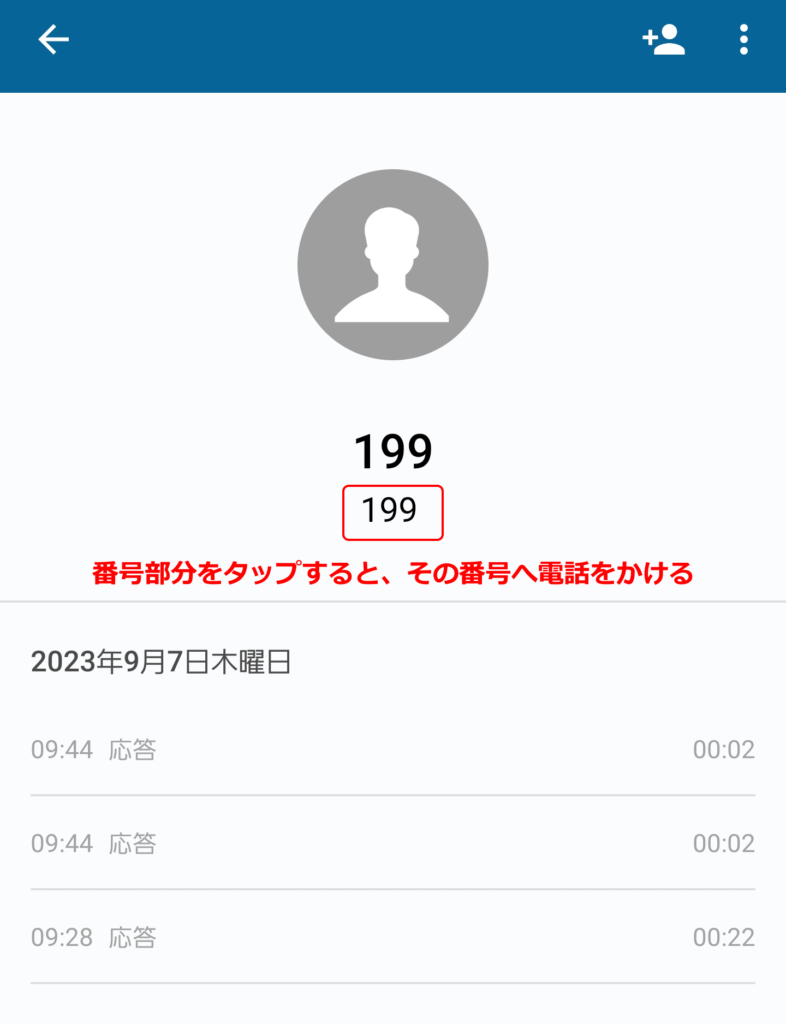
また、各履歴の右側に表示されている灰色の「!」マークをタップ短縮ダイヤルを選ぶことで着信履歴の詳細画面を開き、画面上部の番号部分をタップすることでも電話をかけることができます。
説明は以上です。