
の登録方法について2.png)
概要
弊社から案内しているPC向けソフト「VoiceX Desktop」で、連絡先を登録する方法を説明します。
連絡先をクイックダイヤルとして登録すると、連絡先の画面にあるアイコンをタップするだけで登録された内線番号・電話番号へ電話をかけることができます。
本機能を応用してパーク保留をソフト上で行うことも可能です。
パーク保留については「【PCソフト】パーク保留について」をご確認ください。
連絡先(クイックダイヤル)の登録
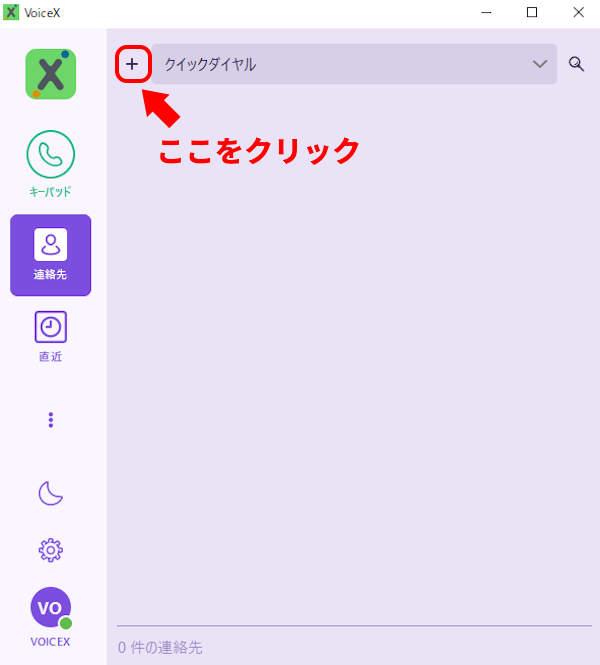
アプリ画面の左メニューにある「連絡先」をクリックしてください。
「クイックダイヤル」と書かれた箇所の左側にある黒い「+」をクリックすると、クイックダイヤルの登録画面が表示されます。
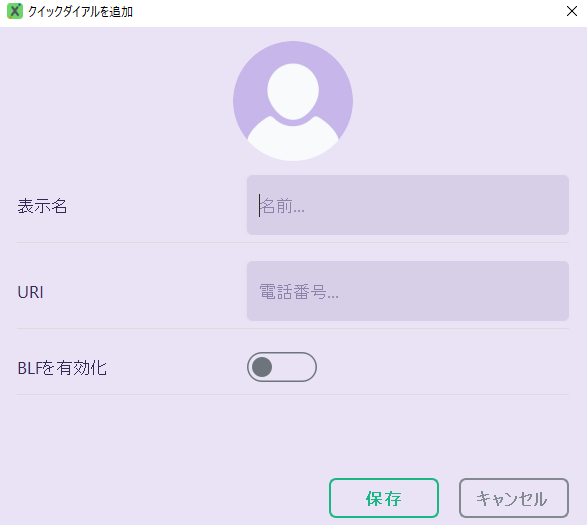
入力項目は下記の通りです。必要に応じてアイコンも設定できます。
入力後、水色の「保存」ボタンをタップし、設定を保存します。
| 設定項目 | 説明 |
| 表示名 | 任意の表示名を入力します ここへ入力した文字列で画面上に表示されます |
| URI | クイックダイヤルとして使いたい内線番号・電話番号を入力します(半角英数、記号不可) 内線番号はユーザ名形式(内線番号-テナント番号)で入力してください ユーザ名形式はVoiceX管理画面へログイン後、「設定」->「内線設定」で確認できます |
| BLFを有効化 | デフォルトのオフのままにしてください |
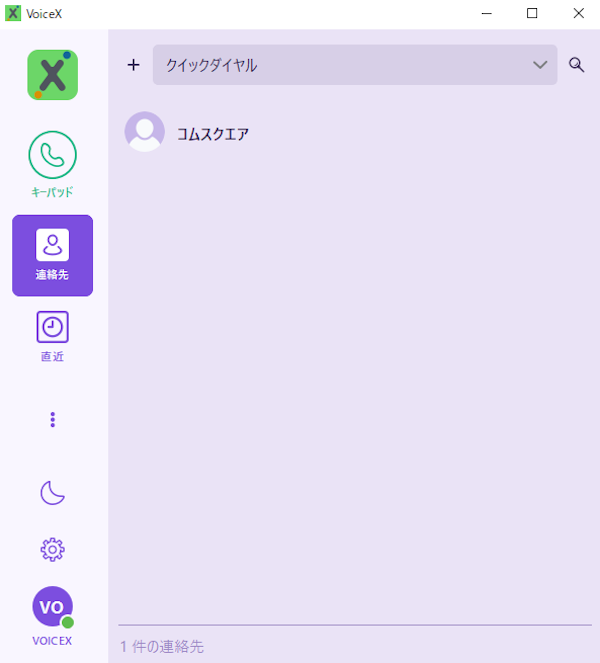
以後、「連絡先」画面の登録行をクリックすることで、即座に登録された番号へ電話をかけることができます。
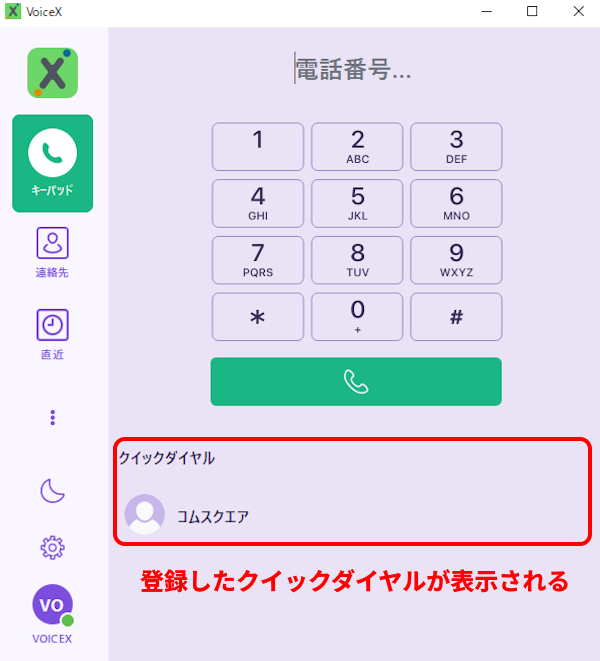
登録したクイックダイヤルはダイヤルキー画面下部にも表示され、そちらからでも登録された番号へ電話をかけることができます。
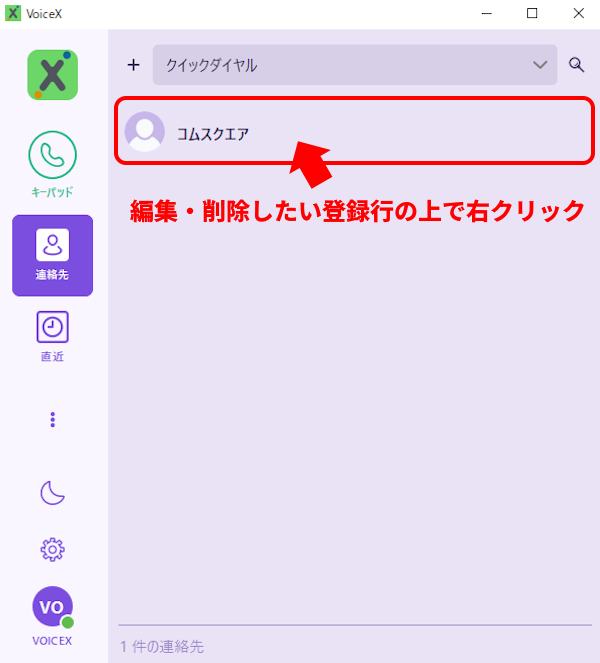
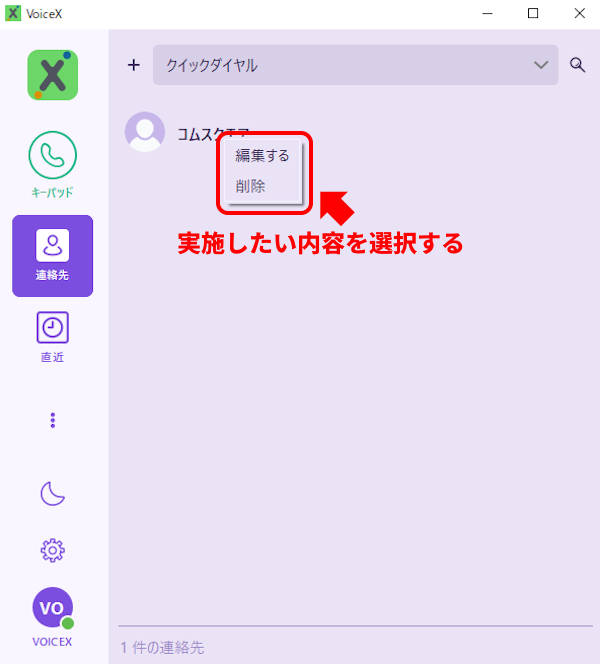
クイックダイヤルの編集・削除
登録済みのクイックダイヤルを編集及び削除したい場合は、「連絡先」をクリックし、編集・削除したい登録行の上で右クリックすると、「編集」と「削除」を選べるコンテキストメニューが表示されます。実施したい内容を選択し、適宜編集または削除を行ってください。
設定は以上です。