

概要
Yealink社製の固定電話機(W73P)で、着信音の鳴り分け設定を行う方法について説明します。
特定桁数からの着信時にどの着信音を鳴らすか、といった設定を行うことで着信音の鳴り分けが可能になります。
本稿では、一般的な携帯電話番号(070/080/090から始まる11桁の数字)と固定電話番号(03などから始まる10桁の数字)から電話がかかってきた場合の着信音を変更することで外線着信時の着信音を変更し、内線着信時(デフォルト着信音)と外線着信時(変更した着信音)の音声を鳴らし分ける、といった設定例を元に説明します。
カスタム宛先「Set SIP Header」を設定する
まず、外線着信時の着信音設定のためのカスタム宛先(Set SIP Header)を登録します。
管理メニュー
[設定]➡[カスタム宛先]
画面左メニューの「カスタム宛先」を開くと、登録されているカスタム宛先の一覧が表示されます。
カスタム宛先の新規作成を行いたい場合は、一覧画面右上の青い「新規作成」ボタンをクリックし、設定画面を開きます。
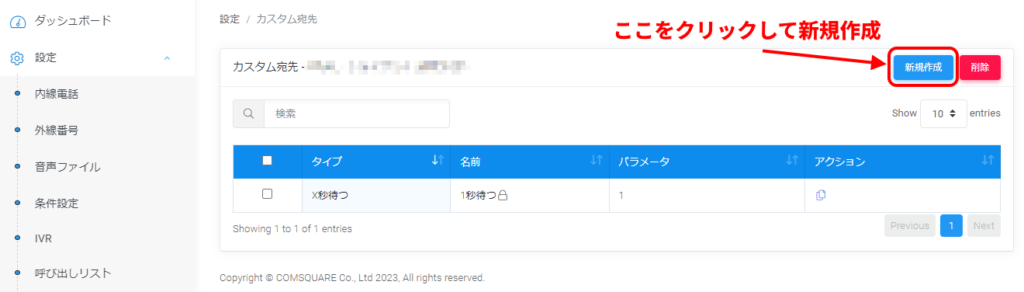
カスタム宛先の設定画面を開き、必要な情報を入力・選択していきます。
入力が完了したら、ページ下部の青い「保存」をクリックし、設定を保存します。
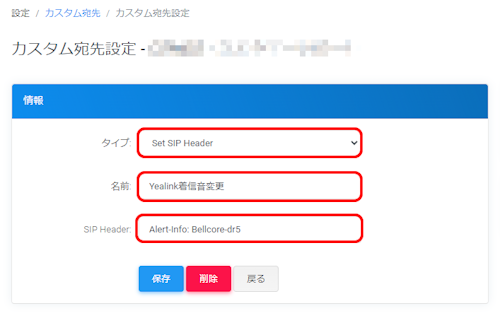
| 項目 | 説明 |
| タイプ | 「Set SIP Header」を選択します。 |
| 名前 | 任意の管理名を入力します。 |
| SIP Header | Alert-Info: Bellcore-drN を入力します。 末尾のNの部分は1~8の数字に置き換えてご登録ください。(Nのままでは動作しませんのでご注意ください) 入力例) Alert-Info: Bellcore-dr5 置き換えた数字に対応した着信音が鳴るようになります。(1なら着信音1、など) 着信音は子機「W73H」の「設定」-「オーディオ」-「着信音」-「着信音」から聞くことができます。 |
登録したカスタム宛先(Set SIP Header)を設定する
前項で登録したカスタム宛先(Set SIP Header)を、外線番号の宛先に紐づけることで外線着信があった際の着信音を変更することが可能です。
画面左メニューの「外線番号」を開くと、利用可能な外線番号の一覧が表示されます。
設定を行いたい外線番号を選択し、画面下部の編集ボタンをクリックし、外線番号設定画面を開きます。
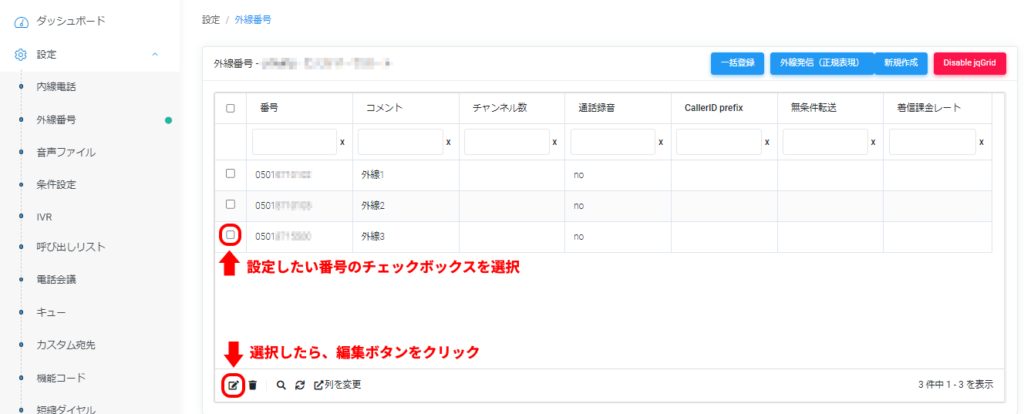
「宛先」の「宛先を選択してください」と書かれた部分をクリックすると、紐づけられる情報の一覧が表示されます。
その中から、あらかじめ登録したカスタム宛先(Set SIP Header)を選択します。
選択すると、紐づけられる内容のブロックが表示されます。
複数のブロックが選択されている場合、並んでいるブロックの上から順番に呼び出されます。
ブロックをドラッグ&ドロップして順番を入れ替えることも可能です。
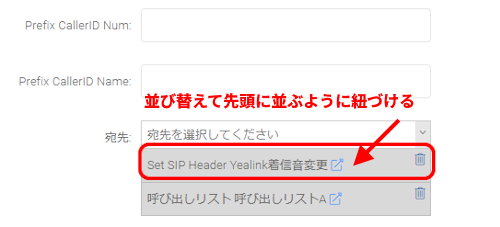
選択が完了したら、画面下部にある青い「保存」ボタンを押し、設定を保存します。
設定は以上です。