

概要
弊社から案内しているスマートフォン向けアプリ「VoiceXモバイル」で、連絡先の登録方法を説明します。
登録した連絡先はお使いの端末の電話帳と共存するため、アプリから登録した連絡先を端末の連絡帳から確認したり、端末の連絡帳に登録された連絡先をアプリ上で確認及び着信拒否設定の対象にする、といったことが可能です。
連絡先の登録(iOSの場合)
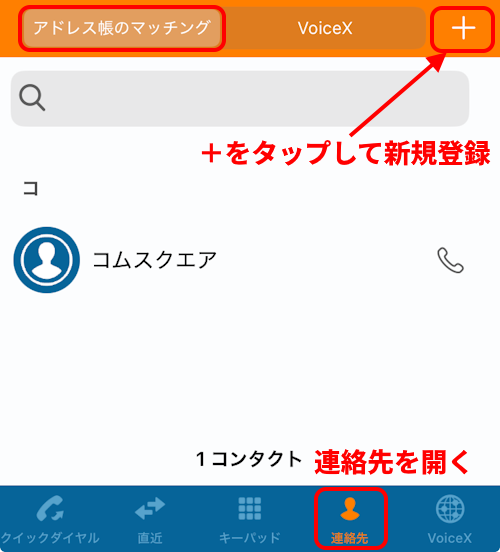
画面下部の「連絡先」(キーパッドの右隣)をタップし、連絡先一覧画面を表示します。
画面右上の検索アイコンの左側に「アドレス帳のマッチング」と書かれた文字が表示されていることを確認します。(「VoiceX」と書かれた方をタップして表示されるものにはアプリからの新規登録はできません)
画面右上の白い「+」をタップすると、連絡先登録画面が開きます。
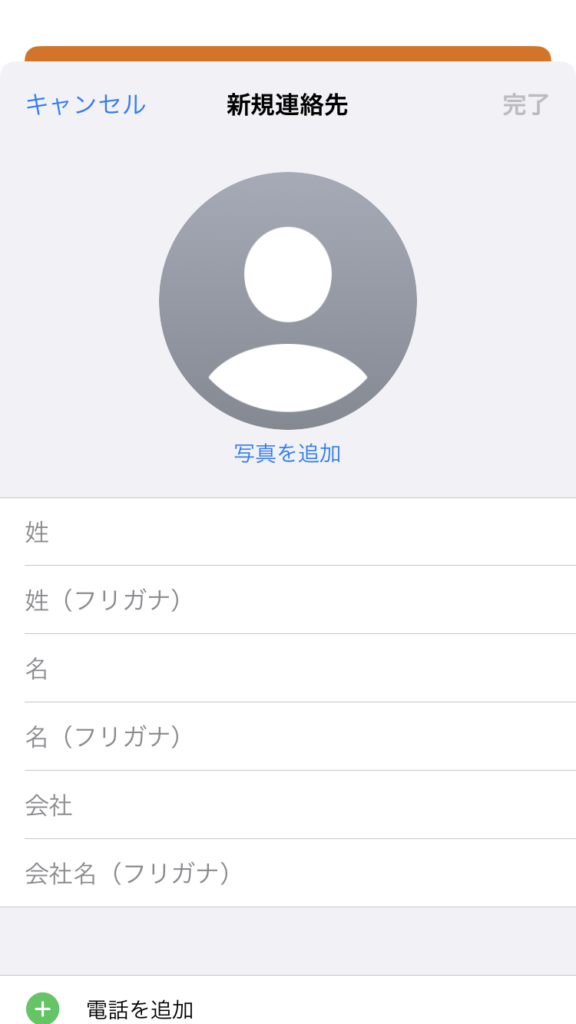
各種項目へ必要な内容を入力します。
OS標準の連絡先登録を用いて登録を行っておりますので、入力項目の詳細や操作はお手持ちのスマートフォンの使い方等をご確認ください。
登録が完了すると、連絡先一覧画面に登録した連絡先が表示されます。
連絡先の登録(Androidの場合)
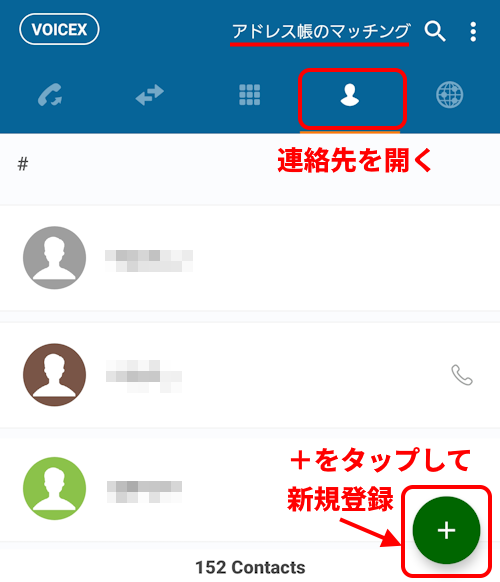
画面上部の人型のアイコンをタップし、連絡先一覧画面を表示します。
画面右上の検索アイコンの左側に「アドレス帳のマッチング」と書かれた文字が表示されていることを確認します。(「VoiceX」と書かれた方をタップして表示されるものにはアプリからの新規登録はできません)
画面右下の緑色の「+」をタップすると、連絡先登録画面が開きます。
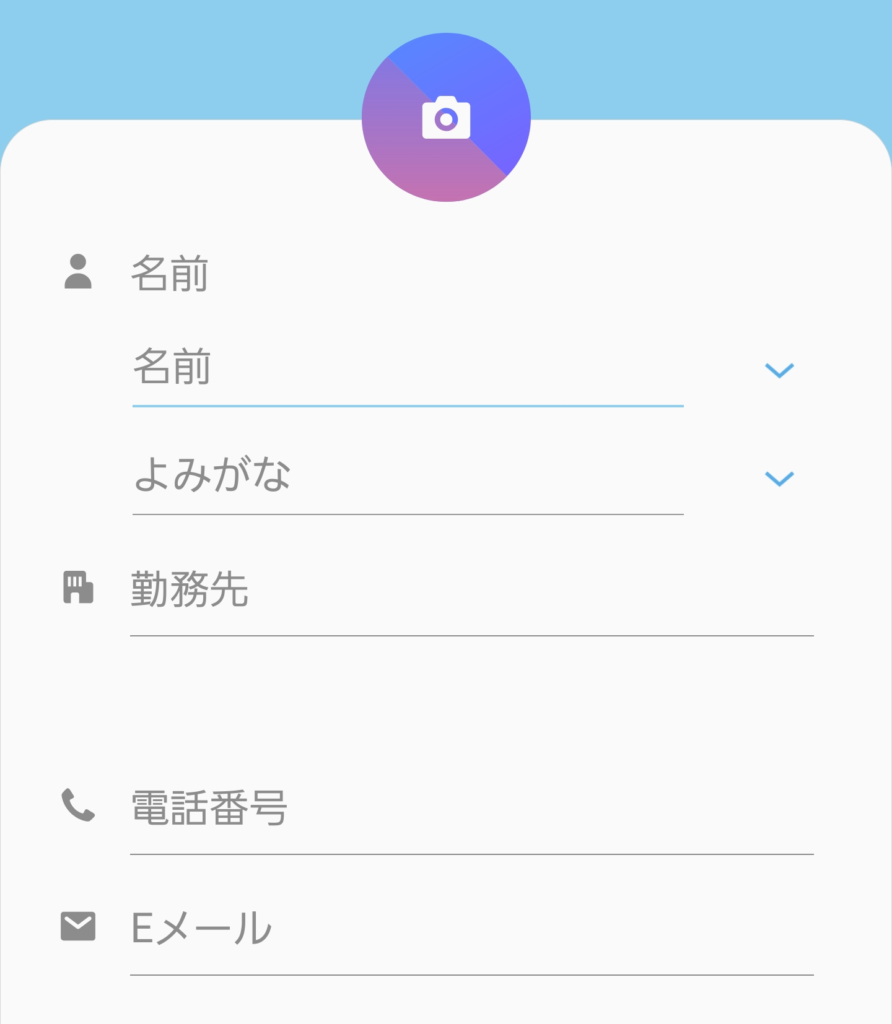
各種項目へ必要な内容を入力します。
OS標準の連絡先登録を用いて登録を行っておりますので、入力項目の詳細や操作はお手持ちのスマートフォンの使い方等をご確認ください。
登録が完了すると、連絡先一覧画面に登録した連絡先が表示されます。
設定は以上です。